Ergo speichern: SAFEW
25. März 2022
In diesem Artikel setzen wir unsere Reihe von Anleitungen zur Einrichtung und Nutzung einer der vielen neuen Ergo-Wallets fort. Für diese Demonstration erkunden wir SAFEW (Simple and Fast Ergo Wallet), den 2. Platz Gewinner von ErgoHack III. Diese Webbrowser-Erweiterungs-Wallet bietet mehrere Funktionen, darunter ErgoPay, nahtlose Interaktion mit ErgoDEX, ErgoMixer-Integration, Ledger-Hardware-Wallet-Integration (wartet auf Genehmigung von Ledger-Entwicklern), Token-Prägung und die Möglichkeit, Multi-Asset-Transaktionen zu senden. Bei der Nutzung der ErgoPay-Funktion wird der mnemonische Seed-Satz auf einem anderen Gerät gespeichert und Transaktionen werden in der Ergo Wallet (iOS/Android) über QR-Code signiert.
Installation von SAFEW
Um diese Wallet zu installieren, müssen Sie die neueste Version von GitHub herunterladen: GitHub - ThierryM1212/SAFEW: Simple And Fast Ergo Wallet. Bitte beachten Sie, dass Firefox-Nutzer den Download hier abrufen können: https://addons.mozilla.org/fr/firefox/addon/safew/.
Klicken Sie auf der GitHub-Website auf die neueste Version.

Laden Sie die Zip-Datei herunter.
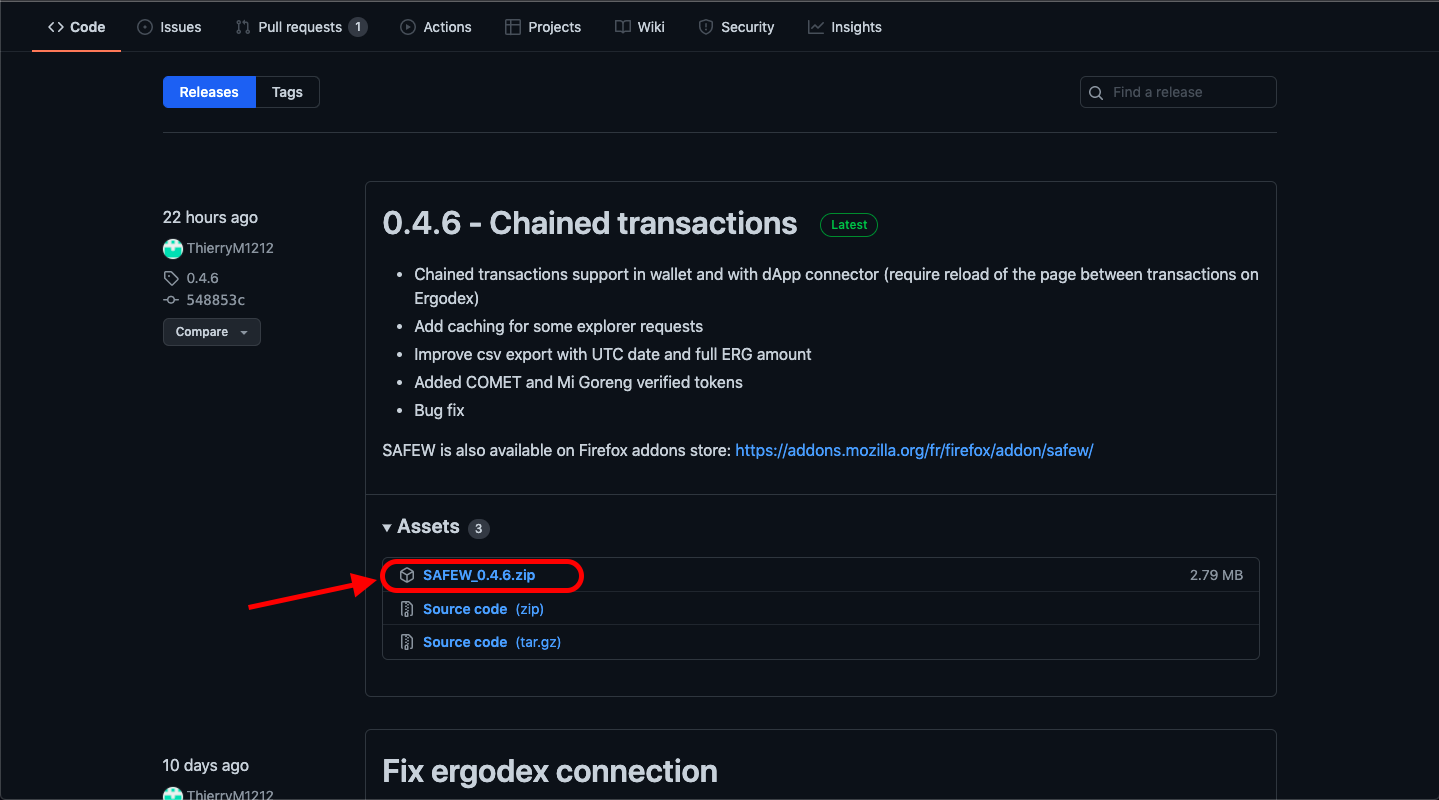
Sobald Sie den Download haben, entpacken Sie die Datei und gehen Sie zu „Erweiterungen verwalten“ in Ihrem Webbrowser (wir verwenden Google Chrome für diese Demonstration).
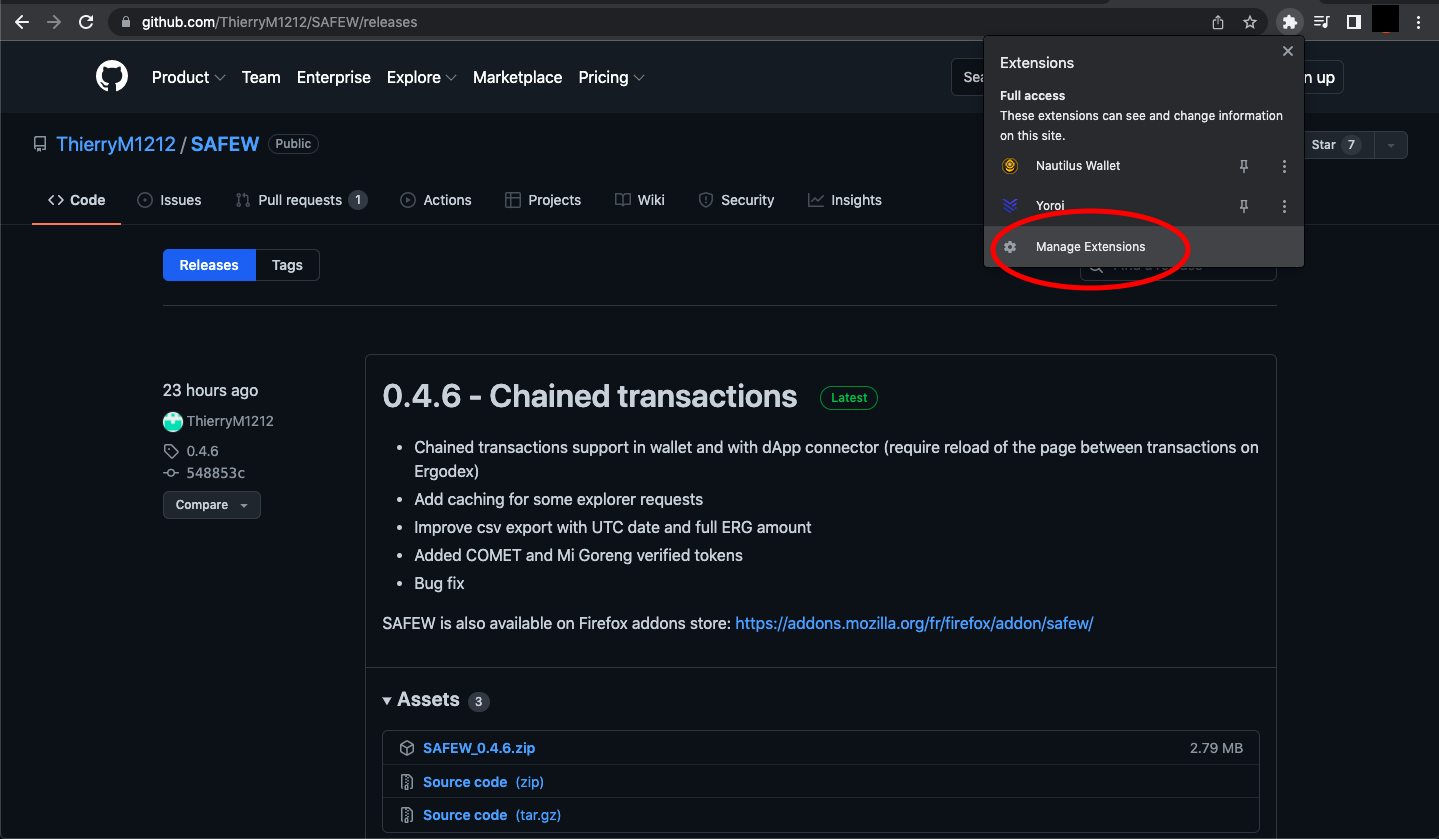
Um diese Wallet zu installieren, müssen Sie den „Entwicklermodus“ in den Erweiterungen aktivieren.
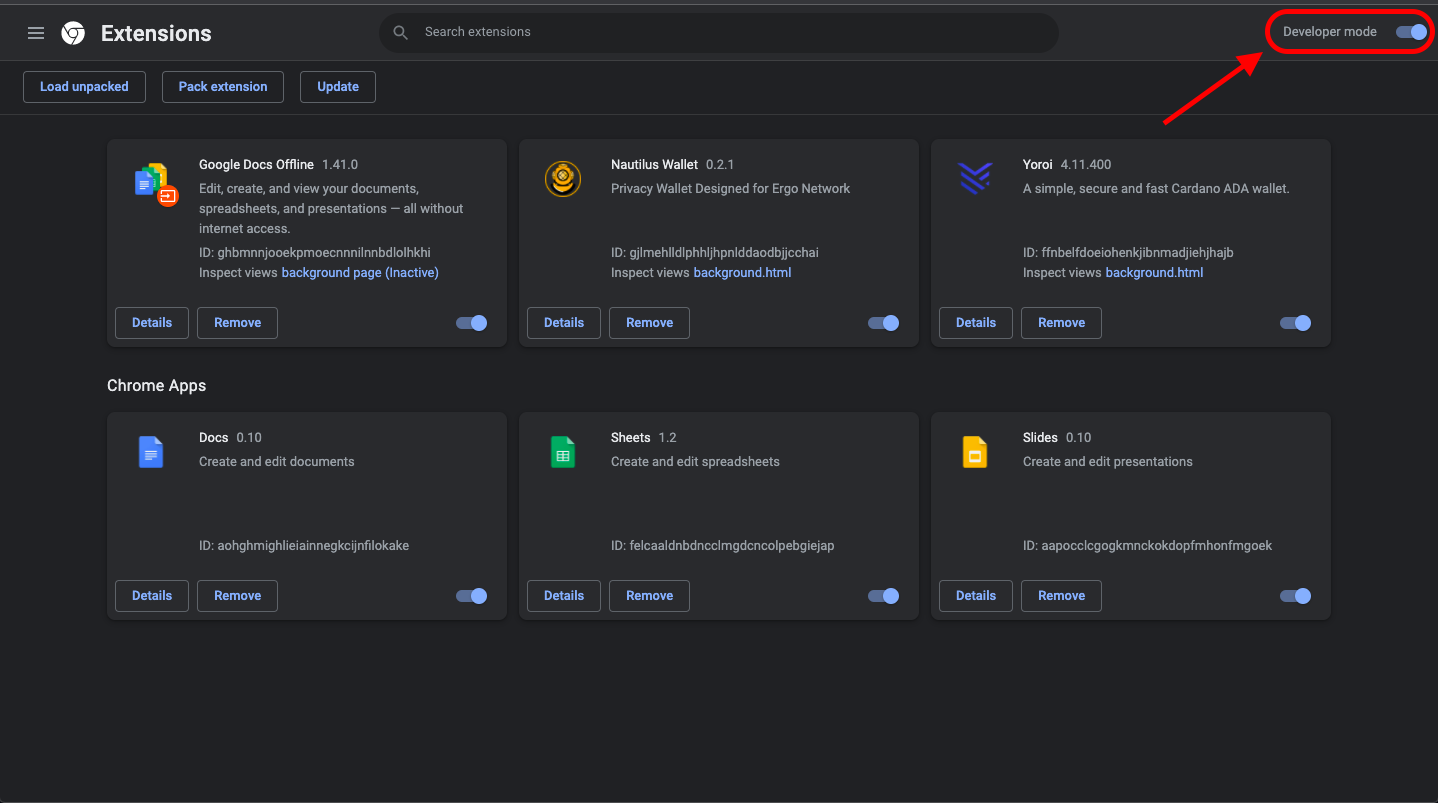
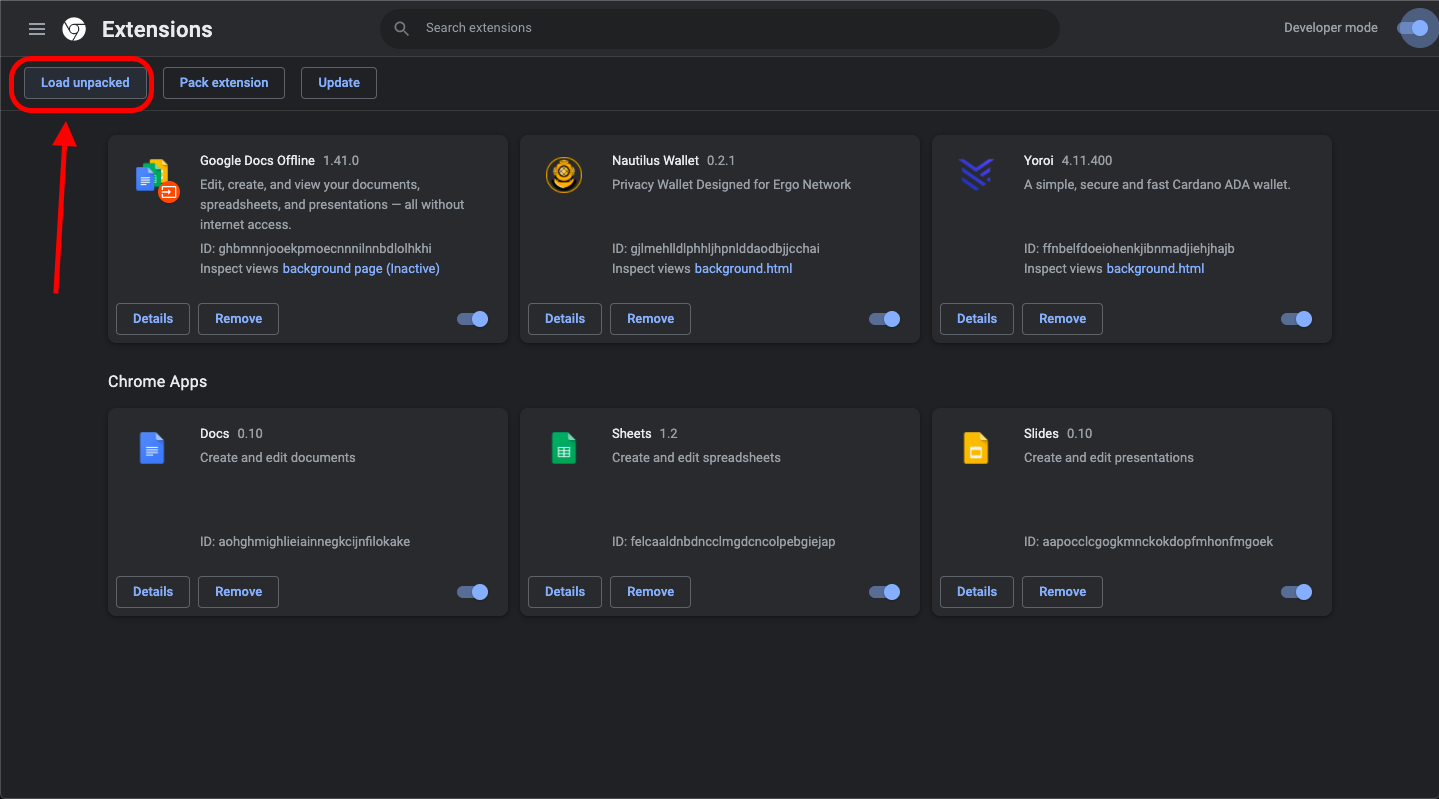
Sobald der „Entwicklermodus“ aktiviert ist, wählen Sie „Entpackte Erweiterung laden“, um die erforderlichen Dateien zu installieren.
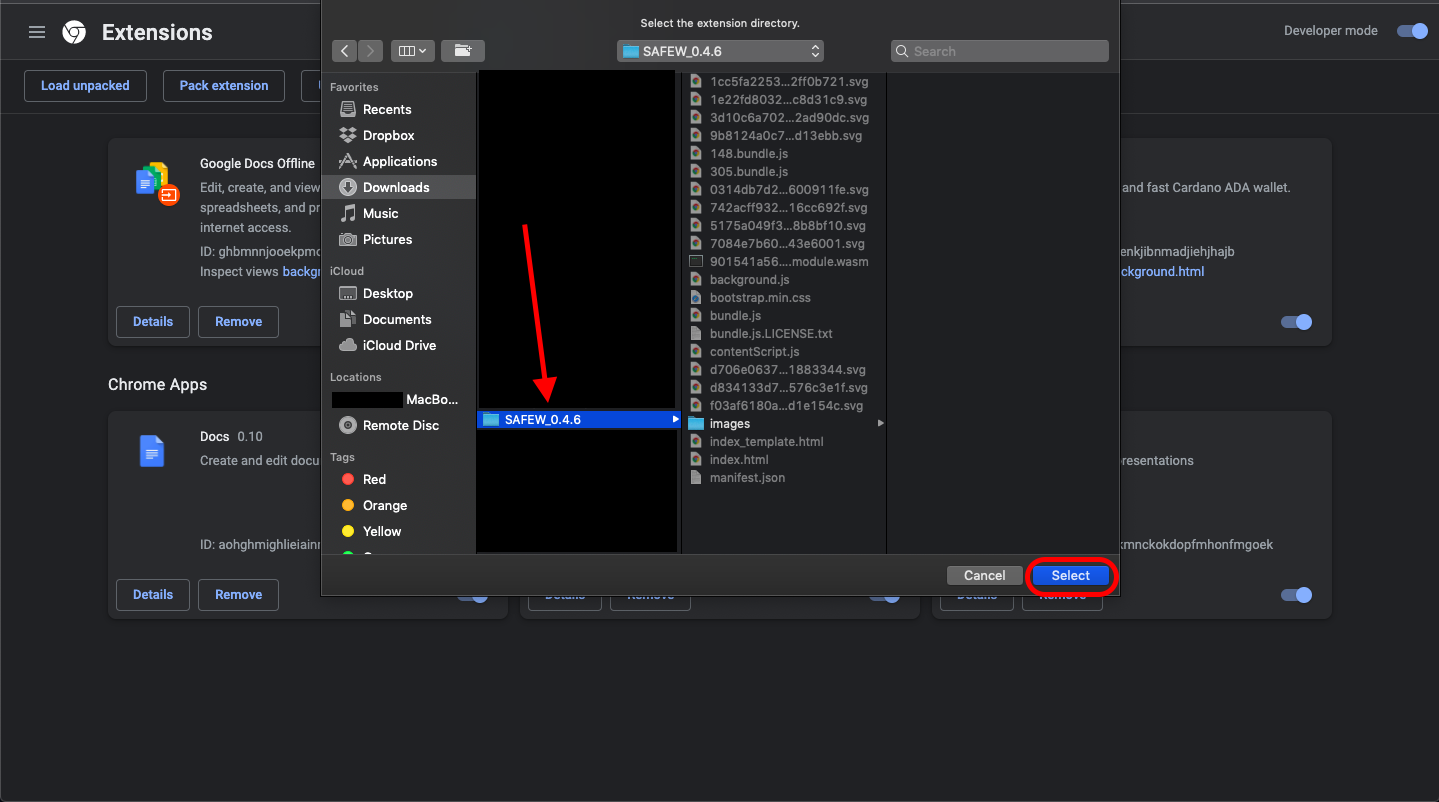
Klicken Sie auf den entpackten „SAFEW_0.4.6“-Ordner und drücken Sie „Auswählen“.
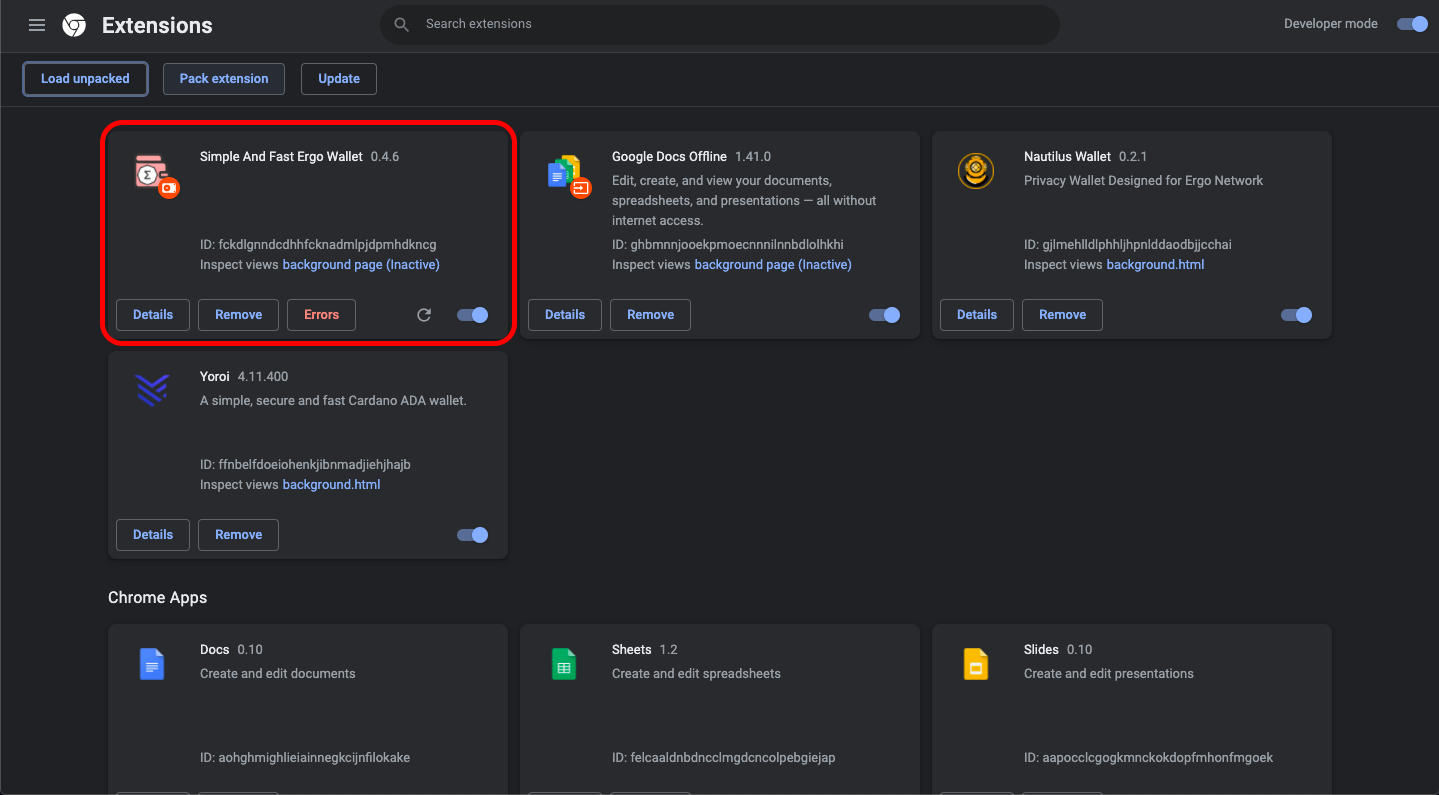
Sie haben jetzt die Wallet zu Ihren Erweiterungen hinzugefügt.
Jetzt, da wir die Wallet geladen haben, lassen Sie uns diese öffnen. Gehen Sie zu Ihren Erweiterungen (das Puzzlestück in der oberen rechten Ecke Ihres Browsers) und öffnen Sie die Wallet („Simple and Fast Ergo Wallet“). Sie werden dann aufgefordert, den Haftungsausschluss zu akzeptieren. Nach der Annahme des Haftungsausschlusses gelangen Sie zum folgenden Bildschirm.
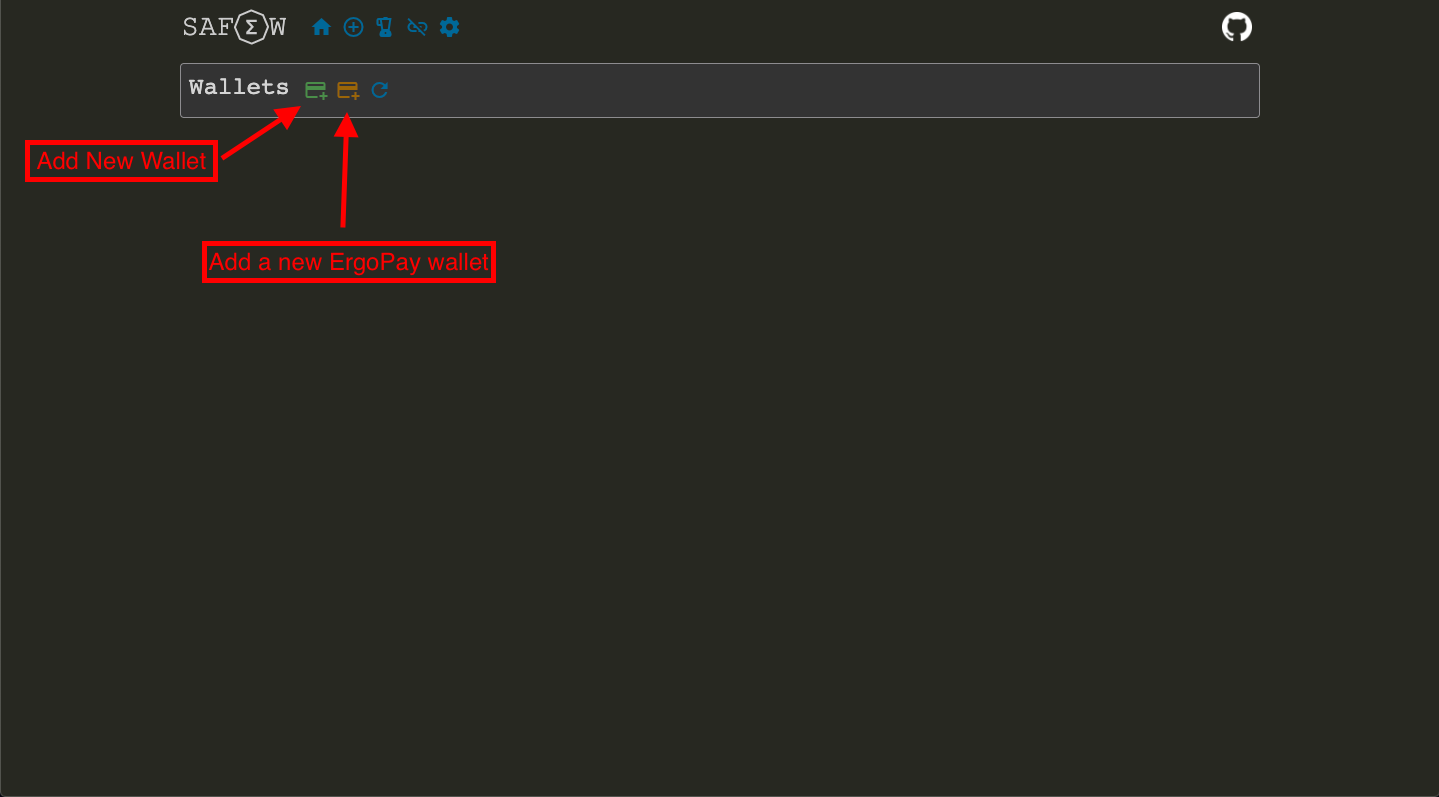
Die beiden in der obigen Abbildung hervorgehobenen Symbole ermöglichen es Ihnen, „Neue Wallet hinzufügen“ oder „Eine neue ErgoPay-Wallet hinzufügen“. Wenn Sie „Neue Wallet hinzufügen“ auswählen, können Sie eine vorhandene Wallet wiederherstellen oder eine völlig neue erstellen. Mit „Eine neue ErgoPay-Wallet hinzufügen“ kann ein Benutzer die Signierung von Transaktionen aktivieren, bei denen sie mit der iOS/Android Ergo Wallet signiert werden.
Wenn Sie mit dem Cursor über die anderen Symbole fahren, wird deren Funktion angezeigt. Dazu gehören:
- Wallet-Liste
- Token prägen
- ErgoMixer
- Wallets trennen
- Einstellungen
Erstellen/Wiederherstellen einer Wallet
Um eine Wallet zu erstellen oder wiederherzustellen, klicken Sie auf das Symbol „Neue Wallet hinzufügen“. Sie sehen den folgenden Bildschirm:
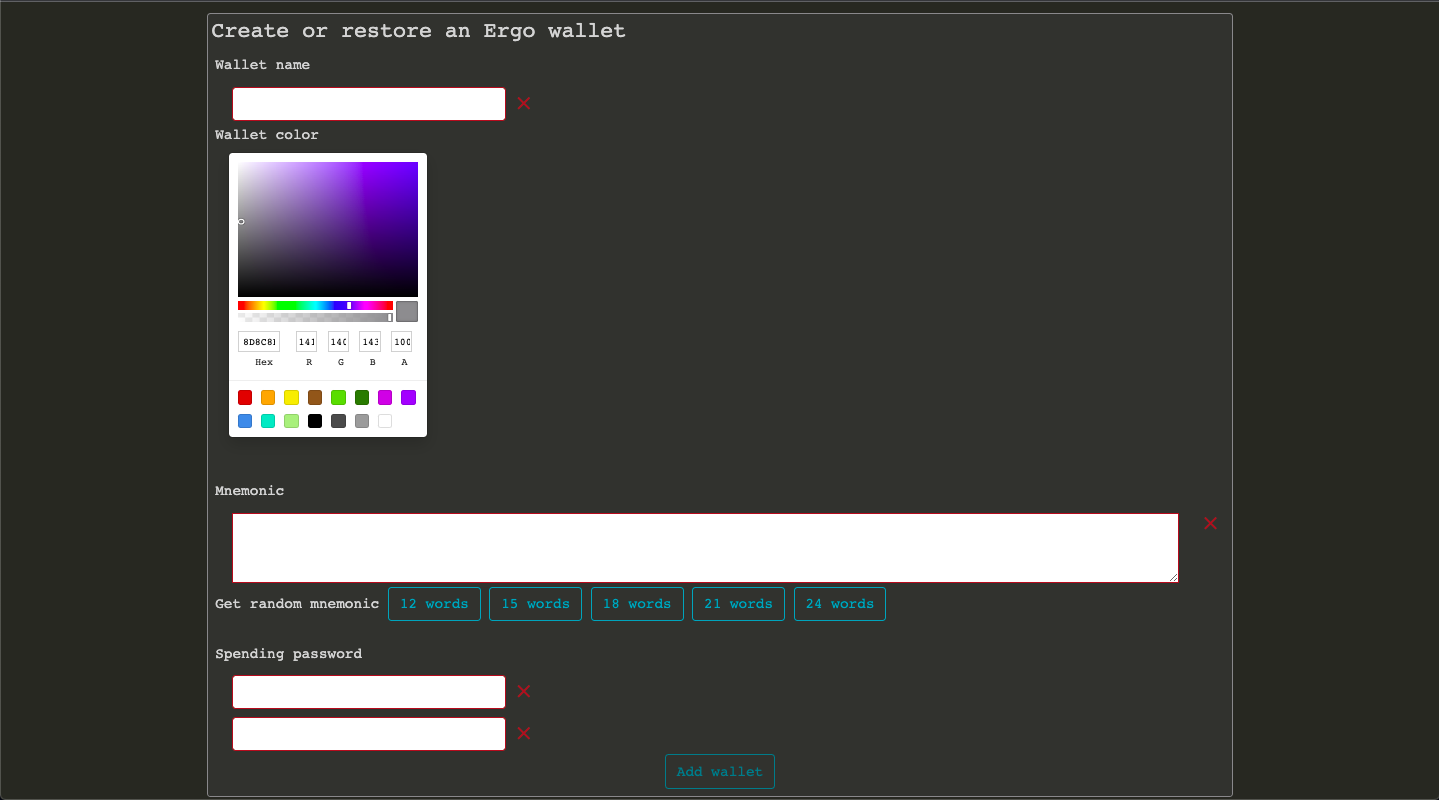
Wenn Sie eine vorhandene Ergo-Wallet haben, können Sie diese einfach in SAFEW wiederherstellen, indem Sie Ihren mnemonischen Seed-Satz eingeben. Wenn Sie eine neue Ergo-Wallet erstellen, benötigen Sie einen neuen mnemonischen Seed-Satz. In der obigen Abbildung werden Sie Folgendes bemerken: „Zufälligen mnemonischen Seed erhalten.“ Sie haben die Möglichkeit, einen 12-, 15-, 18-, 21- oder 24-Wort-Satz auszuwählen. Für die Zwecke dieser Demonstration wählen wir einen 18-Wort-mnemonischen Seed. Lassen Sie uns die Schritte zur Erstellung einer Wallet durchgehen.
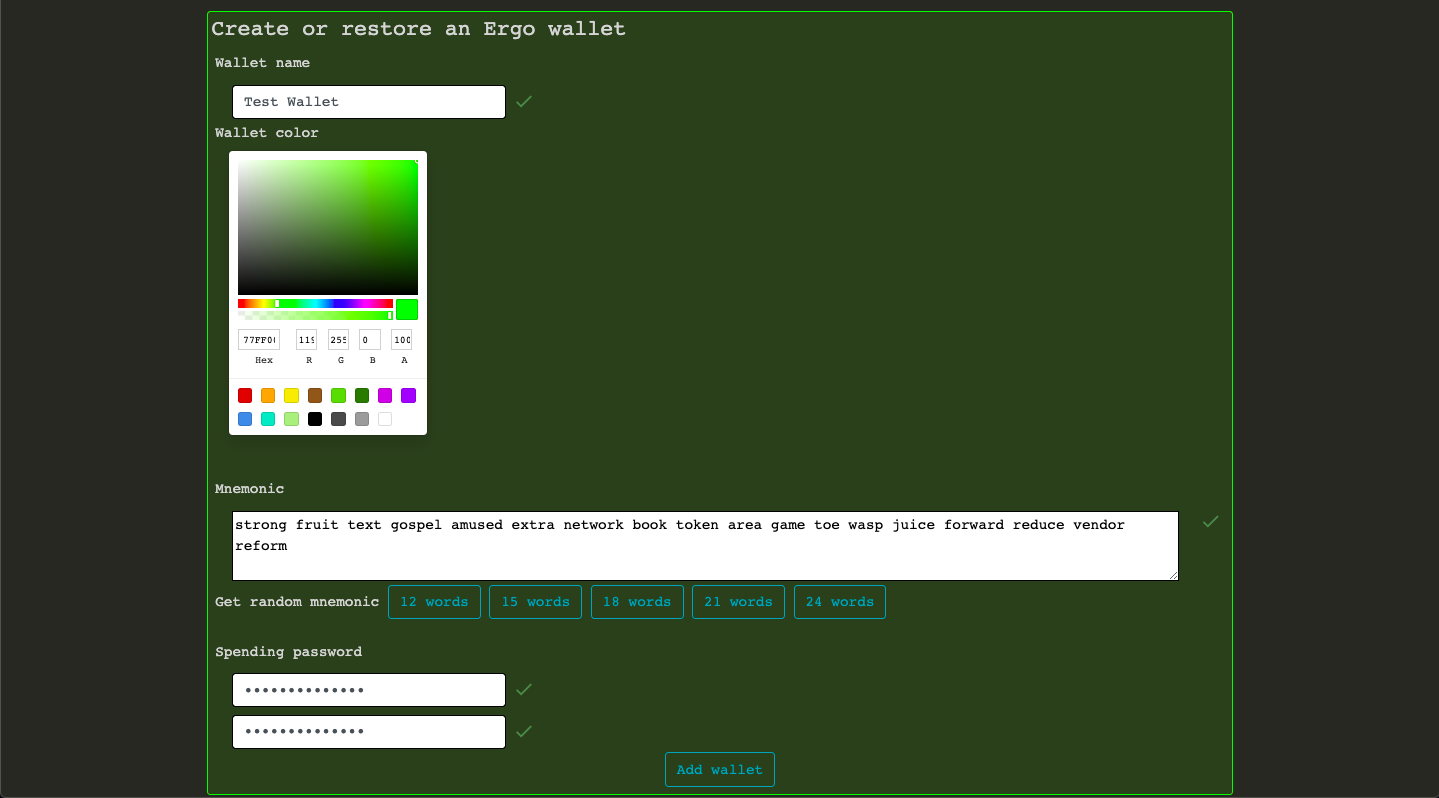
Geben Sie Ihrer Wallet einen Namen (wir haben „Test Wallet“ gewählt), notieren Sie Ihren mnemonischen Seed-Satz und erstellen Sie ein Ausgabenpasswort. Mit SAFEW können Sie sogar verschiedene Farben für Ihre verschiedenen Ergo-Wallets auswählen.
HAFTUNGSAUSSCHLUSS: Speichern Sie Ihr Passwort und Ihre mnemonischen Seed-Sätze niemals digital. Es ist am besten, Ihren mnemonischen Seed-Satz auf Papier zu notieren und an einem sicheren Ort aufzubewahren. Wenn Sie den Zugriff auf Ihre Wallet verlieren, ist der mnemonische Seed-Satz der EINZIGE Weg, um Ihre Vermögenswerte wiederherzustellen.
Sobald Sie Ihre neue Wallet erstellt haben, sehen Sie Folgendes:
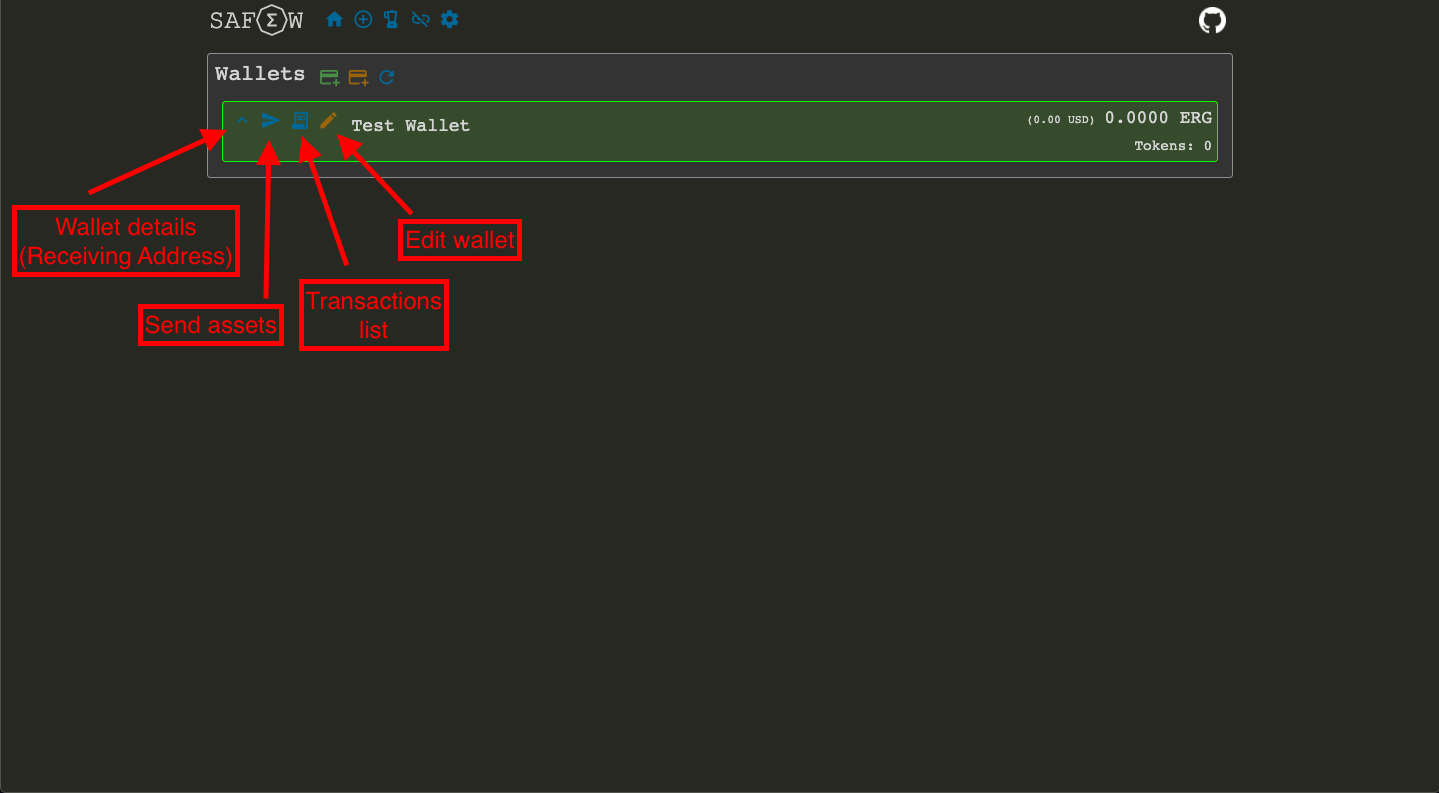
Funktionen:
- Wallet-Details - Wenn Sie dieses Symbol auswählen, wird Ihre Empfangsadresse angezeigt. Dies ist die Adresse, die Sie angeben, um Ergo-Vermögenswerte zu erhalten.
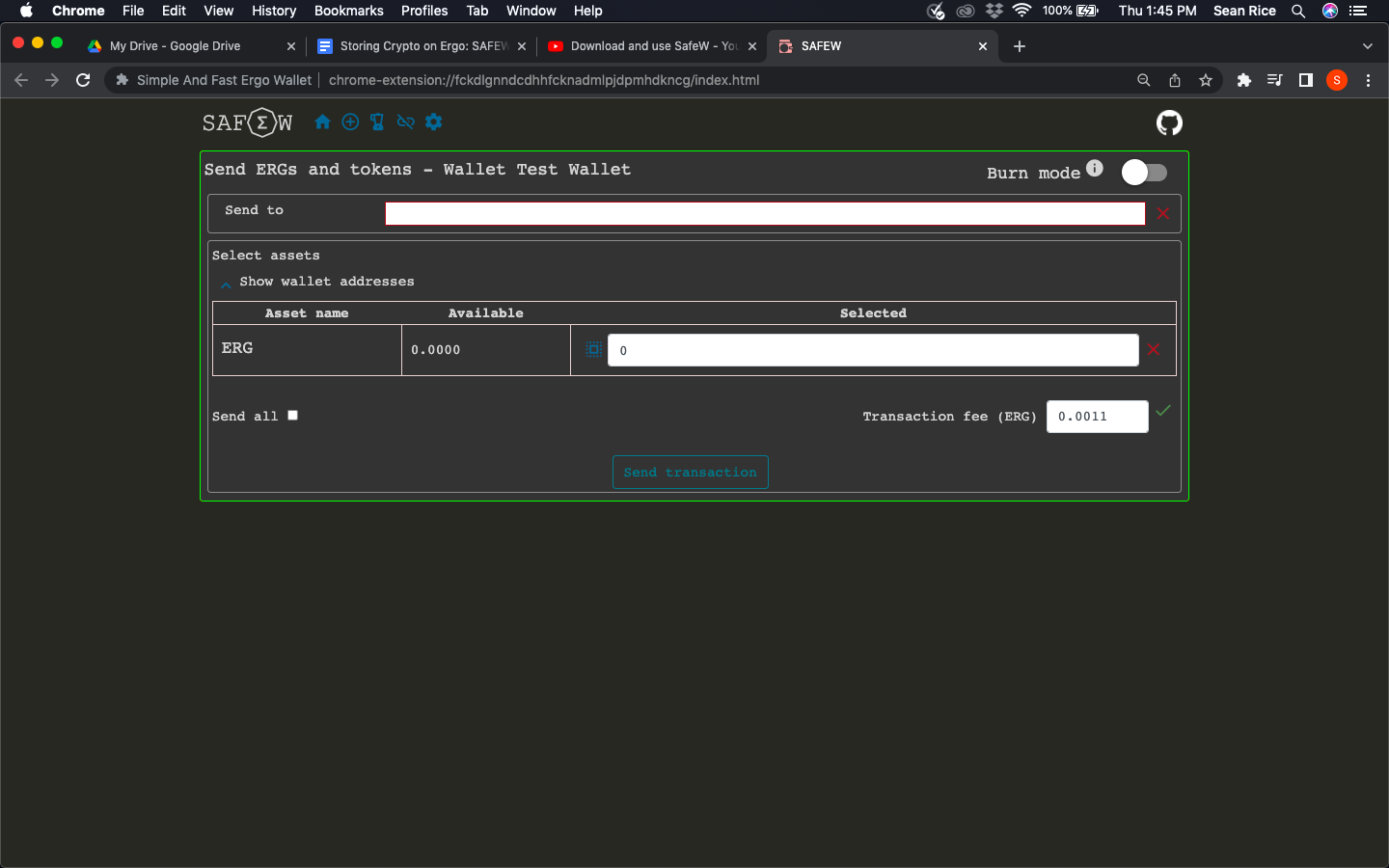
- Vermögenswerte senden - Diese Funktion bringt Sie zu einem Bildschirm (siehe unten), auf dem Sie eine Empfangsadresse eingeben und Vermögenswerte an eine andere Ergo-Wallet oder dApp senden können.
- Transaktionsliste - zeigt einfach alle Transaktionen an, die mit dieser Wallet durchgeführt wurden.
- Wallet bearbeiten - Optionen zum Ändern Ihres Passworts, Wallet-Namens und Empfangsadresse. Sie können die Wallet auch in eine ErgoPay-Wallet umwandeln, die Wallet sichern oder die Wallet löschen.
Weitere SAFEW-Funktionen
Wie bereits erwähnt, können Benutzer mit einer Integration von Ledger rechnen, sobald die Arbeiten auf der Ledger-Seite abgeschlossen sind. Diese Wallet ermöglicht auch die Nutzung von ErgoMixer, jedoch müssen Sie ErgoMixer auf Ihrem Computer installieren, um darauf mit SAFEW zugreifen zu können. Wenn Sie auf das ErgoMixer-Symbol in SAFEW klicken, werden Sie mit dem erforderlichen Link zur Installation aufgefordert.
Wenn Sie daran interessiert sind, Token (einschließlich NFTs) auf Ergo zu prägen, bietet SAFEW eine einfache und benutzerfreundliche Oberfläche. Wenn Sie auf das Symbol „Token prägen“ klicken, sehen Sie Folgendes:
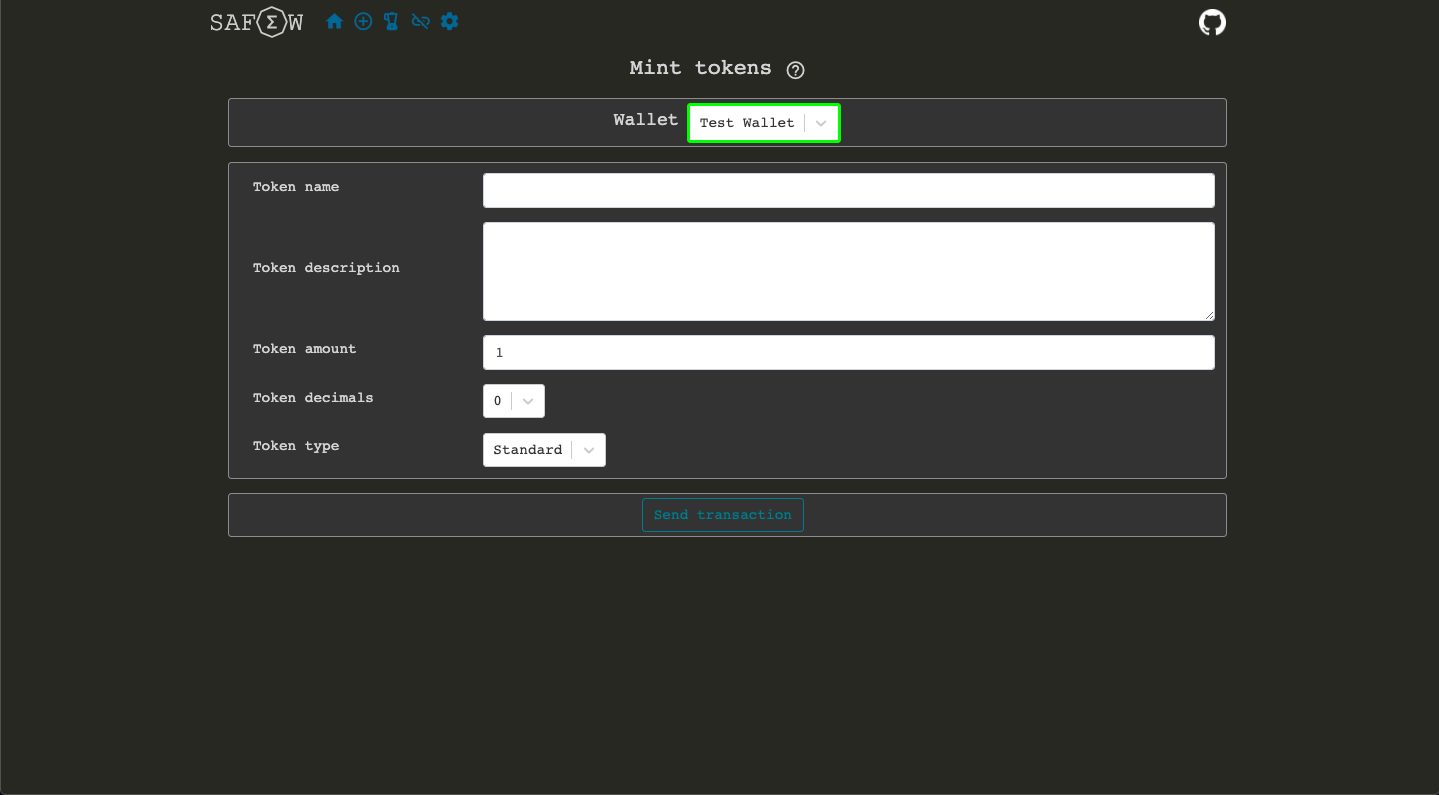
Sie geben Ihrem Token einen Namen, eine Beschreibung und wählen die Menge, die geprägt werden soll. Wenn Sie ein Bild, Audio oder Video prägen, müssen Sie dies im Dropdown-Menü „Token-Typ“ angeben. Von dort aus werden Sie aufgefordert, die Upload-Details für das jeweilige Kunstwerk bereitzustellen.
Das war's! Sie haben jetzt einen grundlegenden Überblick über SAFEW. Für weitere Informationen können Sie den ErgoHack III Bericht des Entwicklers einsehen oder die Video-Demonstration auf dem ErgoTutorials YouTube-Kanal ansehen.
Share post
13. August 2025
12. August 2025
9. Juli 2025
12. Mai 2025
9. Dezember 2024
19. August 2024