Mining Ergo auf HiveOS
22. März 2022
Haben Sie jemals daran gedacht, Ergo zu minen, aber gedacht, dass Sie möglicherweise nicht über das technische Wissen verfügen? Überraschenderweise ist es nicht so unzugänglich, wie Sie vielleicht gedacht haben. Egal, ob Sie ein Anfänger oder ein erfahrener Krypto-Miner sind, es ist tatsächlich ziemlich einfach, Ergo zu minen. In unserem vorherigen Blogbeitrag haben wir Schritte angeboten, wie man Ergo unter Windows mined (Mining Ergo on Windows). Mit diesem Artikel werden wir die Leser durch die Schritte des Minings von Ergo mit dem beliebten Krypto-Mining-Betriebssystem HiveOS führen.
Sie benötigen nicht unbedingt eine Mining-Rig, um Ergo zu minen. Wenn Sie einen persönlichen PC mit einer kompatiblen GPU haben, können Sie ganz einfach Ergo minen und passives Einkommen verdienen.
Sie benötigen Folgendes, um Ergo zu minen:
- einen Computer (oder Mining-Rig) mit einer GPU-Grafikkarte, die mindestens 4 GB RAM hat (idealerweise mehr, wenn es Ihr Budget zulässt)
- Eine externe SSD oder einen USB-Stick (mindestens 6 GB), um ein bootfähiges Laufwerk zu erstellen - dieser Autor hatte mehr Erfolg mit HiveOS auf einer SSD, aber viele Miner verwenden auch einen USB-Stick.
- eine Ergo-Wallet (wie Nautilus)
- ein HiveOS-Konto - wir werden Sie durch die Einrichtung führen.
Lassen Sie uns mit der Erstellung Ihres HiveOS-Kontos beginnen.
- Gehen Sie zu folgender Website: https://the.hiveos.farm/login
- Sie sehen einen Anmeldebildschirm mit folgender Nachricht darunter: „Haben Sie noch kein Konto? Registrieren“
- Wählen Sie „Registrieren“
- Füllen Sie das Formular mit Ihrer E-Mail, einem Benutzernamen und einem Passwort aus, wenn Sie dazu aufgefordert werden.
Nachdem Sie Ihr Konto erstellt haben, werden Sie aufgefordert, Ihre E-Mail zu verifizieren, und Ihnen wird die Möglichkeit angeboten, die Zwei-Faktor-Authentifizierung (2FA) für stärkere Sicherheit zu aktivieren. Wenn Sie mit 2FA fertig sind, sehen Sie den folgenden Bildschirm:
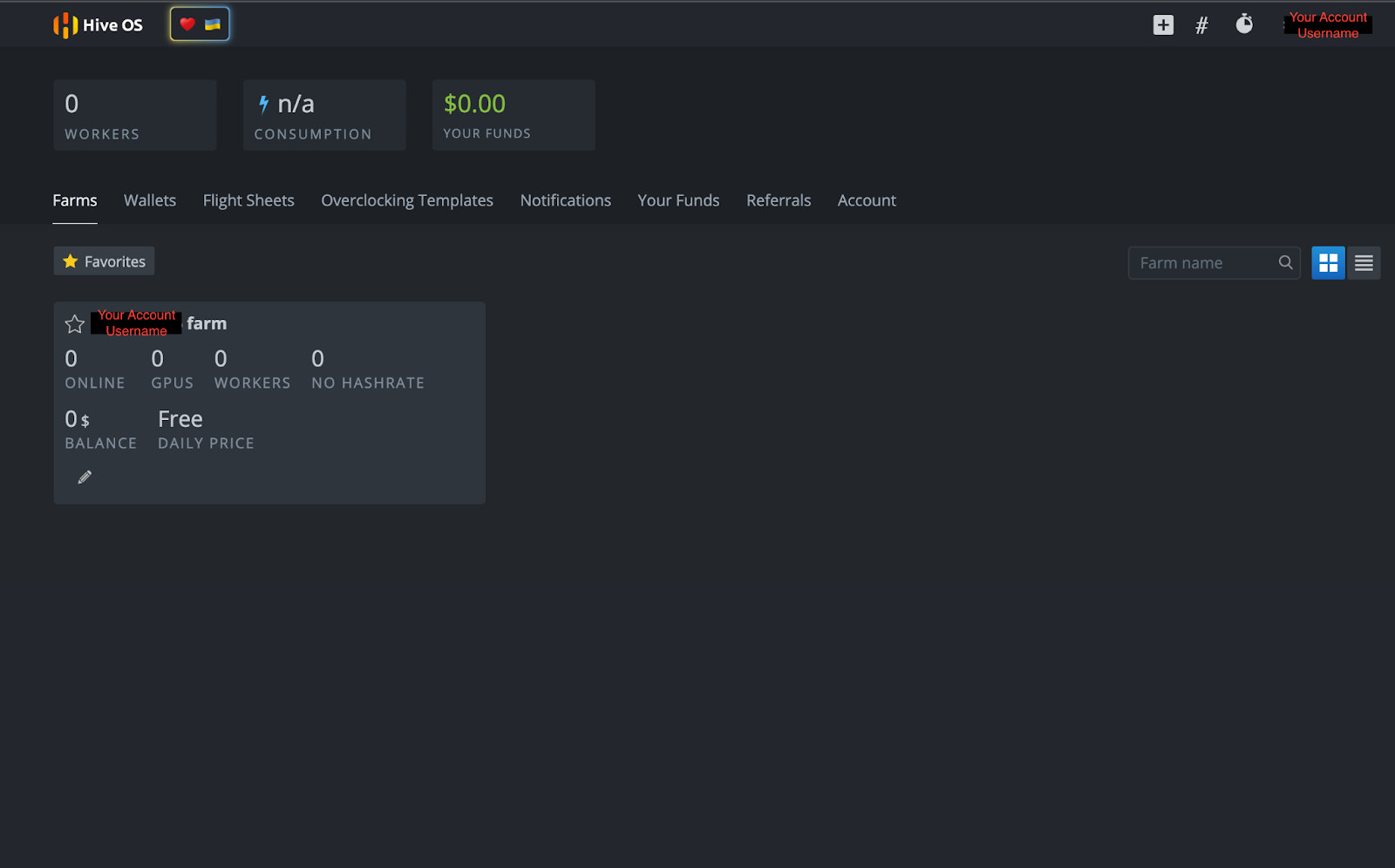
Da HiveOS ein dediziertes Krypto-Mining-Betriebssystem ist, ermöglicht die Benutzeroberfläche den Zugriff auf zahlreiche Funktionen, einschließlich Stromverbrauch, Übertaktungseinstellungen, Fernzugriff auf die Stromversorgung und andere Krypto-Mining-Aktionen. Benutzer können auch all diese Funktionen remote auf einem Smartphone mit der HiveOS-App steuern.
Erstellen eines bootfähigen HiveOS-Laufwerks
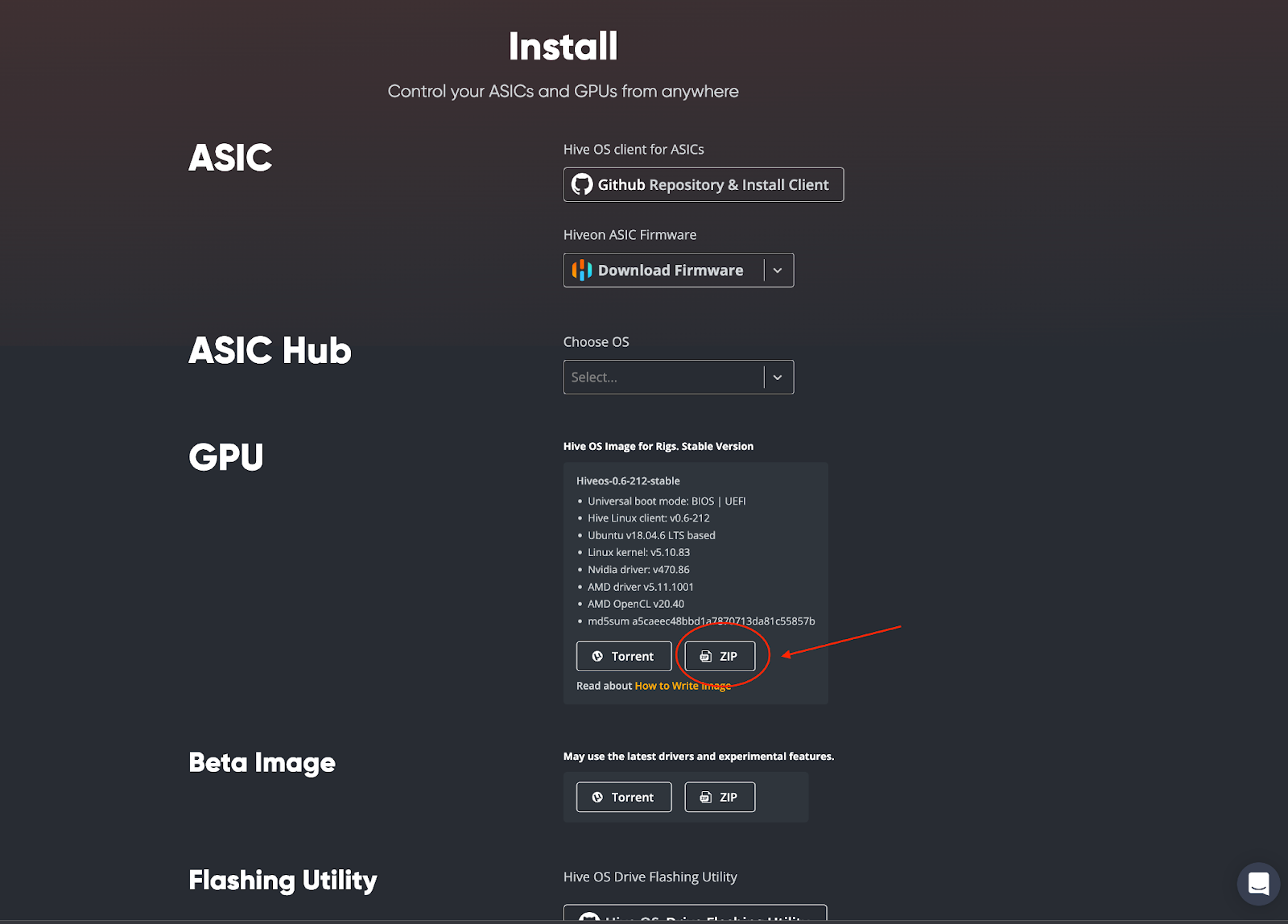
Jetzt, da Sie Ihr HiveOS-Konto haben, müssen Sie ein bootfähiges Laufwerk für das Betriebssystem erstellen. Gehen Sie zu https://hiveon.com/install/ und laden Sie die ZIP-Datei unter der Kategorie „GPU“ herunter.
Nachdem Sie die Datei heruntergeladen haben, müssen Sie das Betriebssystem auf Ihre externe SSD oder Ihren USB-Stick flashen. Dieser Autor hat sich entschieden, balenaEtcher zum Erstellen des bootfähigen Laufwerks zu verwenden, und die Leser können diese Open-Source-Software hier abrufen: https://www.balena.io/etcher/. Laden Sie die balenaEtcher-Software auf Ihren Computer herunter und installieren Sie sie. Sobald dies abgeschlossen ist, öffnen Sie balenaEtcher auf Ihrem Computer. Sie sehen den folgenden Bildschirm:
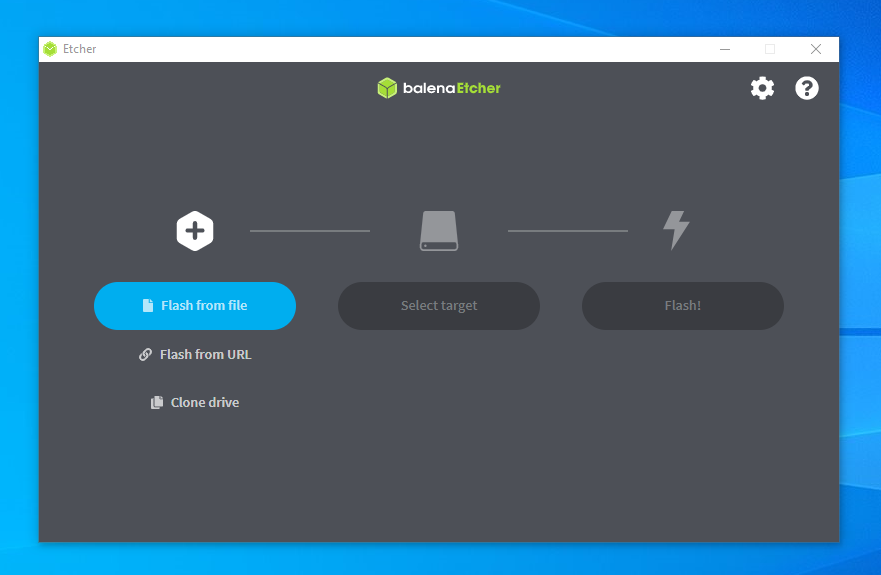
Sie folgen dann diesen Schritten:
- Wählen Sie „Flash from file“ - Sie wählen die heruntergeladene HiveOS-Datei (z. B. [email protected])
- Klicken Sie dann auf „Select target“ - Sie wählen Ihre externe SSD oder Ihren USB-Stick
- Beenden Sie den Vorgang, indem Sie „Flash!“ auswählen.
Das war's! Sie haben jetzt HiveOS auf Ihrem bootfähigen Laufwerk installiert. Wir haben nur noch ein paar Dinge in Ihrem HiveOS-Konto einzurichten, bevor wir mit dem Mining beginnen können, also lassen Sie uns zu Ihrer Kontoseite zurückkehren.
Einrichten Ihres Miners
Auf Ihrer HiveOS-Kontoseite klicken Sie auf den Namen Ihrer Farm:
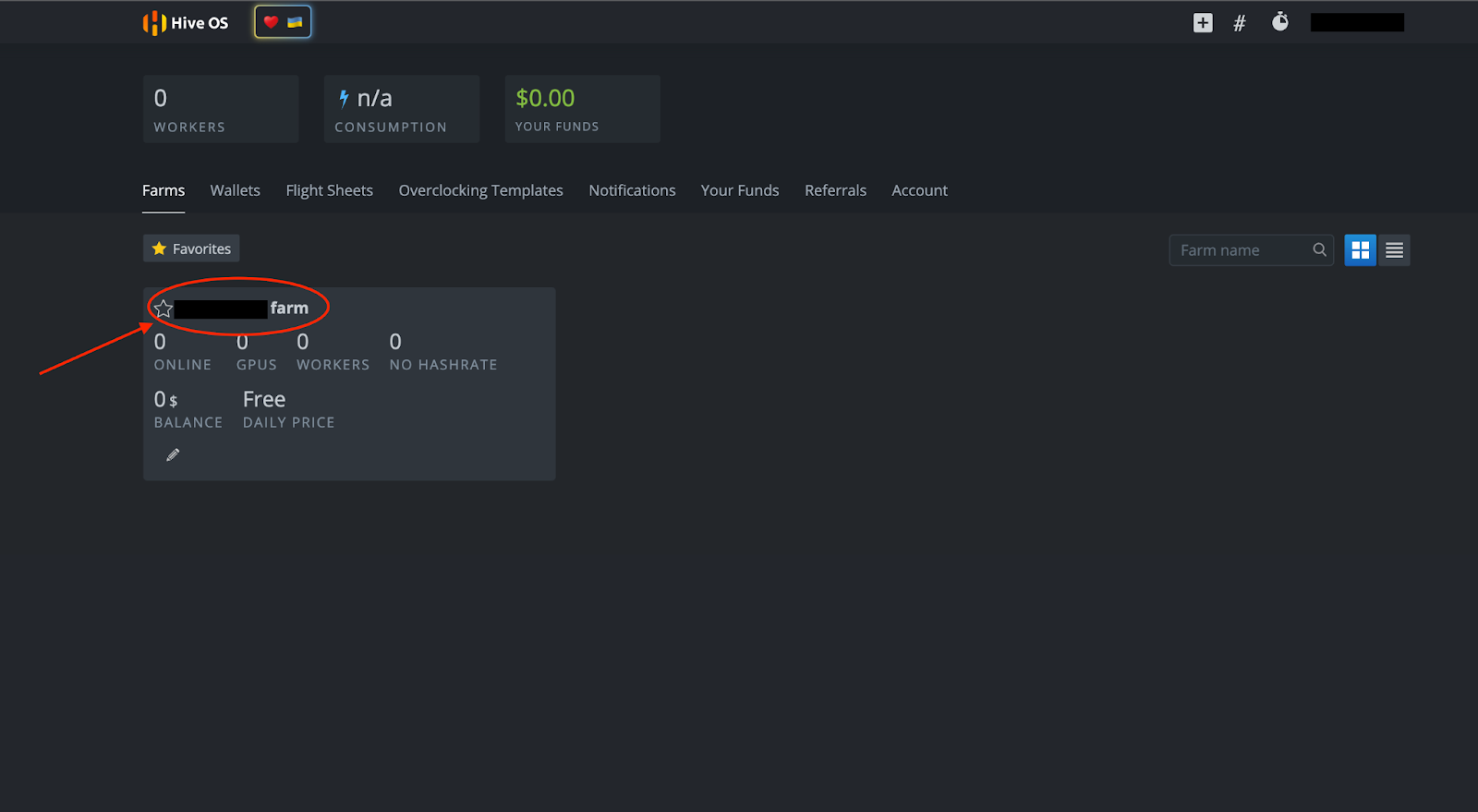
Sie sehen die folgende Seite. Von hier aus können Sie Ihren Miner einrichten, indem Sie „+ Add Rig“ oder das „+“-Symbol oben auf der Seite auswählen.
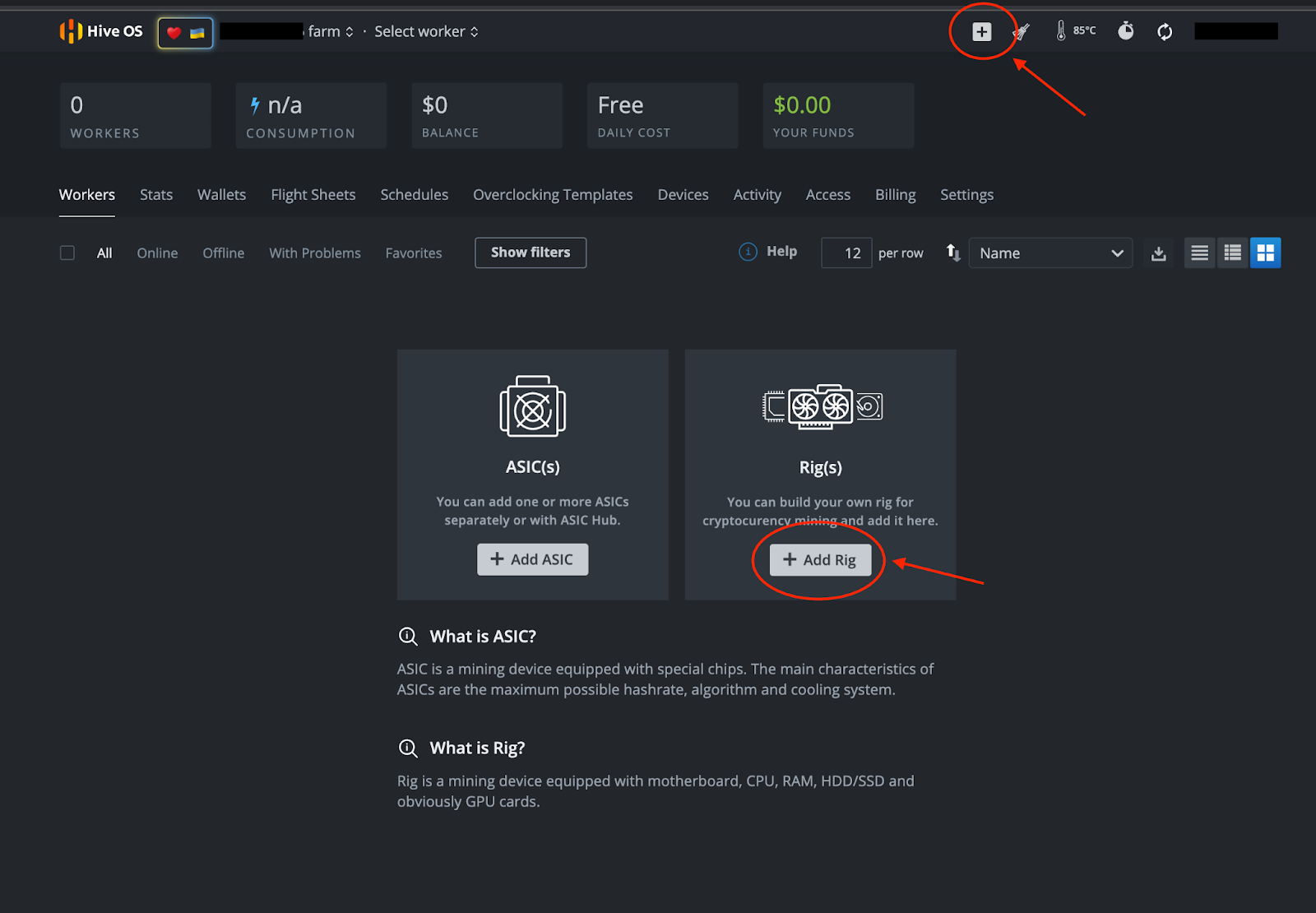
Befolgen Sie diese Schritte:
- Wählen Sie „+ Add Rig“
- Wählen Sie auf dem nächsten Bildschirm „Connect existing“
- WICHTIG: Notieren Sie sich die Rig-ID und das Passwort (Sie müssen auf das Augensymbol klicken, um das Passwort zu sehen), die Sie auf der nächsten Seite sehen:
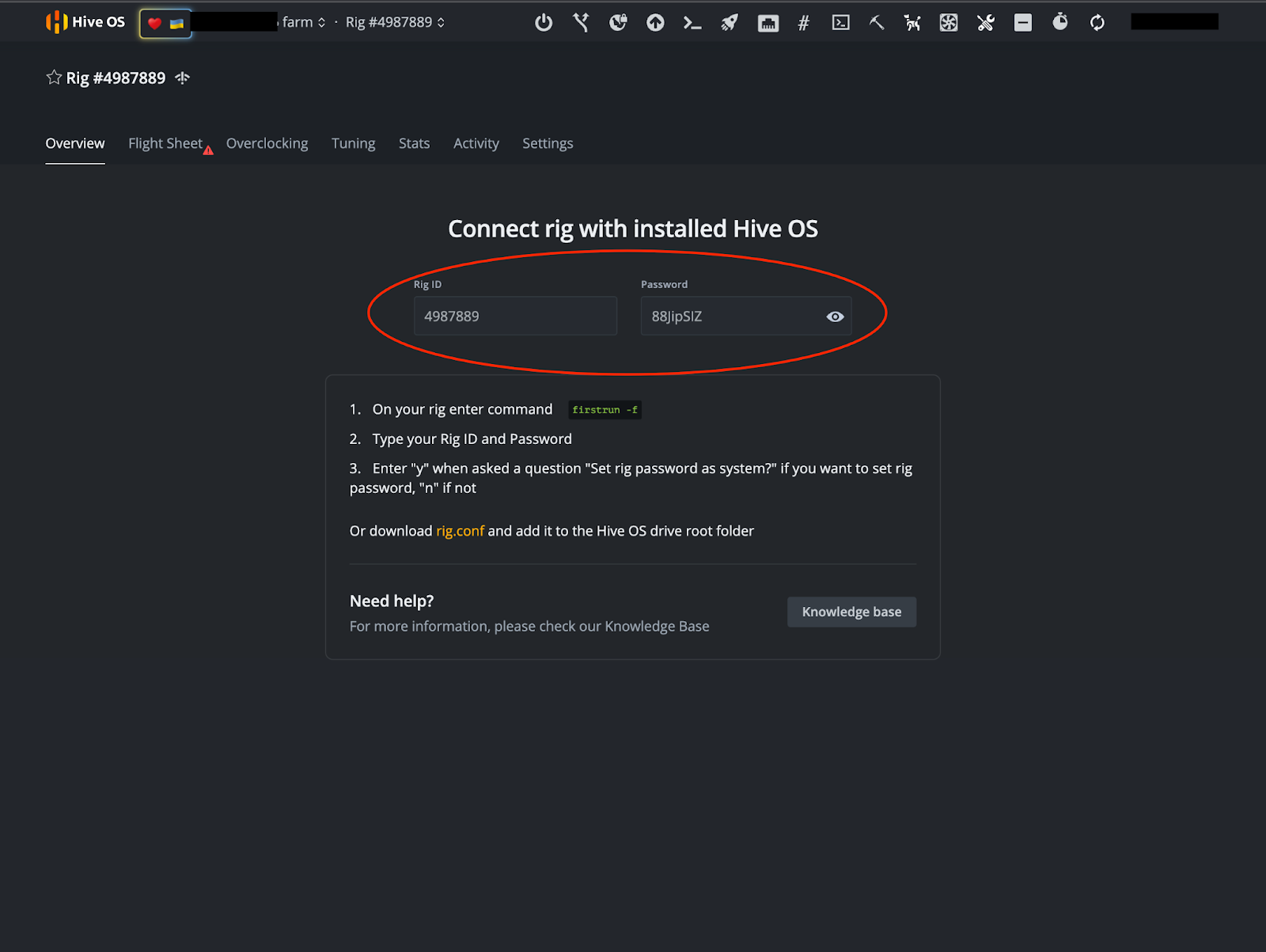
Hinweis: Dies ist kein Demokonto und kein betriebsbereiter Miner.
Wallet und Flight Sheet
Nachdem Sie Ihre Rig-ID und Ihr Passwort notiert haben, ist es Zeit, Ihre Wallet und das Flight Sheet einzurichten. In dem obigen Bild sehen Sie eine Registerkarte „Flight Sheet“ oben rechts auf dem Bildschirm. Nachdem Sie diese Registerkarte ausgewählt haben, werden Sie aufgefordert, „Go to list“ auszuwählen.
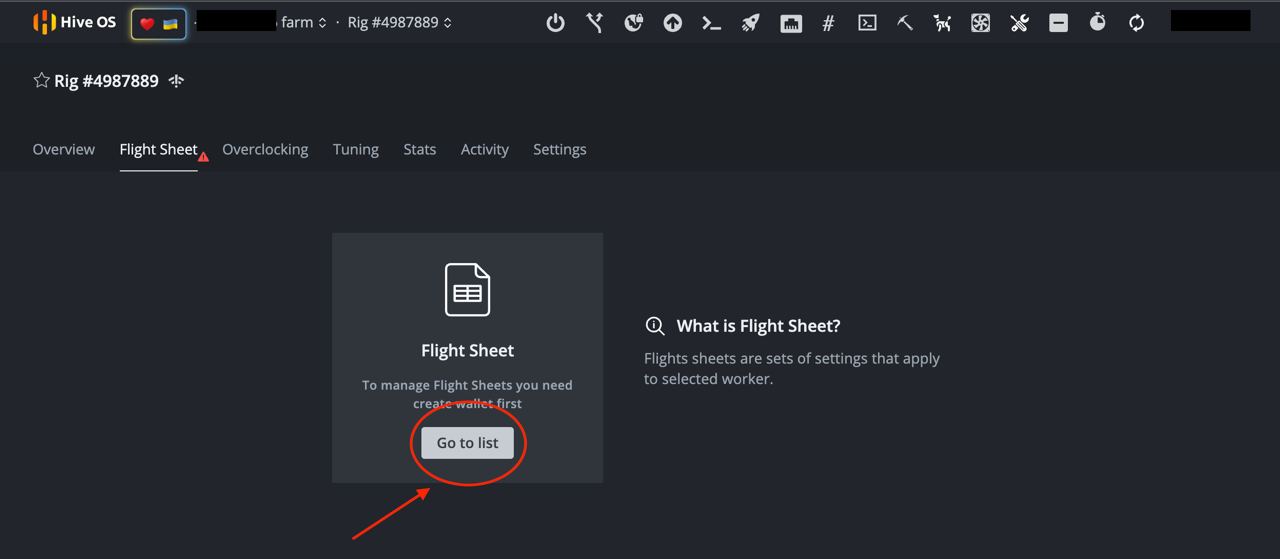
Wählen Sie „Go to list“ und klicken Sie auf „+ Add Wallet“. Von dort aus füllen Sie die erforderlichen Informationen im Bild unten aus.
- Coin: ERG
- Adresse: Ihre Empfangsadresse von Ihrer Ergo-Wallet.
- Die anderen Details sind optional.
- Klicken Sie auf „Create“
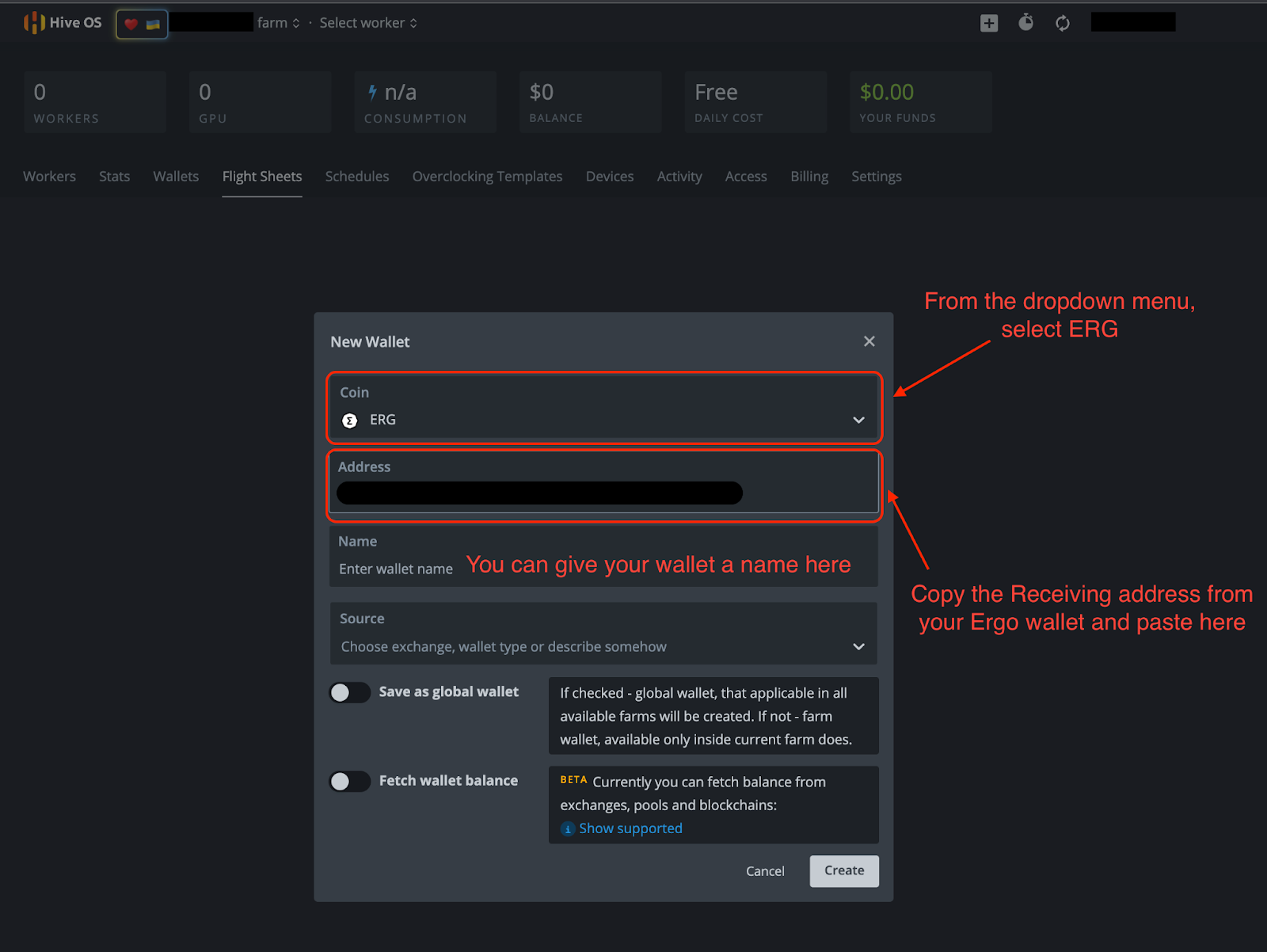
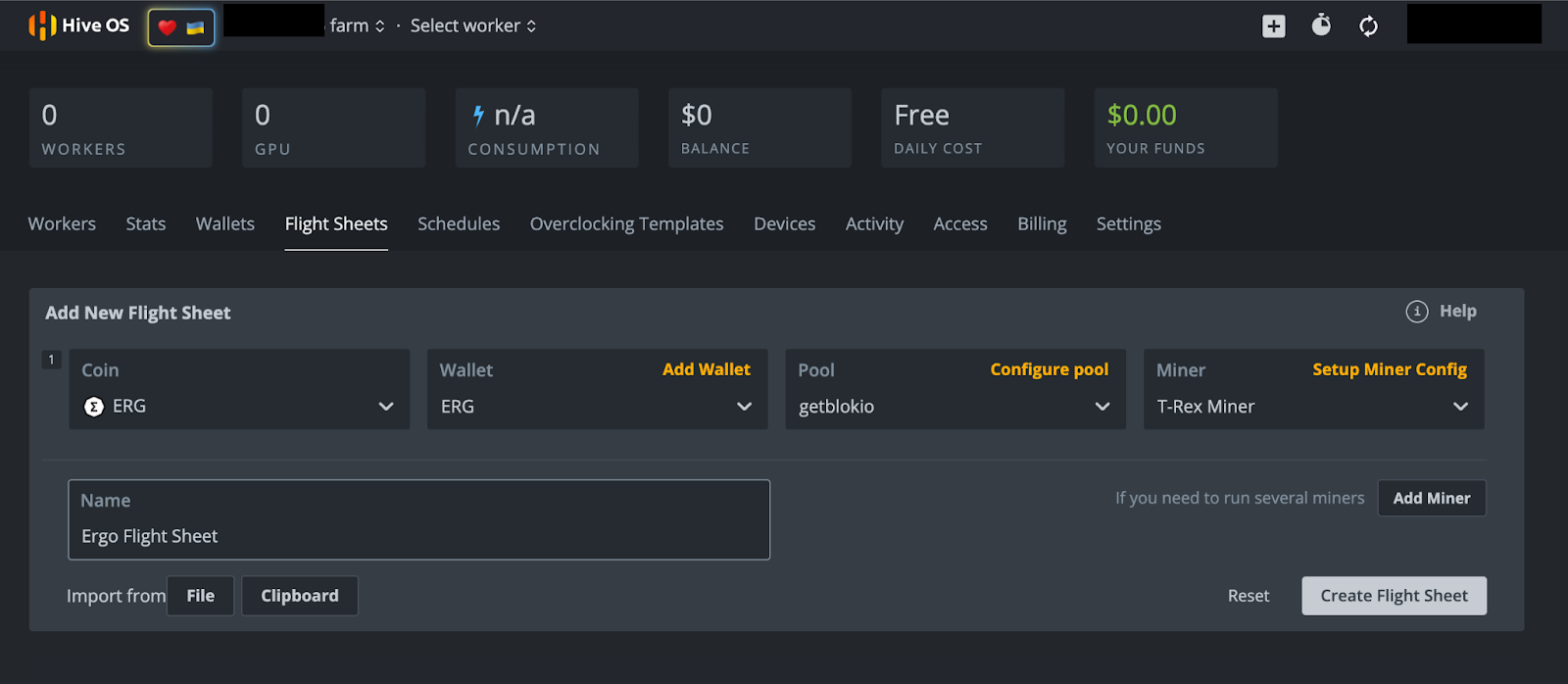
Nachdem Sie auf „Create“ geklickt haben, werden Sie zurück zur Flight Sheet-Seite gebracht. Wählen Sie von dort die Option „+ Add Flight Sheet“ und füllen Sie die folgenden Informationen auf dem nächsten Bildschirm aus (Beispiel im Bild unten).
- Coin: ERG
- Wallet: Wählen Sie aus dem Dropdown-Menü Ihre Ergo-Wallet aus.
- Pool: Sie haben hier zahlreiche Optionen. Dieser Autor hat das Getblok-Mining-Pool ausgewählt, aber Sie werden mehrere andere Pools zur Auswahl im Dropdown-Menü haben. Bei der Auswahl eines Pools wird oft empfohlen, einen kleineren Pool mit weniger Hashrate als den größten Pool zu wählen. Dies hilft, die Hashrate zu verteilen und die Chancen eines 51%-Angriffs zu begrenzen. Dies kann passieren, wenn ein Mining-Pool 51% (oder mehr) der Hashrate des Netzwerks erhält, was ein Szenario schaffen könnte, das die Sicherheit der Blockchain gefährden könnte.
- Miner: Aus dem Dropdown-Menü haben Sie mehrere Optionen. Wählen Sie „T-Rex Miner“ für Nvidia-GPUs oder „TeamRedMiner“ für AMD-GPUs.
- Name: Geben Sie Ihrem Flight Sheet einen Namen - es kann sein, was Sie möchten.
- Wählen Sie „Create Flight Sheet“
Mining
Lassen Sie uns mit dem Mining beginnen!
Wenn Sie von einer Rig minen, stellen Sie sicher, dass Ihr neues HiveOS-bootfähiges Laufwerk mit Ihrer Rig verbunden ist. Wenn Sie Ihren persönlichen Computer verwenden, stellen Sie sicher, dass Sie Ihr HiveOS-bootfähiges Laufwerk angeschlossen haben, bevor Sie Ihren Computer einschalten.
Schalten Sie Ihren Computer ein und halten Sie die Taste gedrückt, um ins BIOS zu gelangen. Diese Taste ist normalerweise eine der folgenden: F1, F2, F10, DELETE oder ESC. Sobald Sie im BIOS sind, wählen Sie das HiveOS-bootfähige Laufwerk unter der Boot-Option aus. Wenn Sie Probleme haben, auf diese Einstellungen zuzugreifen, bietet der folgende Artikel einen Überblick darüber, wie Sie Ihren Computer von einem anderen Laufwerk neu starten.
Da dies das erste Mal ist, dass Sie Ihren Miner in HiveOS gestartet haben, müssen Sie die Rig-ID und das Passwort eingeben, die Sie zuvor notiert haben. Warten Sie einfach, bis HiveOS das Laden abgeschlossen hat, und Sie werden nach diesen Informationen gefragt. Wenn Sie nach ein paar Minuten nicht dazu aufgefordert werden, geben Sie „firstrun -f“ ein und drücken Sie ENTER. Das Betriebssystem fragt, ob Sie Ihr Miner-Passwort ändern möchten, nachdem Sie das Passwort eingegeben haben, das ursprünglich bereitgestellt wurde. Sie können „Y“ (Ja, Passwort ändern) oder „N“ (Passwort nicht ändern) auswählen.
Es gibt nur noch einen letzten Schritt, und dafür müssen Sie in Ihr HiveOS-Konto gehen. Wenn Sie auf dieses Konto von dem Computer zugreifen, von dem Sie minen möchten, empfehlen wir die Verwendung der HiveOS-Mobile-Anwendung, um auf Ihr HiveOS-Konto zuzugreifen.
- Wählen Sie den Namen Ihrer Farm aus.
- Wählen Sie die Rig-Nummer aus. Für die Zwecke dieser Demonstration ist die Rig-Nummer, die wir in den obigen Bildern gezeigt haben, 4987889. Bitte beachten Sie, dass Ihre Rig-Nummer einzigartig für Ihr HiveOS-Konto sein wird.
- Wählen Sie die Registerkarte „Flight Sheet“ aus.
- Auf dem nächsten Bildschirm sehen Sie ein Raketen-Symbol neben dem Ergo-Flight-Sheet, das Sie erstellt haben. Klicken Sie auf das Raketen-Symbol, um das Flight Sheet Ihrem Miner zuzuweisen.
- Ihr Miner mined jetzt Ergo.
Fazit und Übertaktung
Wie bereits zu Beginn dieses Artikels erwähnt, können Sie vollen Remote-Zugriff auf Ihren Miner über die mobile App genießen. Wenn Sie sich die Zeit genommen haben, diesen Miner einzurichten, sollten Sie das Beste aus den Fähigkeiten Ihrer GPU herausholen.
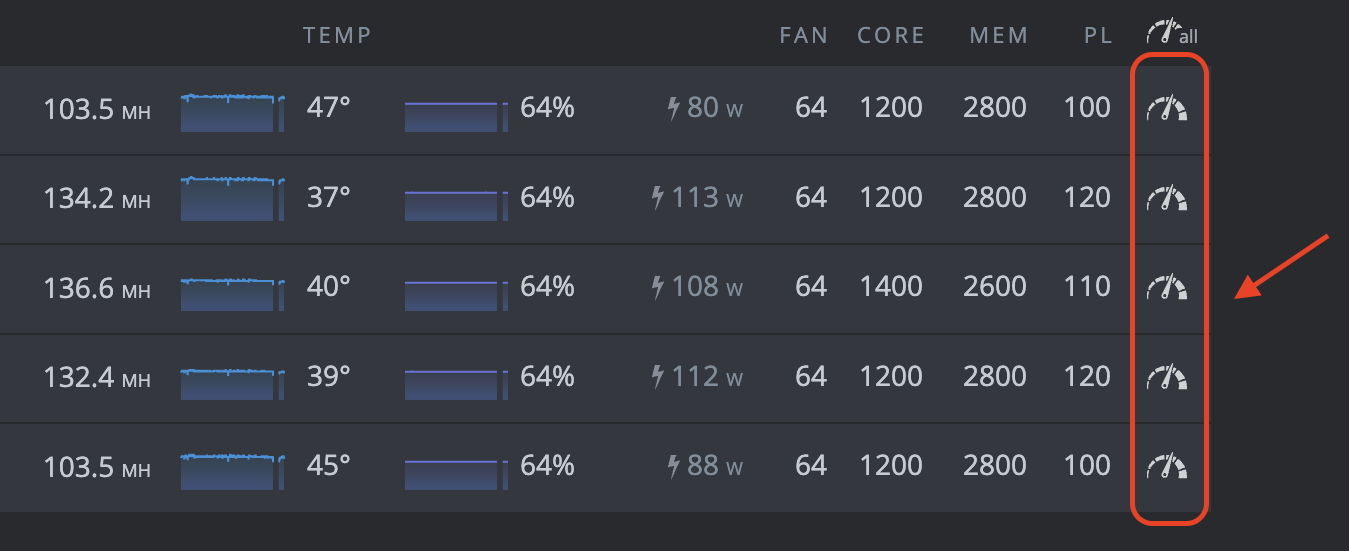
Sie können auf eines dieser Uhrensymbole klicken, um auf die Übertaktungseinstellungen für jede Ihrer GPUs zuzugreifen. Für detaillierte Übertaktungsanleitungen verweisen wir auf den Ergo Mining Telegram-Kanal. Dieser Kanal enthält eine Übertaktungsanleitung in den angehefteten Nachrichten.
Das war's! Das mag nach vielen Schritten aussehen, aber sobald Sie alles eingerichtet haben, bietet die HiveOS-Software einen bequemen Zugriff auf Ihren Miner. Viel Spaß beim Mining! Sie sollten innerhalb von 1-2 Tagen ERG in Ihrer Ergo-Wallet sehen (je nach Ihrer Hashrate).
Share post
13. August 2025
12. August 2025
9. Juli 2025
12. Mai 2025
9. Dezember 2024
19. August 2024