Krypto auf Ergo speichern: Nautilus Wallet
10. März 2022
Im letzten Monat gab es einen signifikanten Anstieg der Infrastruktur im Ergo-Ökosystem. Bis vor kurzem waren die Nutzer in ihrer Wahl der Wallets eingeschränkt, aber jetzt haben Ergonauten mehrere Optionen, um ihre ERG, nativen Token und NFTs zu speichern. In den nächsten Wochen werden wir Anleitungen für jede dieser neuen Wallets anbieten, damit alle Nutzer, sowohl neue als auch bestehende, sich beim Navigieren durch die verschiedenen Ergo-Wallets wohl und sicher fühlen können.
In diesem Blog werden wir durchgehen, wie man die neue Nautilus Wallet installiert und verwendet. Wenn Sie mit Krypto-Wallets und deren Nutzung vertraut sind, können Sie mit dem Herunterladen der Wallet hier fortfahren. Wenn Sie Fragen zu dieser Wallet haben, können Sie auch dem Nautilus Telegram-Kanal beitreten und direkt mit dem Entwickler und anderen Mitgliedern der Community interagieren.
Übersicht über die Nautilus Wallet
Aktuelle Funktionen
- Webbrowser-Erweiterungs-Wallet
- dApp-Konnektivität ermöglicht Interaktion mit Ergo dApps
- Datenschutzmodus
- Schnelle und effiziente Synchronisation mit der Blockchain
Zukünftige Funktionen
- Ledger-Integration (Hardware-Wallet)
- ErgoMixer-Integration
- Stealth-Adressen
- NFT-Anzeige
- DexyUSD-Integration
- ErgoDEX-Integration für In-Wallet-Tausch
- ErgoDNS-Integration
- ErgoHandle-Integration
Installation
Die Nautilus Wallet ist derzeit nur für Chromium-basierte Browser verfügbar. Für die Zwecke dieser Demonstration werden wir die Einrichtung in Google Chrome durchgehen.
- Laden Sie die Nautilus Wallet aus dem Google Web Store herunter: https://chrome.google.com/webstore/detail/nautilus-wallet/gjlmehlldlphhljhpnlddaodbjjcchai
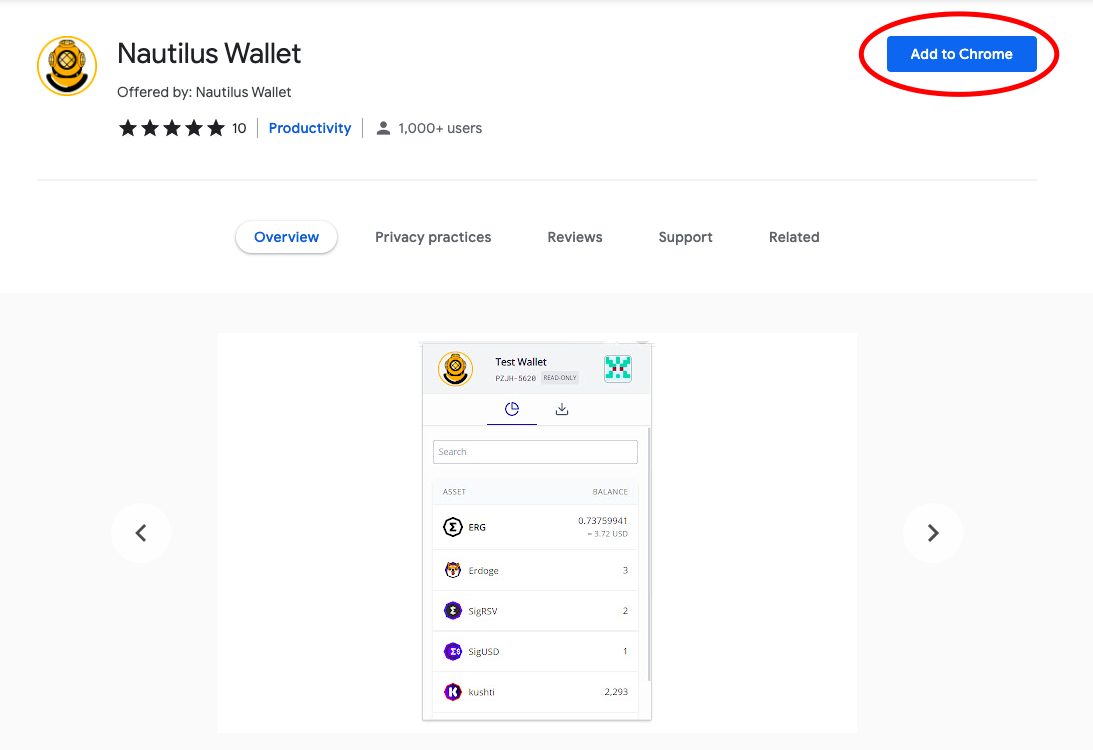
- Klicken Sie auf die Registerkarte Zu Chrome hinzufügen (hervorgehoben durch den roten Kreis im obigen Bild).
- Ein Pop-up wird erscheinen und Sie auffordern, die Erweiterung hinzufügen.
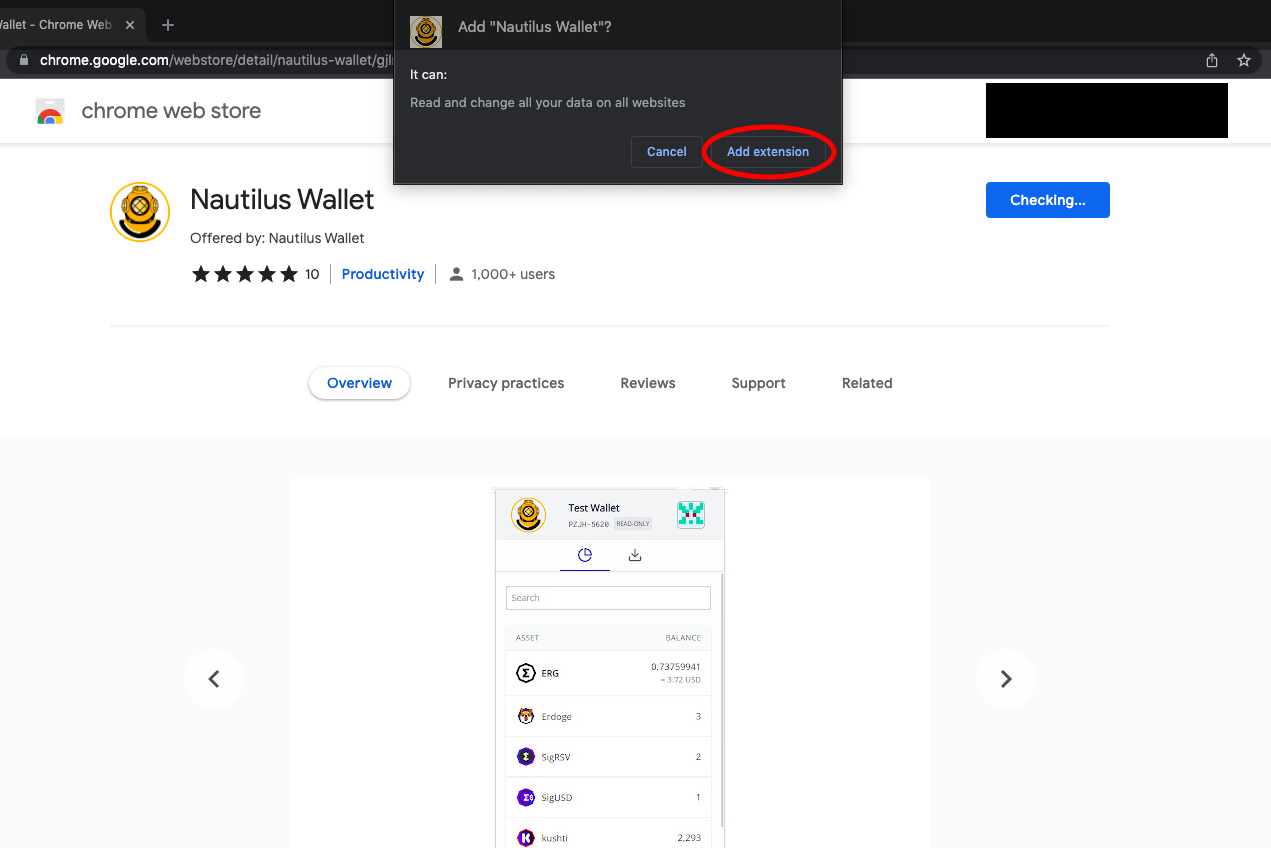
- Nachdem Sie Erweiterung hinzufügen ausgewählt haben, sehen Sie den folgenden Bildschirm:
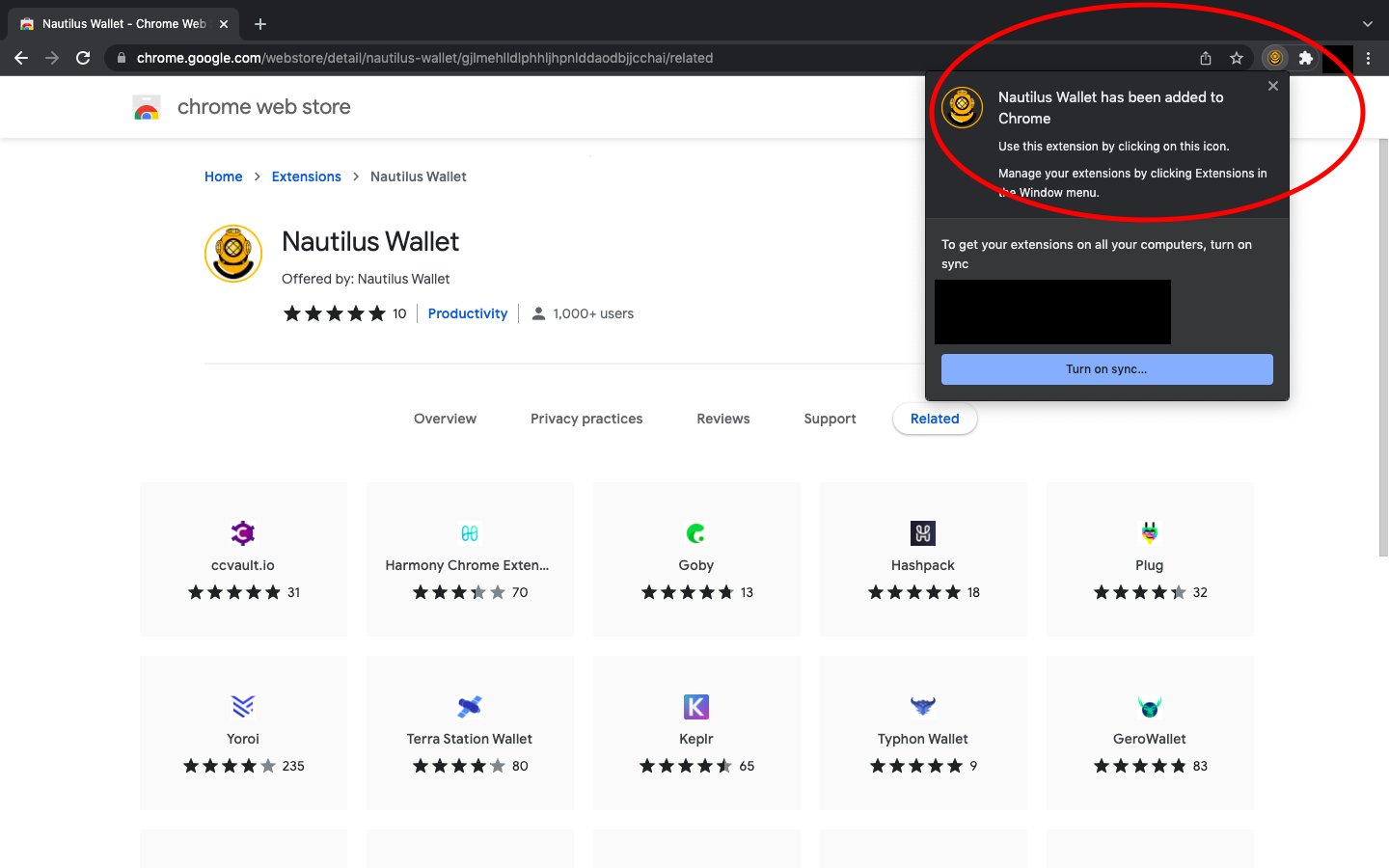
Die Wallet ist jetzt in Ihrem Webbrowser installiert!
Öffnen der Nautilus Wallet
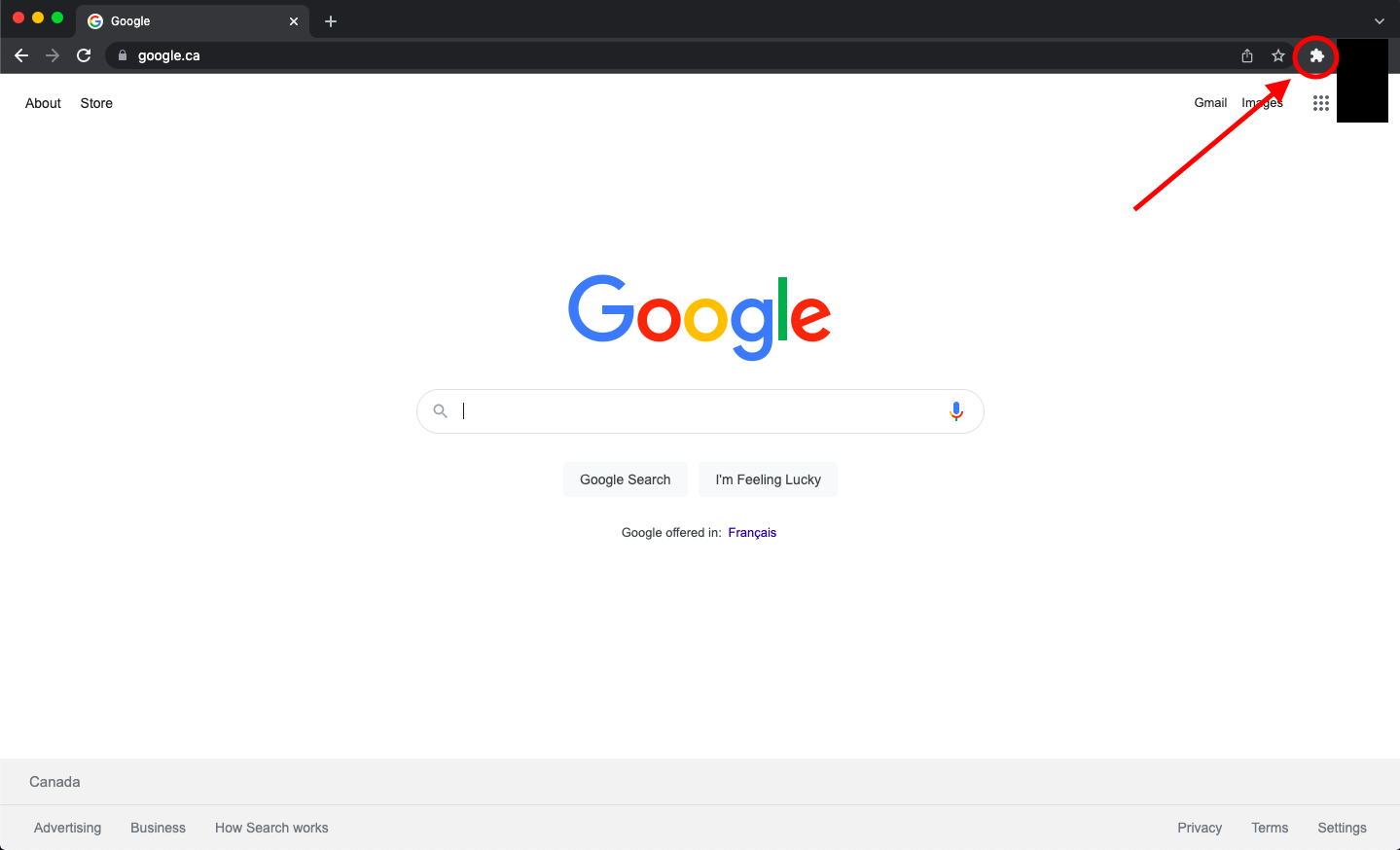
- Wann immer Sie auf Ihre Nautilus Wallet zugreifen möchten, gehen Sie einfach zur Erweiterungsregisterkarte in Ihrem Webbrowser (sie sieht aus wie ein Puzzlestück in der oberen rechten Ecke des Browsers).
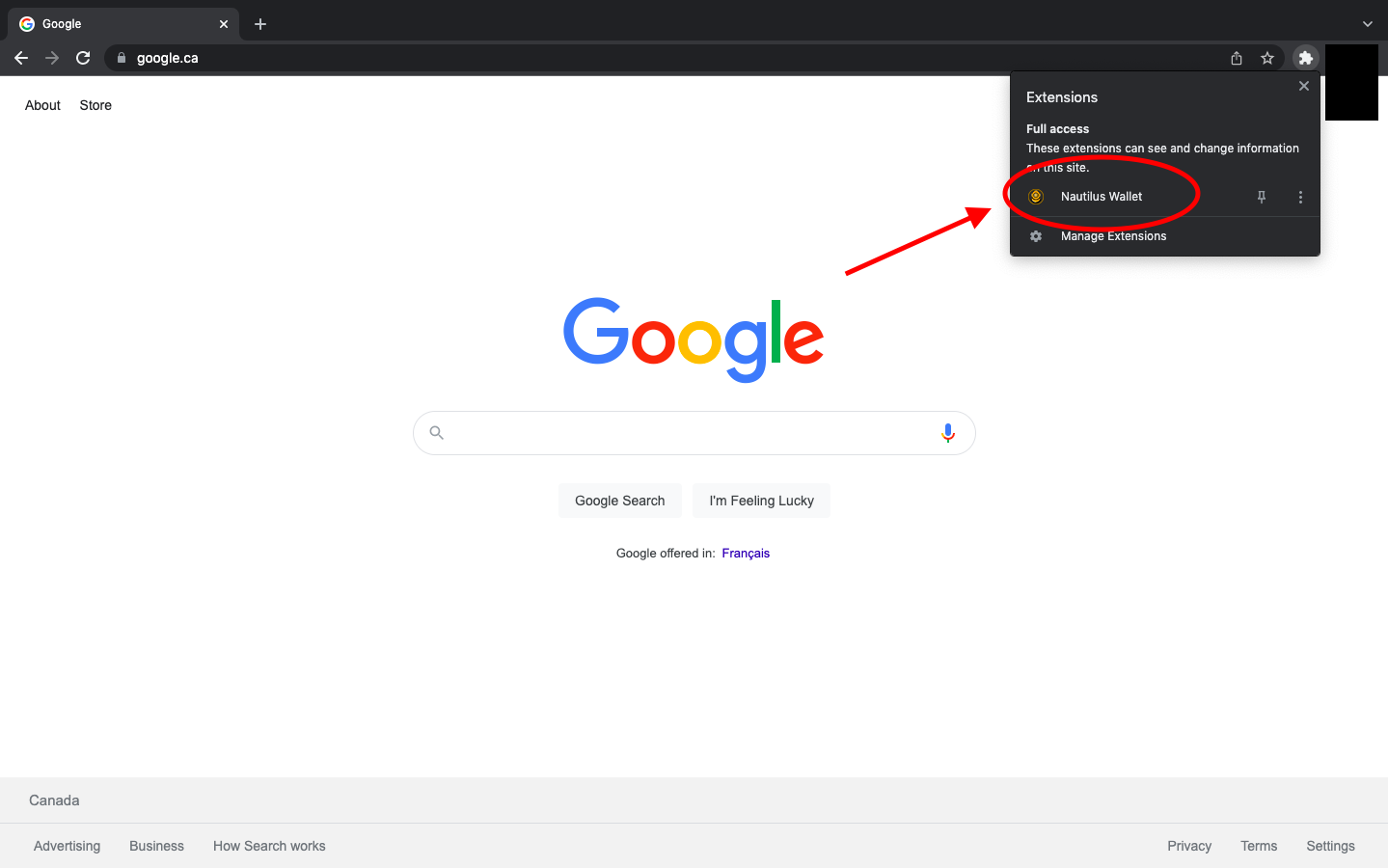
- Klicken Sie auf Nautilus Wallet.
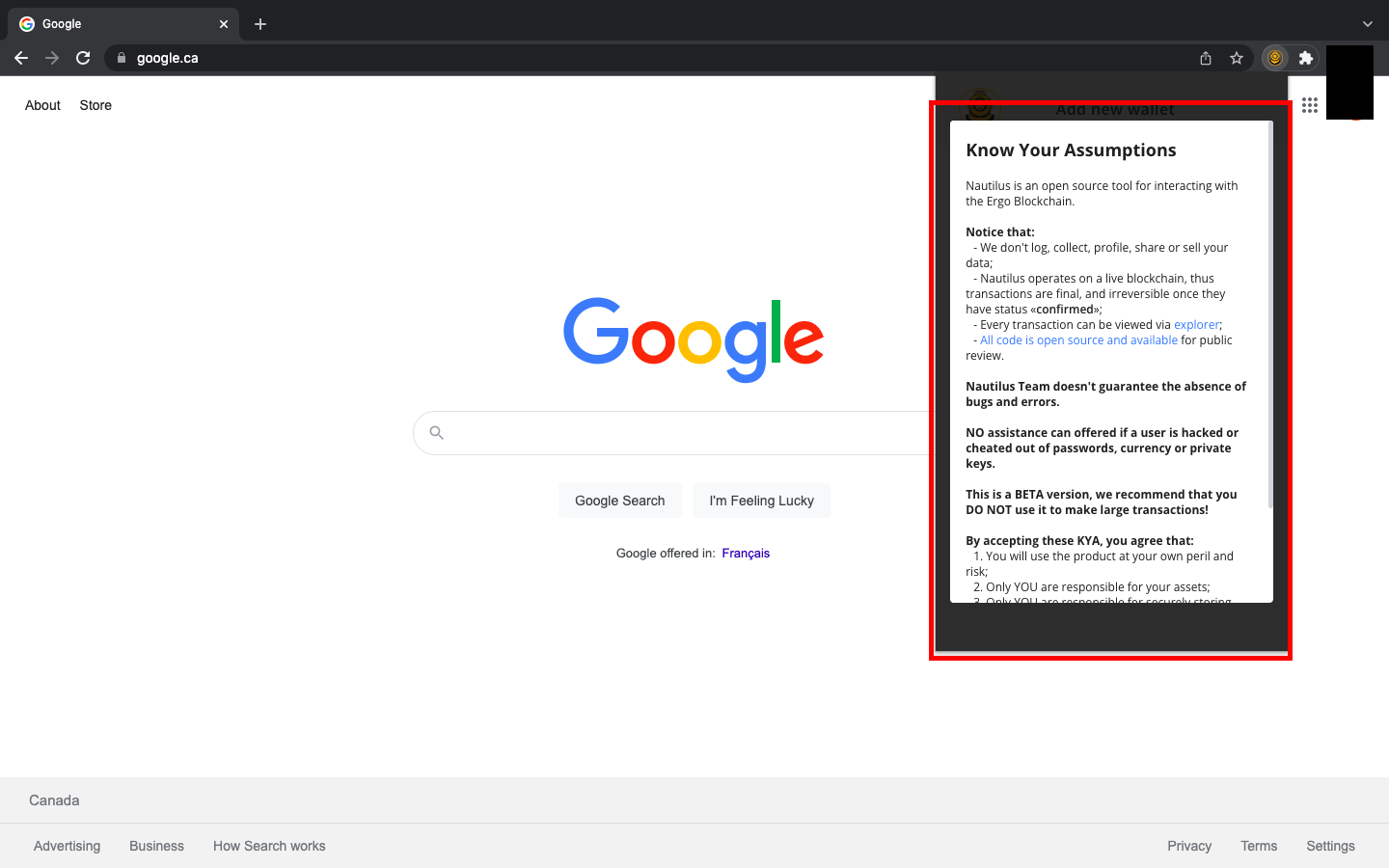
- Wenn Sie die Nautilus Wallet zum ersten Mal öffnen, werden Sie aufgefordert, die KYA - Know Your Assumptions zu lesen und zu akzeptieren.
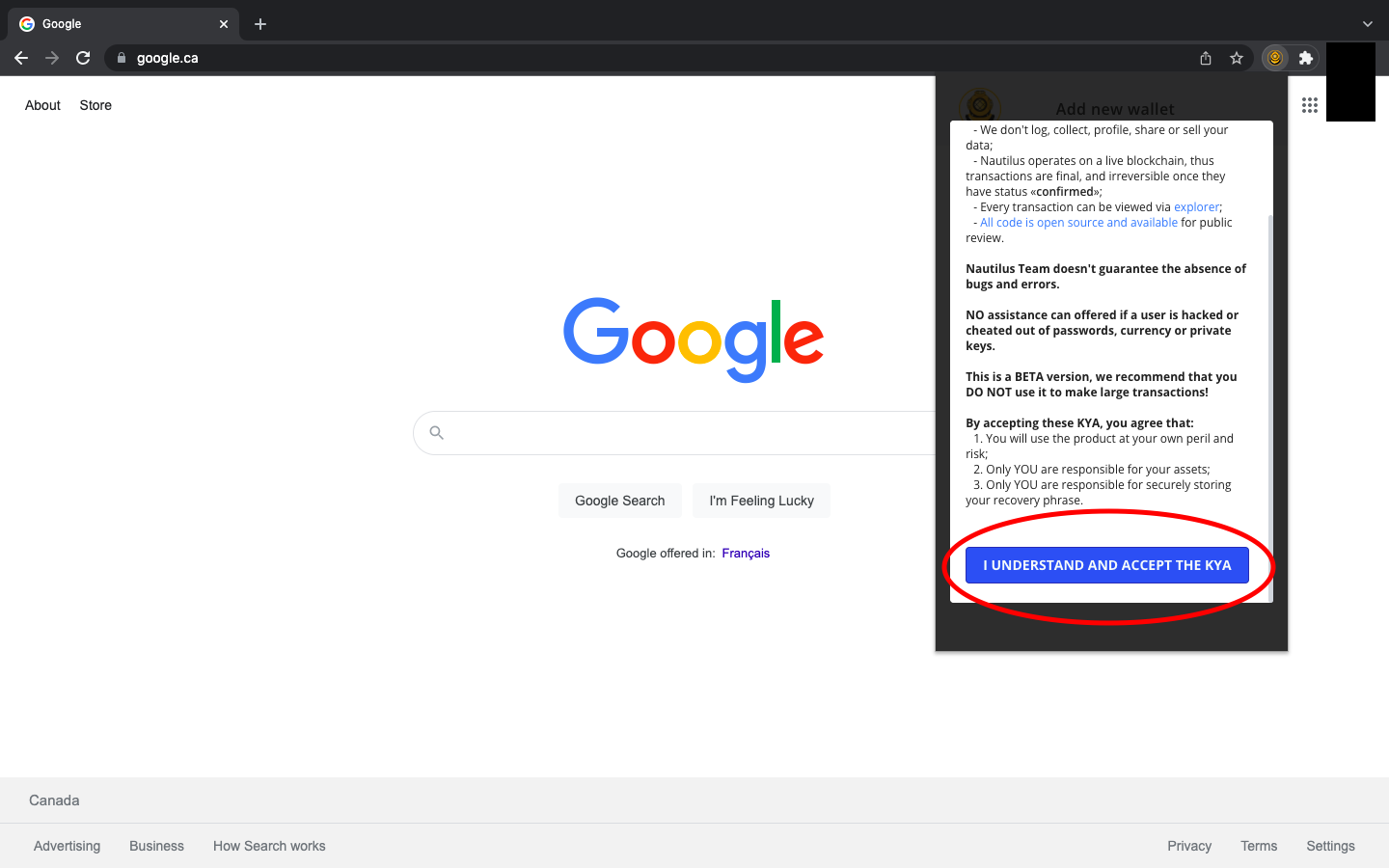
- Scrollen Sie zum Ende der KYA und wählen Sie ICH VERSTEHE UND AKZEPTIERE DIE KYA.
- Nachdem Sie die KYA akzeptiert haben, werden Ihnen drei Optionen angezeigt:
- Wallet erstellen
- Wallet wiederherstellen
- Nur-Lese-Wallet laden
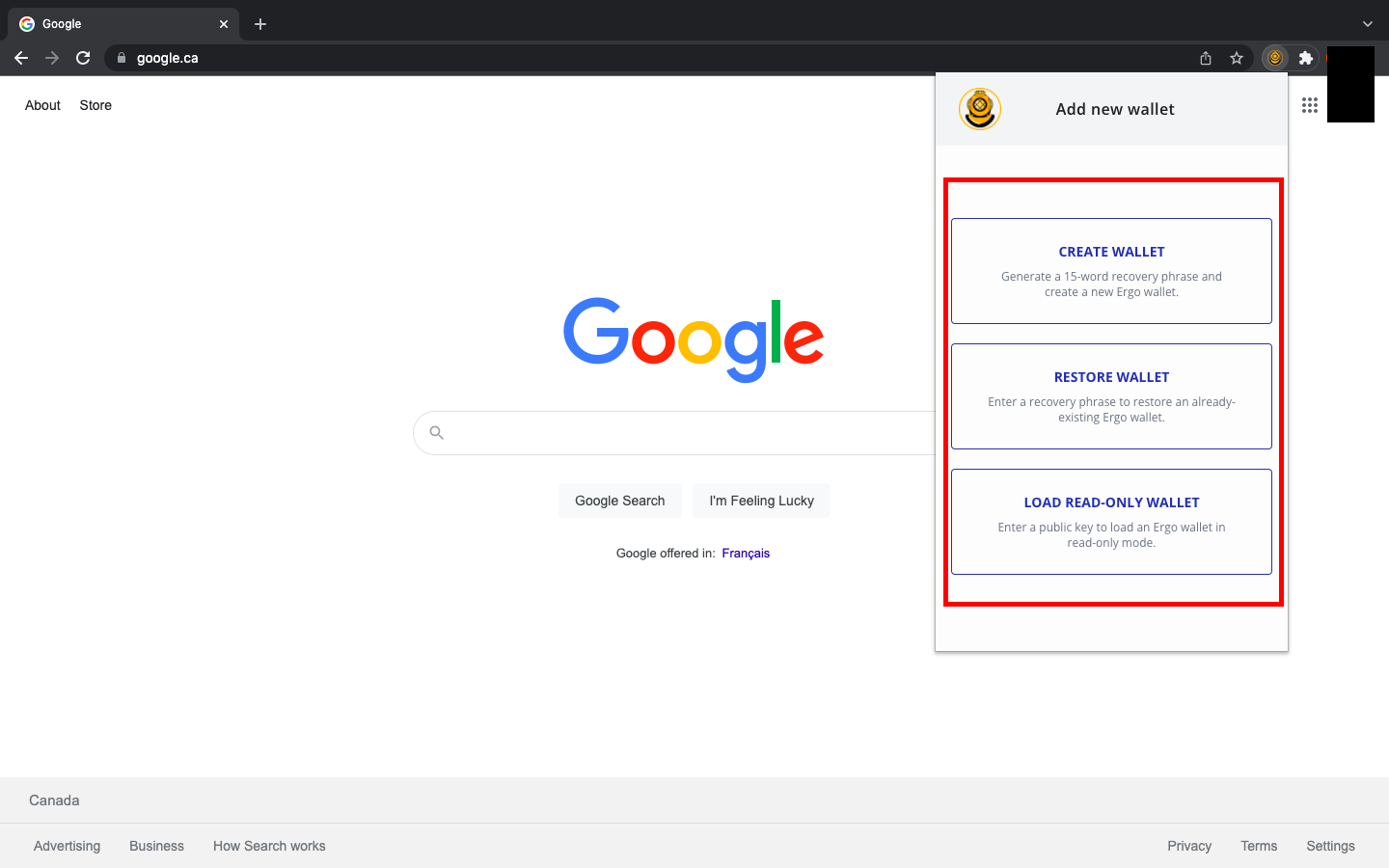
Wenn Sie bereits Erfahrung mit Ergo-Wallets haben, können Sie Ihre Wallet in Nautilus mit Ihrer Seed-Phrase wiederherstellen. Wenn Sie bereits bestehende Ergo-Wallets haben, können Sie auch entscheiden, Nautilus als Nur-Lese-Wallet zu verwenden, indem Sie Ihren öffentlichen Schlüssel eingeben. Wenn dies Ihr erstes Mal ist, dass Sie eine Ergo-Wallet verwenden, wählen Sie Wallet erstellen.
Erstellen einer Wallet und Verstehen der Funktionen
Beim Erstellen einer Wallet zum ersten Mal gibt es einige wichtige Sicherheitsregeln zu beachten. Das Wichtigste ist, Ihr Passwort und Ihre Seed-Phrase nur auf Papier zu notieren. Speichern Sie diese Informationen nicht digital und machen Sie keine Fotos davon. Ihre Seed-Phrase ist Ihre Verteidigungslinie gegen böswillige Akteure. Wenn jemand Zugriff auf Ihre Seed-Phrase erhält, könnte er die Kontrolle über Ihre Wallet und alle darin gespeicherten Vermögenswerte übernehmen.
Nachdem Sie Wallet erstellen ausgewählt haben, sehen Sie einen Bildschirm, auf dem Sie Ihre Wallet benennen, Ihr Passwort erstellen und Ihre Wiederherstellungs-Seed-Phrase aufschreiben können. Es wird so aussehen:
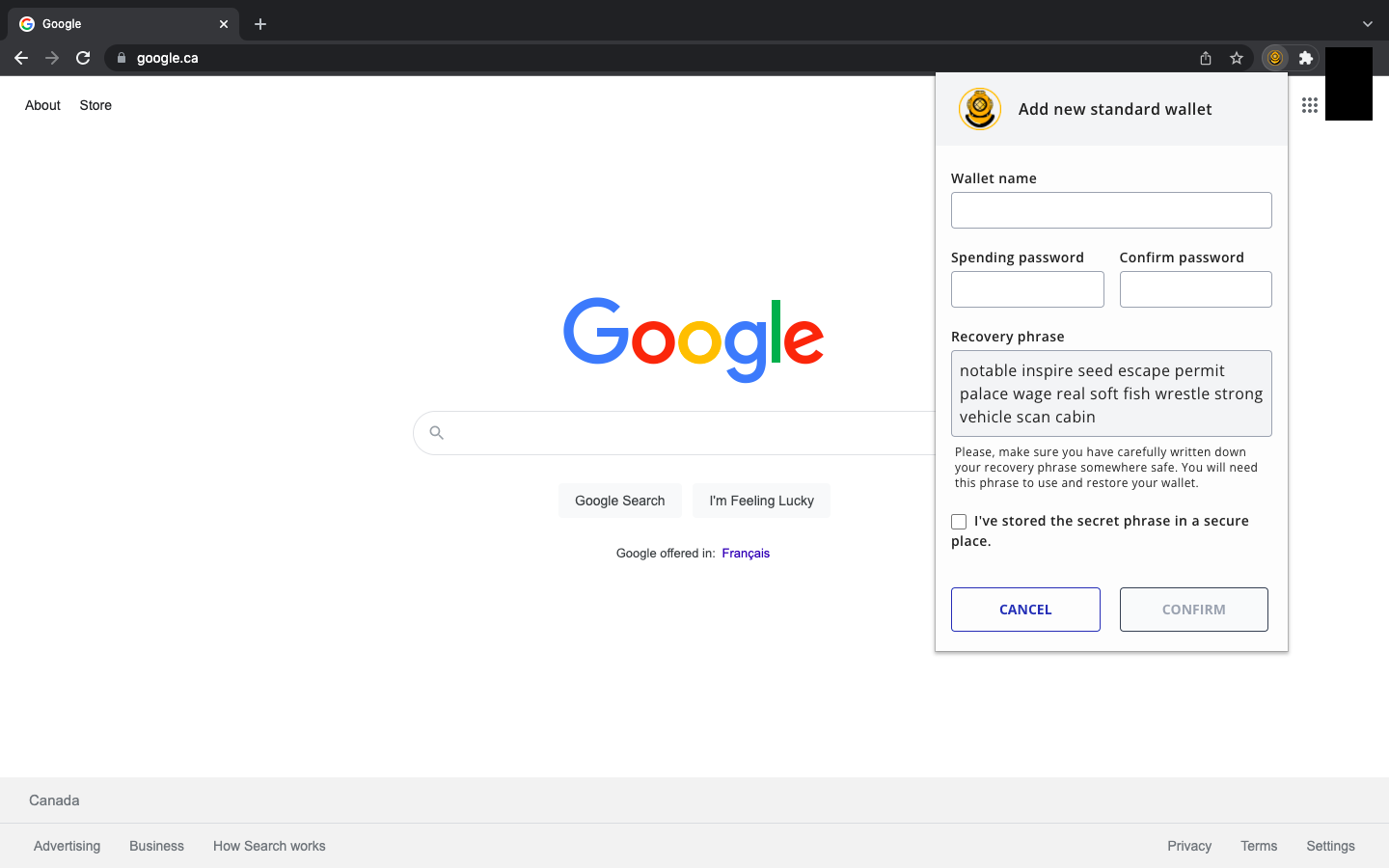
Es mag offensichtlich erscheinen, aber Ihre Seed-Phrase wird anders sein als die, die Sie im obigen Bild sehen.
ERINNERUNG: Schreiben Sie Ihre Seed-Phrase und Ihr Passwort auf Papier. Sie können mehrere Kopien anfertigen und an sicheren Orten aufbewahren.
Nachdem Sie Ihr Passwort erstellt und Ihre Wiederherstellungs-Seed-Phrase gespeichert haben, wählen Sie Bestätigen und sehen Folgendes:
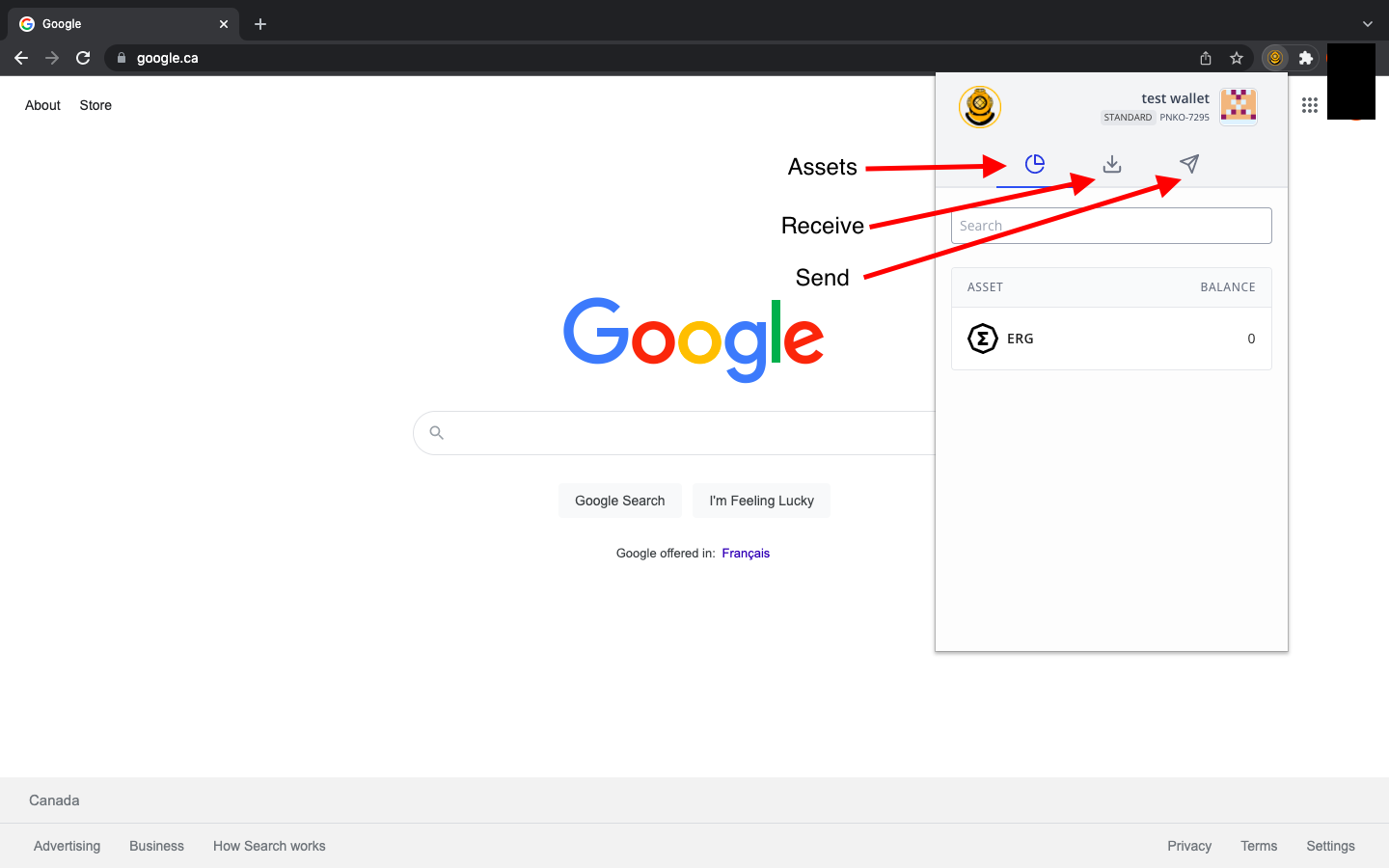
- Die Registerkarte Vermögenswerte zeigt Ihre ERG, NFTs und andere native Token an.
- Die Registerkarte Empfangen zeigt die Adresse an, die Sie teilen, um Ergo-Vermögenswerte zu erhalten.
- Die Registerkarte Senden ermöglicht es Ihnen, eine Empfangsadresse einzugeben, damit Sie Ergo-Vermögenswerte/Zahlungen an eine andere Wallet senden können.
Wenn Sie sich darauf vorbereiten, Vermögenswerte zu empfangen, sehen Sie den folgenden Bildschirm, nachdem Sie die Registerkarte Empfangen ausgewählt haben:
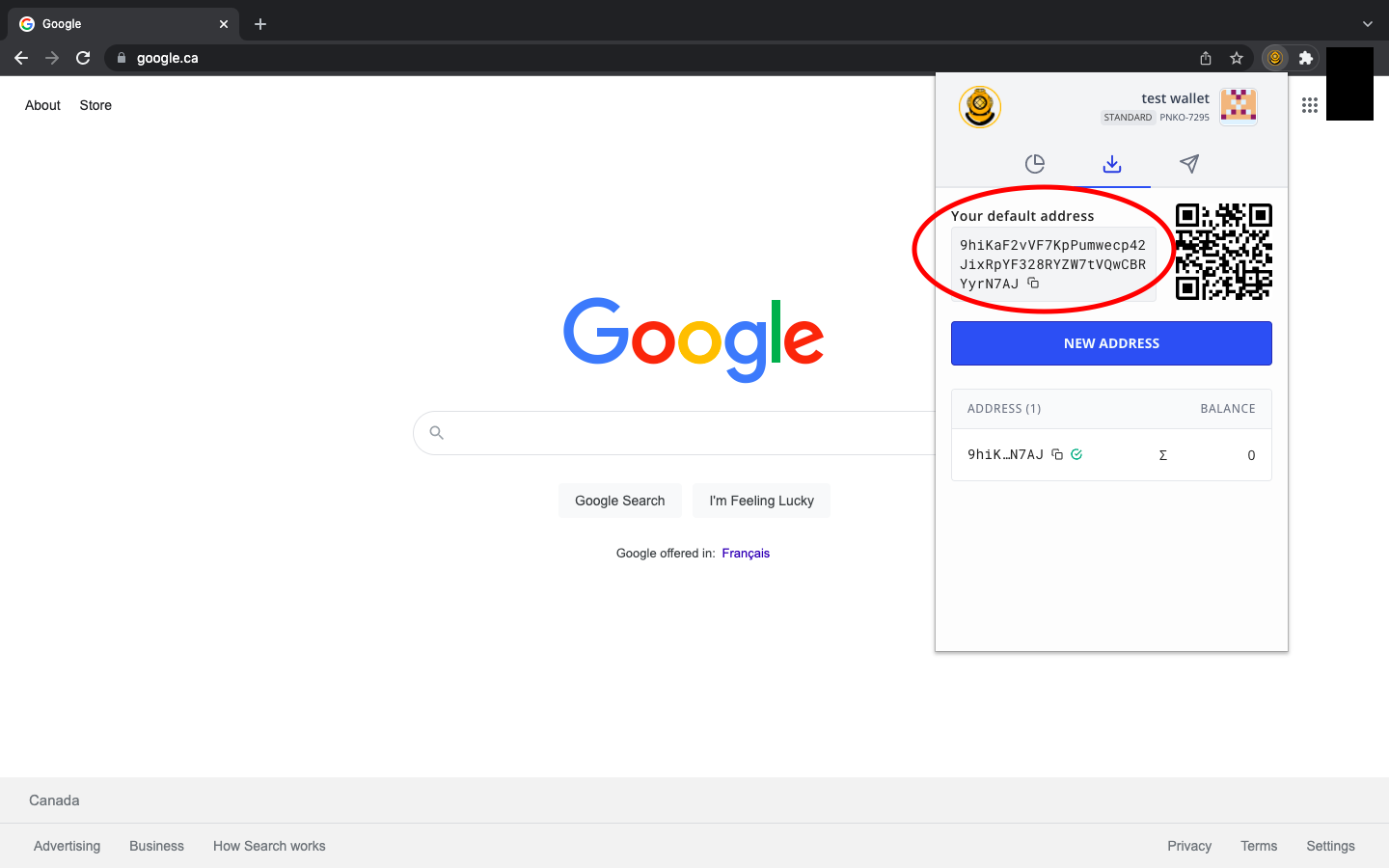
Ihre Empfangsadresse wird als eine Reihe von Zahlen und Buchstaben angezeigt, ähnlich der Adresse im obigen Bild. Wenn dies Ihr erstes Mal ist, dass Sie eine Ergo-Wallet (oder eine andere Krypto-Wallet) verwenden, beachten Sie bitte, dass Ihre Adresse völlig anders sein wird als die, die Sie im Bild sehen.
Wenn Sie Ihre Empfangsadresse teilen, kopieren Sie sie einfach in Ihre Computerzwischenablage und senden Sie sie an die Person oder den Smart Contract, mit dem Sie interagieren. Sie können die Adresse ganz einfach kopieren, indem Sie auf die beiden überlappenden Quadrate am Ende der Adresse klicken.
Wenn Sie Vermögenswerte an eine Person, Börse oder einen Smart Contract senden, sehen Sie Folgendes:
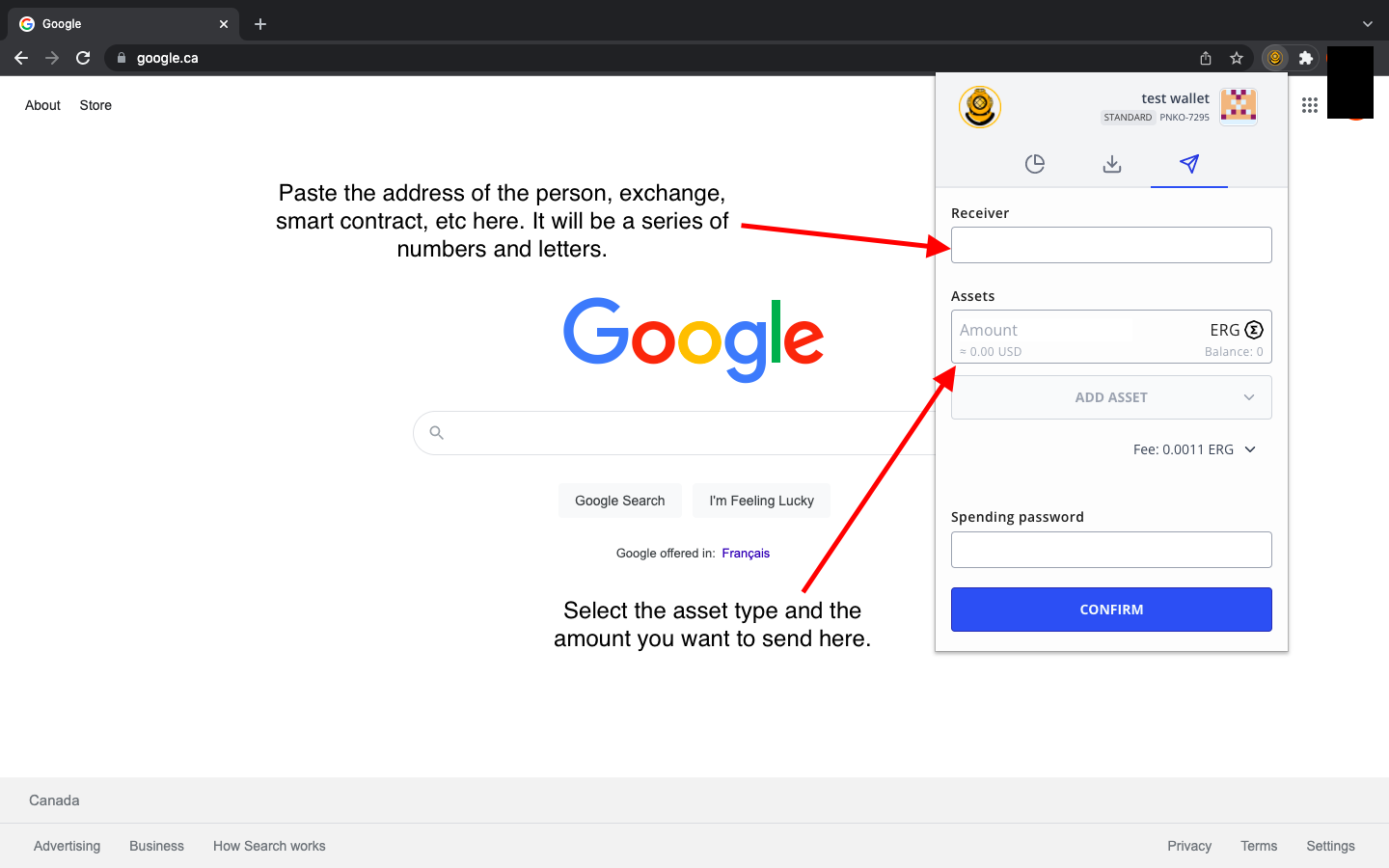
Sie geben die Empfangsadresse der Person, Börse, des Smart Contracts usw. ein. Dann wählen Sie das Vermögen (es könnte ERG, ein nativer Token, ein NFT usw. sein) und geben ein, wie viel Sie senden. Um die Transaktion abzuschließen, geben Sie Ihr Wallet-Passwort ein und wählen dann Bestätigen. Das war's! So senden und empfangen Sie Vermögenswerte in der Nautilus Wallet.
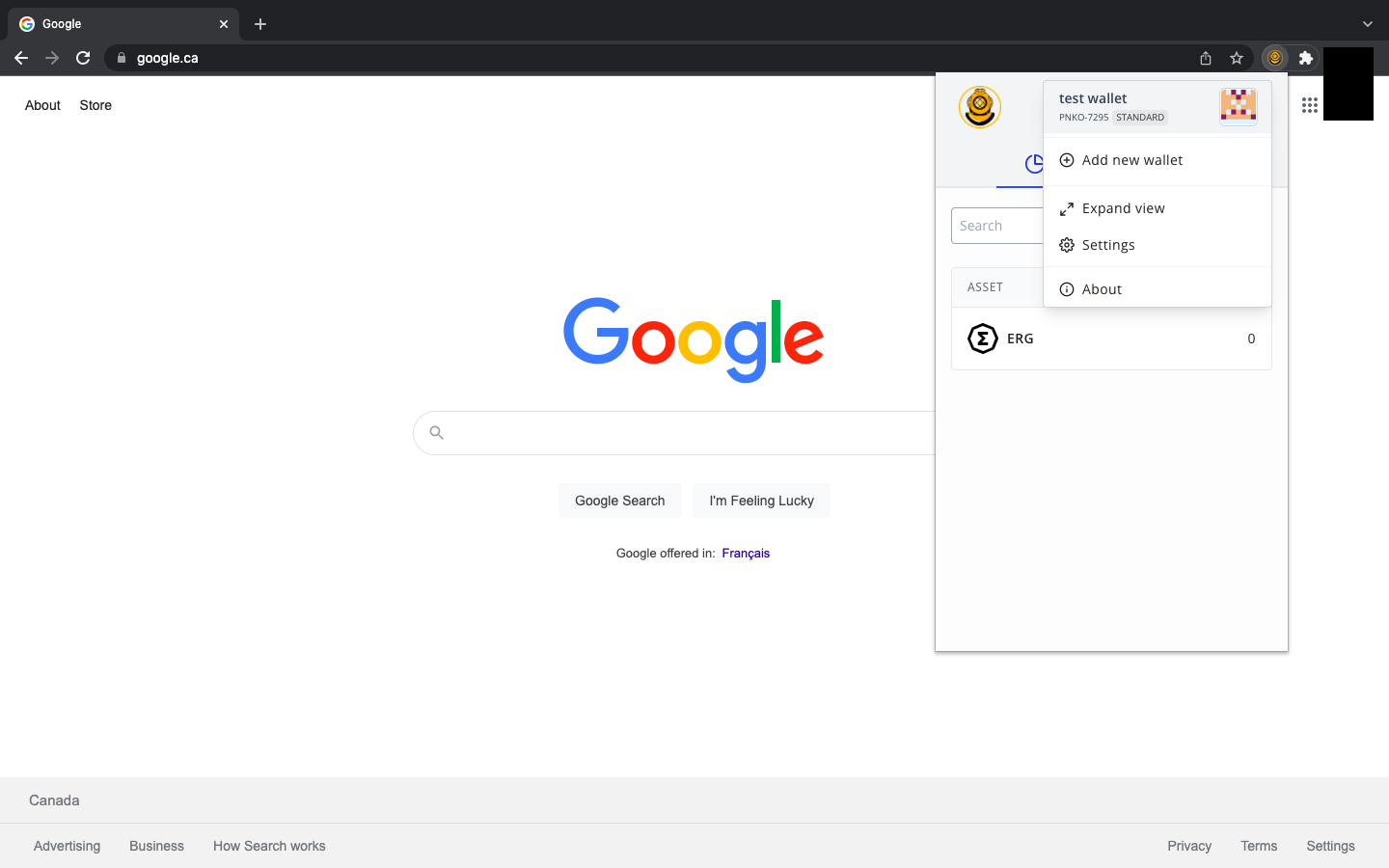
Es gibt noch einige weitere Funktionen, die Sie beachten sollten, während Sie sich mit der Benutzeroberfläche der Wallet vertraut machen. Sie können auf weitere Optionen zugreifen, indem Sie auf den Wallet-Namen in der oberen rechten Ecke der Anwendung klicken.
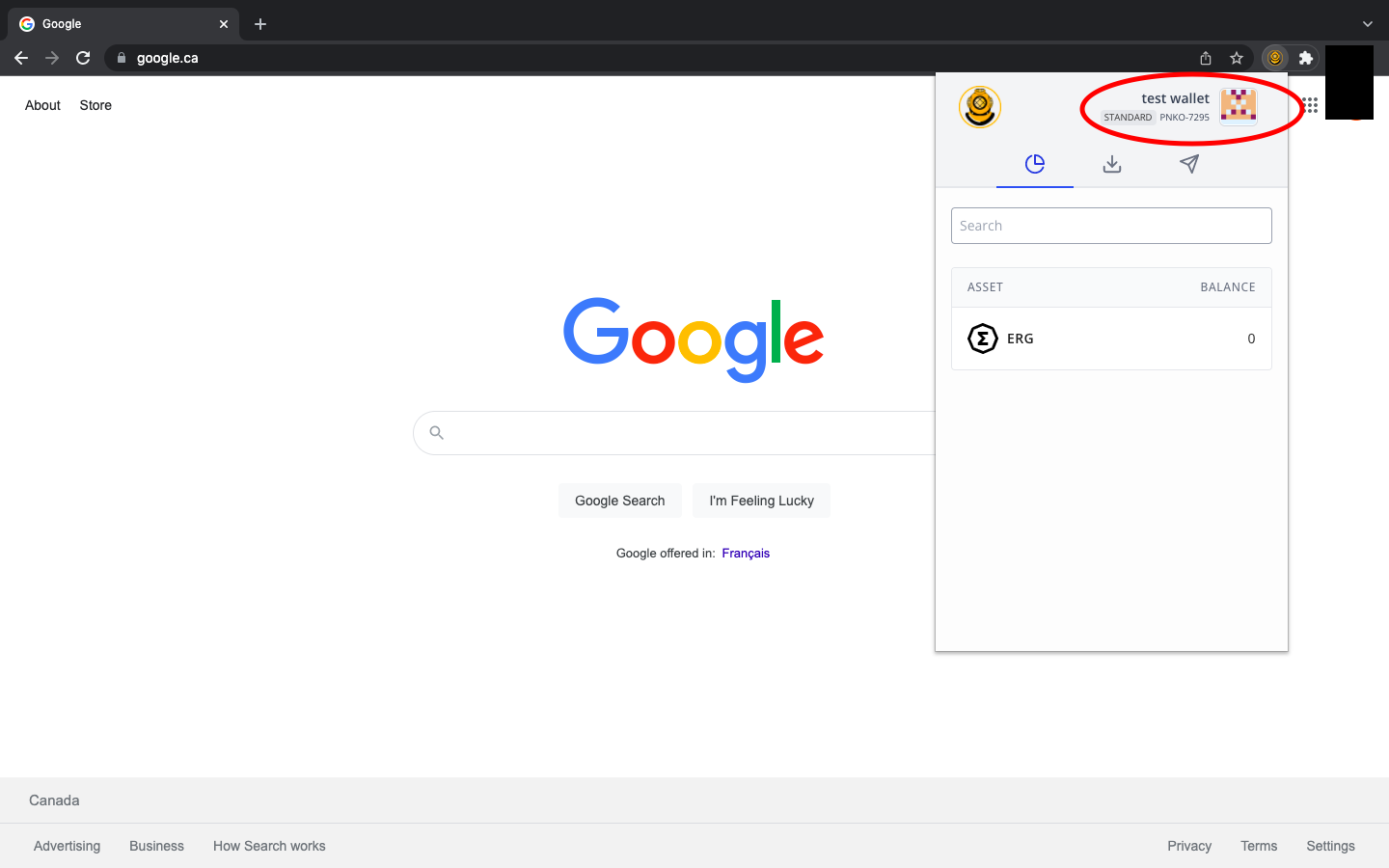
Nachdem Sie auf den Wallet-Namen geklickt haben, haben Sie zunächst vier (4) Optionen:
- Neue Wallet hinzufügen - ermöglicht es Ihnen einfach, zusätzliche Ergo-Wallets hinzuzufügen
- Erweiterte Ansicht - ermöglicht es Ihnen, die Anwendung als vollständige Webseite anzuzeigen
- Einstellungen - zusätzliche Einstellungen, die wir weiter unten besprechen werden.
- Über - bietet Anwendungsinformationen und eine Ergo-Wallet-Empfangsadresse, um finanzielle Unterstützung für die fortlaufende Entwicklung der Wallet zu leisten.
Wenn Sie diese Wallet verwenden, um mit dezentralen Anwendungen (dApps) zu interagieren, sehen Sie eine fünfte Option (Verbunden dApps), die es Ihnen ermöglicht, zu steuern, welche dApps mit Ihrer Wallet verbunden sind.
Lassen Sie uns die Option Einstellungen näher ansehen. Wie bereits in diesem Leitfaden erwähnt, hat die Nautilus Wallet einige einzigartige Datenschutzfunktionen.
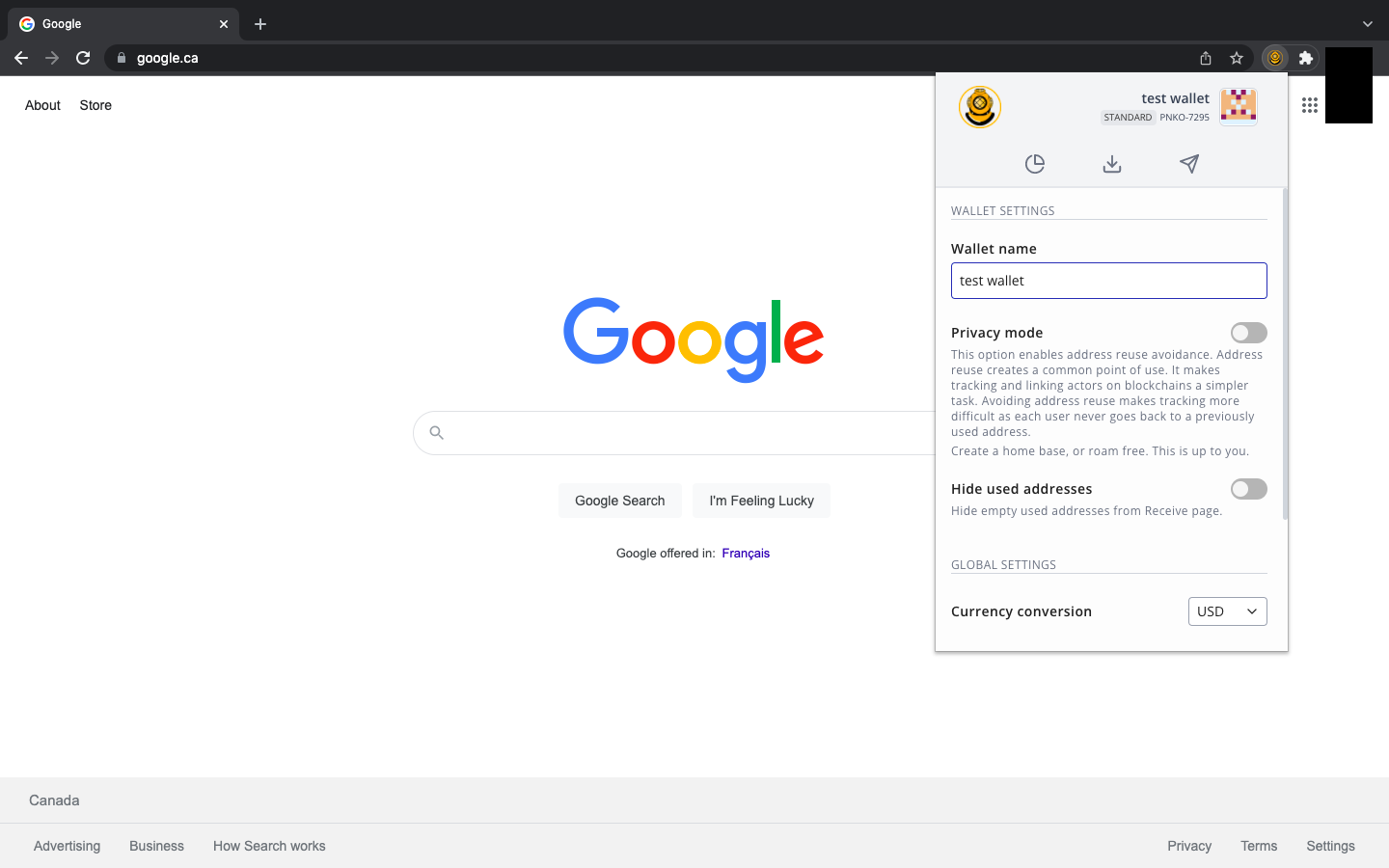
Wie Sie im obigen Bild sehen können, gibt es eine Option Datenschutzmodus. Wenn Sie diese Funktion aktivieren, erstellt Ihre Wallet für jede neue Transaktion eine neue Empfangsadresse. Mit anderen Worten, wann immer Sie Vermögenswerte erhalten, wird Ihnen beim nächsten Mal, wenn Sie Ihre Empfangsadresse kopieren möchten (unter der Registerkarte Empfangen), eine völlig neue Adresse bereitgestellt. Diese Funktion erschwert es böswilligen Akteuren oder invasiven Entitäten, Ihre Aktivitäten auf der Blockchain zu verfolgen. Die Aktivierung dieser Funktion bietet mehr Privatsphäre in Bezug auf Ihre Finanzen.
Zusätzliche Funktionen ermöglichen es Ihnen, zuvor verwendete Empfangsadressen auszublenden und die ERG-Umrechnung auf Ihre bevorzugte Fiat-Währung anzupassen.
Gut gemacht! Sie haben Ihre Nautilus Wallet eingerichtet und alle Funktionen erkundet, die in dieses Produkt integriert sind. Mit dieser Wallet können Sie problemlos mit mehreren dApps im Ergo-Ökosystem interagieren, einschließlich** ErgoPad, dem NFT Auction House, ErgoDEX und SigmaUSD.**
Share post
13. August 2025
12. August 2025
9. Juli 2025
12. Mai 2025
9. Dezember 2024
19. August 2024