So richten Sie einen vollständigen Ergo-Knoten ein und konfigurieren ihn
2. Dezember 2019

Dieses Tutorial erklärt, wie man einen vollständigen Ergo-Knoten installiert und betreibt. Es behandelt nicht das Mining.
Knotensicherheit
Es gibt einige wichtige Aspekte der Knotennutzung, von denen die Sicherheit Ihrer Brieftasche und Ihres Geldes abhängt:
- Ein Ergo-Knoten erfordert das Speichern sicherheitskritischer Parameter in der Konfigurationsdatei. Diese Datei sollte niemals öffentlich gemacht werden.
- Ein Ergo-Knoten bietet eine REST-API zur Interaktion mit der integrierten Brieftasche. Sensible API-Methoden erfordern ein Sicherheitstoken, das niemals über ungesicherte Kanäle gesendet werden sollte.
- Der Zugriff auf die Ergo REST-API muss auf bekannte Hosts beschränkt sein. Insbesondere darf die API nicht aus dem Internet zugänglich sein.
Voraussetzungen
Um einen Ergo-Knoten auszuführen, muss JRE Version >= 8 installiert sein. Eine Möglichkeit, dies zu installieren, besteht darin, die Oracle-Implementierung von Java zu verwenden.
Der nächste Schritt besteht darin, die neueste Ergo-Client-Version jar-Datei herunterzuladen und eine Knoten-Konfigurationsdatei zu erstellen.
Beachten Sie, dass Sie anstelle des Herunterladens der jar das Repository klonen und die jar selbst mit SBT erstellen können, indem Sie den Befehl sbt assembly ausführen.
Bezeichnen Sie den Ordner, in dem die jar aufbewahrt wird, mit ergo_folder.
Knoten zum ersten Mal ausführen
Erstellen Sie eine Konfigurationsdatei ergo.conf mit folgendem Text in ergo_folder.
ergo {
    directory = ${ergo.directory}"/.ergo"
    node {
        mining = false
    }
    wallet.secretStorage.secretDir = ${ergo.directory}"/wallet/keystore"
}
Der Parameter ${ergo.directory} verweist auf das Verzeichnis, aus dem die jar ausgeführt wird.
Öffnen Sie eine Eingabeaufforderung und cd zu ergo_folder. Führen Sie dann den folgenden Befehl aus, um den Knoten zum ersten Mal zu starten:
java -jar ergo-<release>.jar --mainnet -c ergo.conf
Der Knoten beginnt sofort nach diesem Befehl mit dem Synchronisieren. Warten Sie ein paar Minuten, bis die API gestartet ist, und fahren Sie mit dem nächsten Schritt fort.
Hinweis: Sie können einen beliebigen Namen für die Datei anstelle von ergo.conf verwenden. Alle Konfigurationsparameter müssen über diese Datei übergeben werden, und Sie müssen nur die Parameter umschreiben, die Sie von den Standardwerten ändern möchten. Die obige Konfigurationsdatei hat tatsächlich die Standardwerte.
Berechnen Sie den Hash Ihres Geheimnisses
Wählen Sie zunächst ein Geheimnis aus, um Ihre API zu schützen.
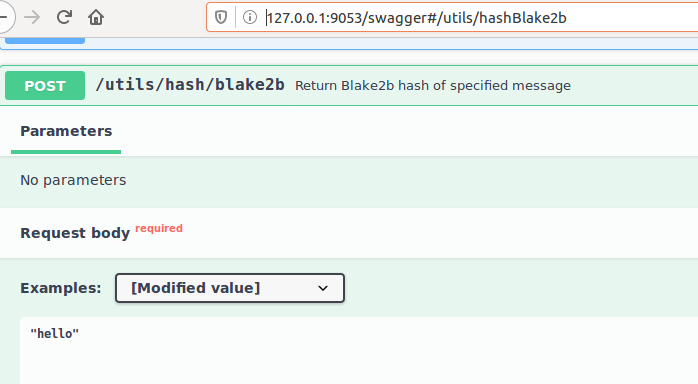
Gehen Sie dann zu http://127.0.0.1:9053/swagger#/utils/hashBlake2b und rufen Sie die API auf, um den Hash Ihres Geheimnisses zu berechnen. Siehe das Bild unten.
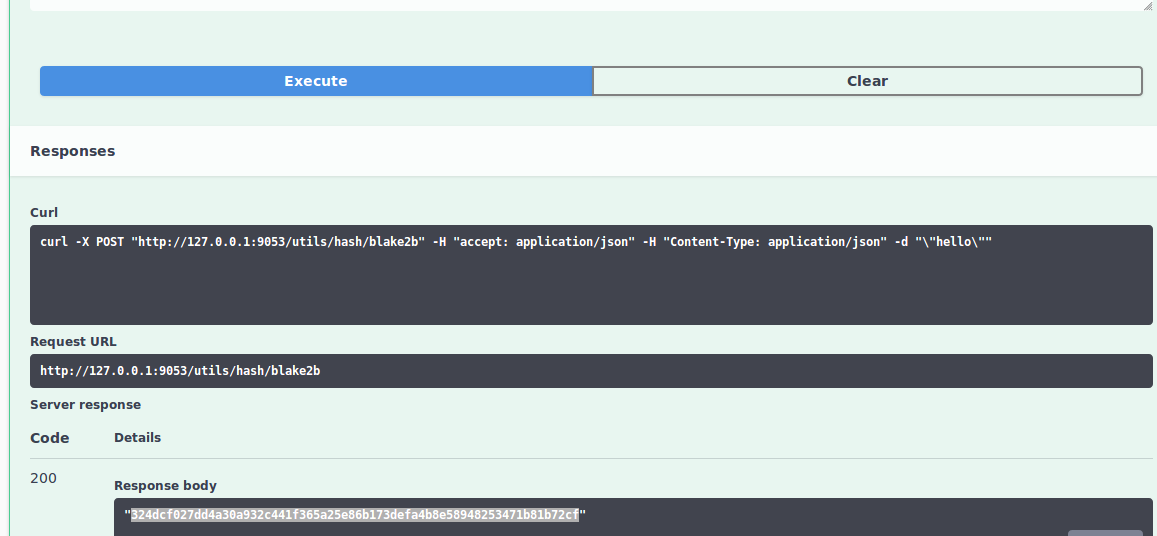
Kopieren Sie die Antwort, die den Hash enthält, zur Verwendung im nächsten Schritt (siehe das Bild unten). In unserem Beispiel ist das Geheimnis hello, dessen Hash 324dcf027dd4a30a932c441f365a25e86b173defa4b8e58948253471b81b72cf entspricht.
WICHTIG Sie müssen ein anderes und starkes Geheimnis verwenden.
Konfigurationsdatei mit API-Schlüssel-Hash aktualisieren
Bearbeiten Sie die Konfigurationsdatei ergo.conf und fügen Sie den im vorherigen Schritt kopierten Hash ein. Die Datei sollte wie folgt aussehen:
ergo {
    directory = ${ergo.directory}"/.ergo"
    node {
        mining = false
    }
    wallet.secretStorage.secretDir = ${ergo.directory}"/wallet/keystore"
}

scorex {
    restApi {
        # Hex-encoded Blake2b256 hash of an API key.
        # Should be 64-chars long Base16 string.
        # below is the hash of the string 'hello'
        # replace with your actual hash
        apiKeyHash = "324dcf027dd4a30a932c441f365a25e86b173defa4b8e58948253471b81b72cf"
    }
}
Brieftasche initialisieren
Starten Sie den Knoten neu und gehen Sie zu http://127.0.0.1:9053/panel, um auf das Panel zuzugreifen. Setzen Sie dann das API-Schlüssel-Geheimnis aus dem vorherigen Schritt. Beachten Sie, dass Sie das Geheimnis und nicht den Hash aus der Konfigurationsdatei festlegen müssen. In unserem Beispiel ist dies der String hello.
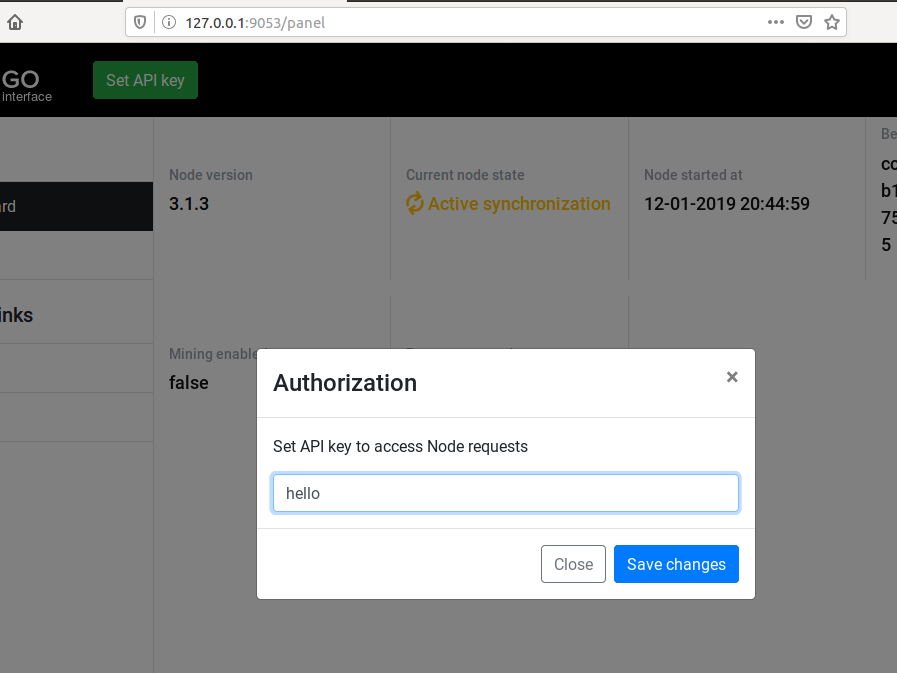
Klicken Sie schließlich auf Brieftasche initialisieren:
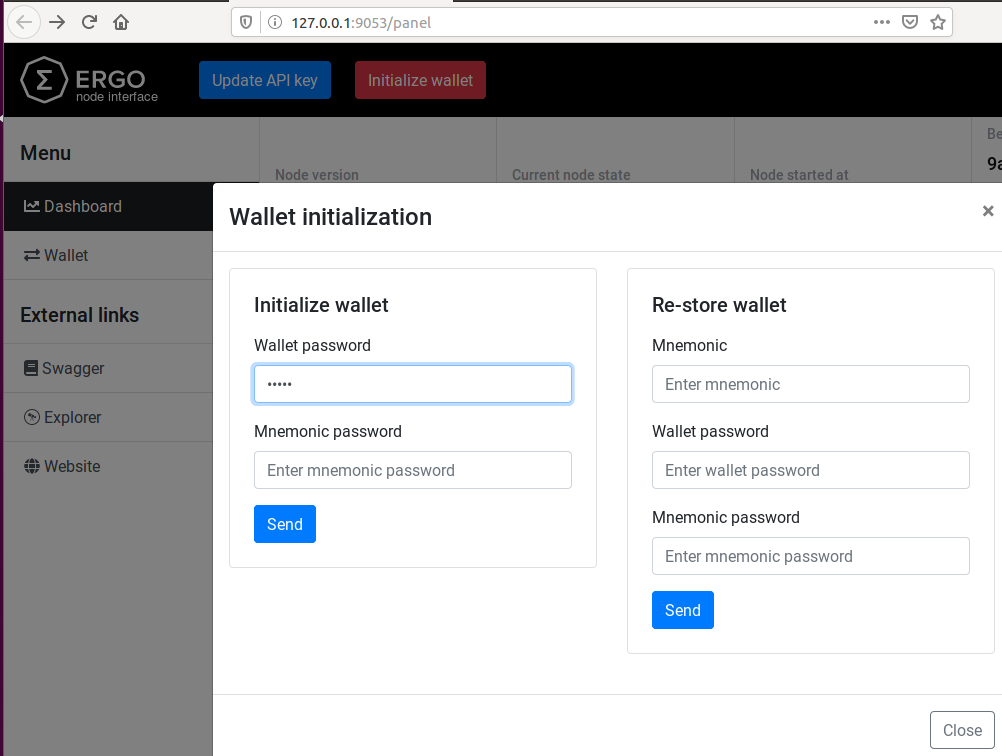
In dem sich öffnenden Pop-up müssen Sie ein Brieftaschenpasswort eingeben. Das mnemonische Passwort ist optional. Nachdem Sie auf Senden geklickt haben, gibt die Brieftasche einen mnemonischen Satz zurück, wie unten gezeigt.
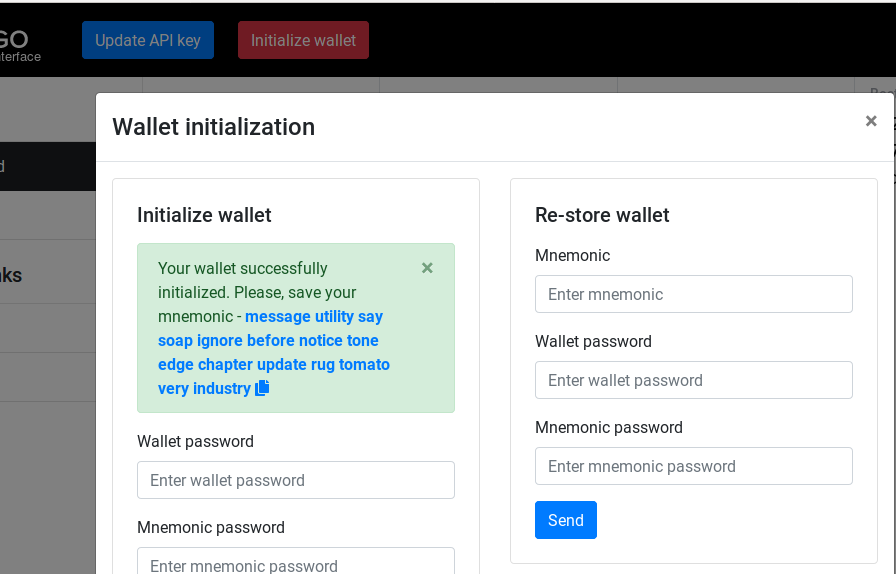
Sie müssen diesen Satz kopieren und an einem sicheren Ort aufbewahren. Dieser Satz wird benötigt, um die Brieftasche auf einem anderen Computer wiederherzustellen.
Brieftaschenadressen abrufen
Dies ist ein Test, um sicherzustellen, dass Sie den Knoten richtig eingerichtet haben. Es gibt die aktuellen Adressen in der Brieftasche zurück.
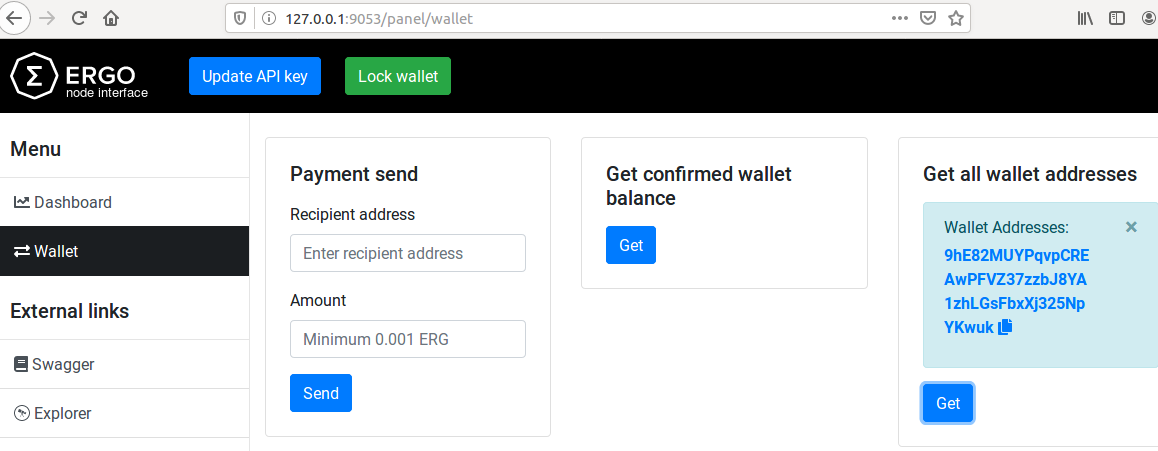
Klicken Sie im Panel unter http://127.0.0.1:9053/panel auf die Registerkarte Wallet links und dann auf Get all wallet addresses, um die derzeit von der Brieftasche verwalteten Adressen anzuzeigen. Es sollte mindestens eine Adresse zurückgeben, wenn der Knoten korrekt eingerichtet ist.
Verwenden Sie die Swagger UI
Eine Swagger UI ist unter http://127.0.0.1:9053/swagger verfügbar. Sie haben sie bereits früher verwendet, um den Hash Ihres Geheimnisses zu berechnen.
Sie können diese UI auch verwenden, um API-Aufrufe für erweiterte Operationen zu tätigen, die im Panel (noch) nicht verfügbar sind. Einige Beispiele dafür sind:
- Erstellen von nicht standardmäßigen Transaktionen mit Registern und Kontextvariablen.
- Erstellen von Transaktionen, die Token ausgeben.
- Erstellen von Transaktionen, die bestimmte Boxen als Eingaben verwenden.
Ein zukünftiger Artikel wird jede dieser Operationen im Detail besprechen.
Beachten Sie, dass die meisten Methoden in der API geschützt sind und Sie Ihr Geheimnis (von früher) verwenden müssen, um auf diese Methoden zuzugreifen. Die folgenden Bilder zeigen den Prozess, dieses Geheimnis in der Swagger UI festzulegen.
Navigieren Sie zum oberen Rand der Seite und klicken Sie auf die Schaltfläche "Autorisieren". Geben Sie Ihr Geheimnis in das sich öffnende Formular ein, wie im Bild unten gezeigt.

Nachdem das Passwort eingegeben wurde und Sie auf "Autorisieren" geklickt haben, wird Ihnen das folgende Pop-up angezeigt:
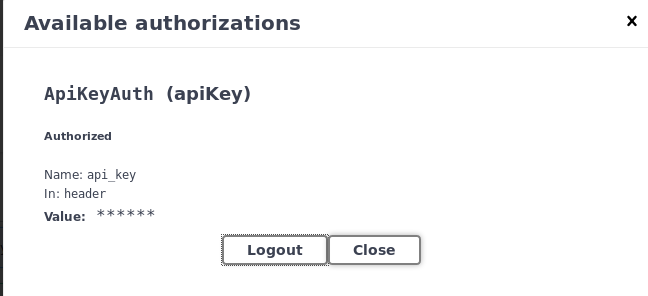
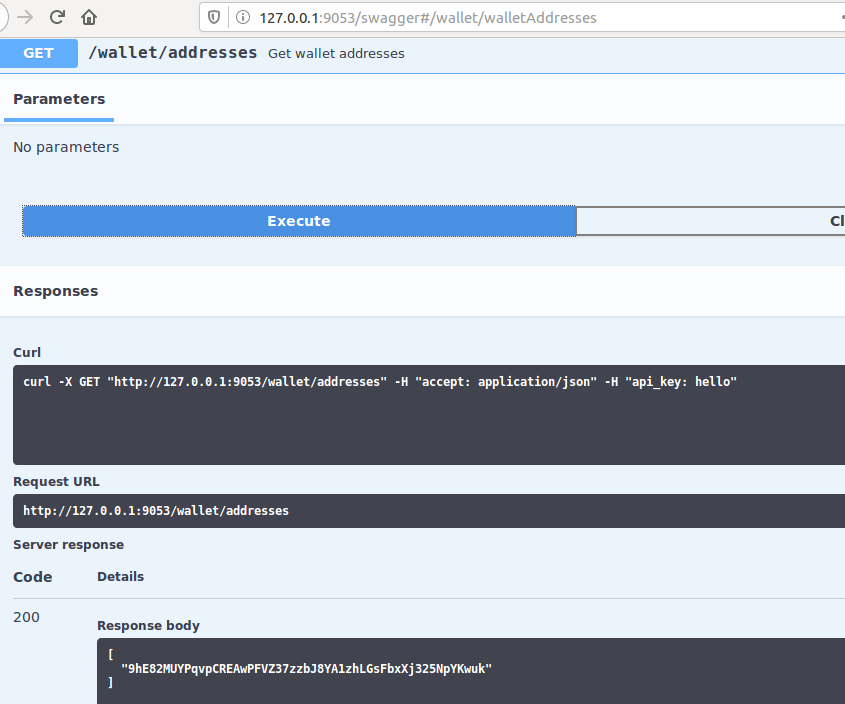
Navigieren Sie nun zu http://127.0.0.1:9053/swagger#/wallet/walletAddresses und klicken Sie auf "Try it out". Sie sollten die gleiche Liste von Adressen sehen, die Sie zuvor im Panel gesehen haben.

Share post
13. August 2025
12. August 2025
9. Juli 2025
12. Mai 2025
9. Dezember 2024
19. August 2024