Menambang Ergo di HiveOS
22 Maret 2022

Apakah Anda pernah ingin menambang Ergo tetapi berpikir Anda mungkin tidak memiliki pengetahuan teknis? Secara mengejutkan, ini bukanlah aktivitas yang tidak dapat diakses seperti yang Anda pikirkan. Baik Anda seorang pemula atau penambang crypto berpengalaman, sebenarnya cukup mudah untuk menambang Ergo. Dalam posting blog kami sebelumnya, kami menawarkan langkah-langkah tentang cara menambang Ergo di Windows (Menambang Ergo di Windows). Dengan artikel ini, kami akan memandu pembaca melalui langkah-langkah menambang Ergo dengan sistem operasi penambangan crypto yang populer, HiveOS.
Anda tidak perlu memiliki rig penambangan untuk menambang Ergo. Jika Anda memiliki PC pribadi dengan GPU yang kompatibel, Anda dapat dengan mudah menambang Ergo dan mendapatkan penghasilan pasif.
Anda akan memerlukan hal-hal berikut untuk menambang Ergo:
- komputer (atau rig penambangan) dengan kartu video GPU yang memiliki minimal 4GB RAM (sebaiknya lebih jika dalam anggaran Anda)
- SSD eksternal atau USB key (minimal 6 GB) untuk membuat drive yang dapat di-boot - penulis ini telah lebih sukses menggunakan HiveOS di SSD tetapi banyak penambang juga menggunakan USB key.
- dompet Ergo (seperti Nautilus)
- akun HiveOS - kami akan memandu Anda melalui pengaturannya.
Mari kita mulai dengan mendapatkan akun HiveOS Anda.
- Kunjungi situs web berikut: https://the.hiveos.farm/login
- Anda akan melihat layar login dengan pesan berikut di bawahnya: “Belum memiliki akun? Daftar”
- Pilih “Daftar”
- Setelah diminta, lengkapi formulir dengan email Anda, nama login, dan kata sandi.
Setelah Anda membuat akun, Anda akan diminta untuk memverifikasi email Anda dan kemudian ditawarkan kesempatan untuk mengaktifkan Autentikasi Dua Faktor (2FA) untuk keamanan yang lebih kuat. Setelah selesai dengan 2FA, Anda akan melihat layar berikut:
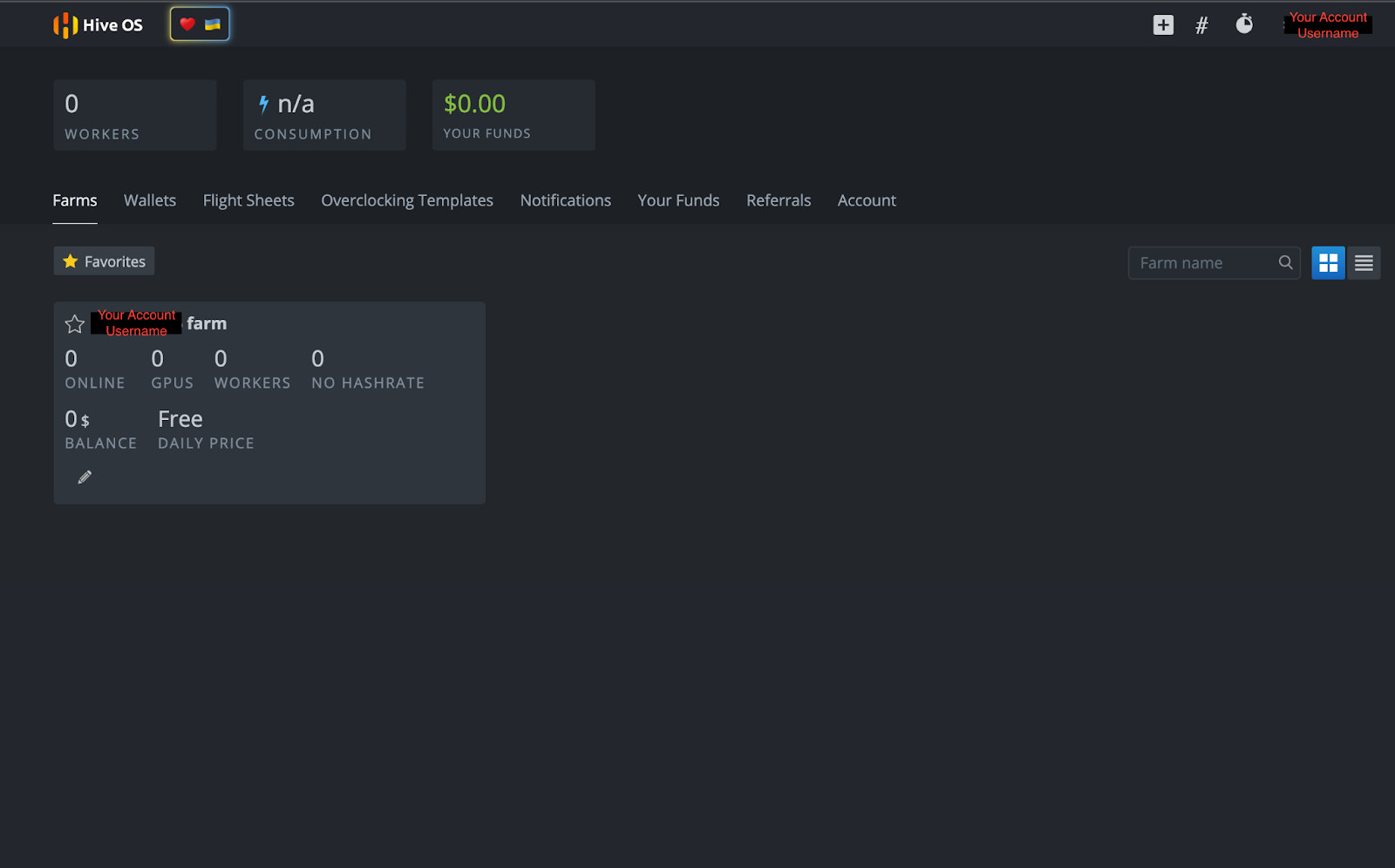
Karena HiveOS adalah sistem operasi penambangan crypto yang didedikasikan, antarmuka pengguna memungkinkan akses ke berbagai fitur, termasuk konsumsi daya, pengaturan overclock, akses daya jarak jauh, dan tindakan penambangan crypto lainnya. Pengguna juga dapat mengontrol semua fitur ini dari jarak jauh di smartphone dengan aplikasi HiveOS.
Membuat Drive Bootable HiveOS
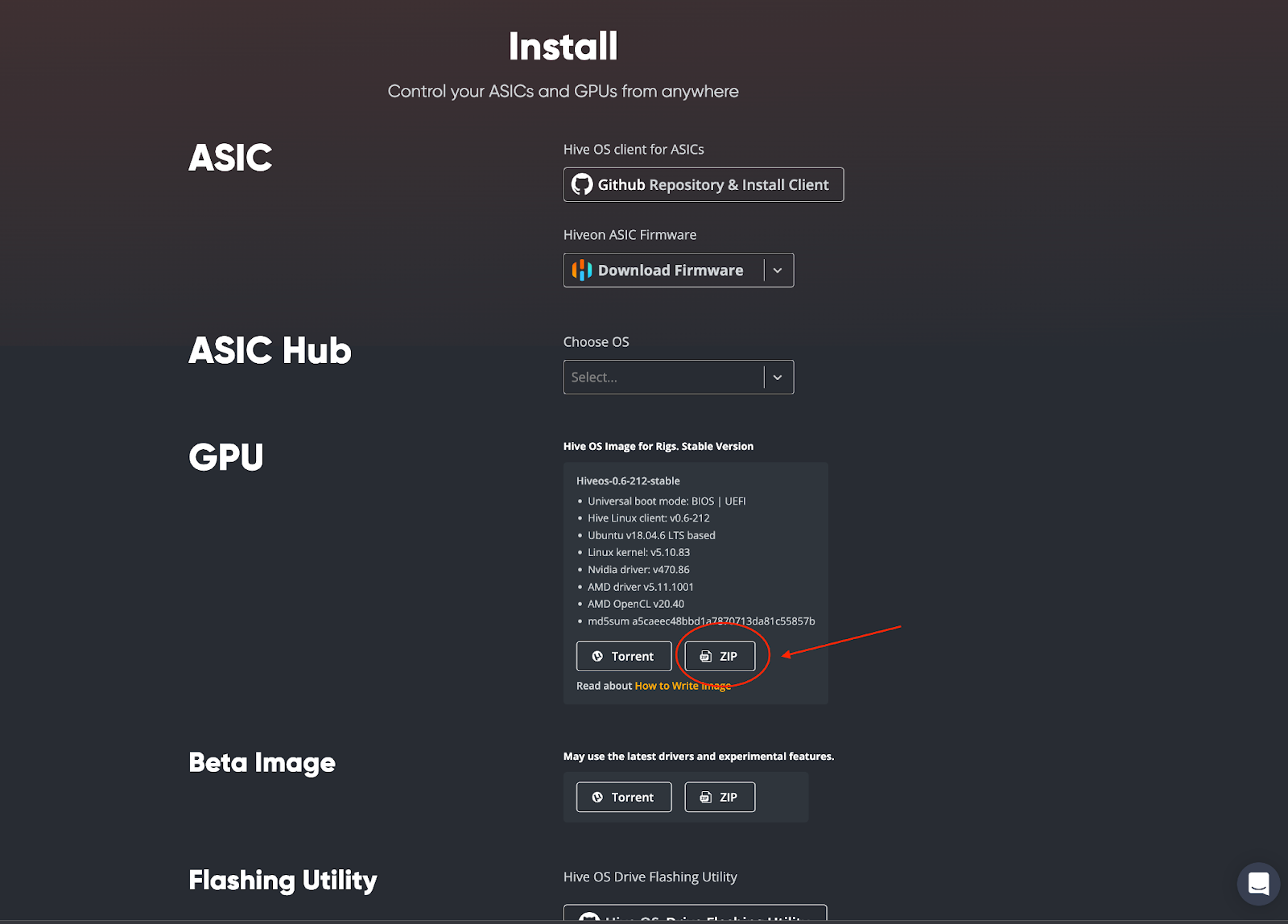
Sekarang Anda memiliki akun HiveOS Anda, Anda perlu membuat drive yang dapat di-boot untuk sistem operasi. Kunjungi https://hiveon.com/install/ dan unduh file ZIP di bawah kategori “GPU”.
Setelah diunduh, Anda perlu menginstal sistem operasi ke SSD eksternal atau USB key Anda. Penulis ini memilih untuk menggunakan balenaEtcher untuk membuat drive yang dapat di-boot dan pembaca dapat mengakses perangkat lunak sumber terbuka itu di sini: https://www.balena.io/etcher/. Unduh dan instal perangkat lunak balenaEtcher di komputer Anda. Setelah selesai, buka balenaEtcher di komputer Anda. Anda akan melihat layar berikut:
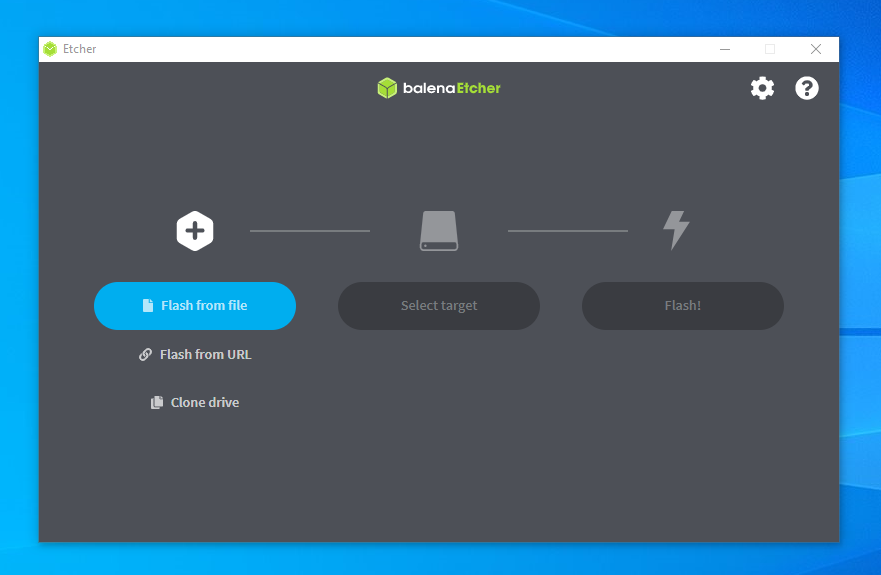
Anda kemudian akan mengikuti langkah-langkah ini:
- Pilih “Flash from file” - Anda akan memilih file HiveOS yang diunduh (mis. [email protected])
- Kemudian klik pada “Select target” - Anda akan memilih SSD eksternal atau USB key Anda
- Selesaikan proses dengan memilih “Flash!”
Itu saja! Anda sekarang memiliki HiveOS yang terinstal di drive yang dapat di-boot Anda. Kami hanya memiliki beberapa hal yang tersisa untuk diatur di akun HiveOS Anda sebelum kita dapat mulai menambang, jadi mari kita kembali ke halaman akun Anda.
Mengatur Penambang Anda
Di halaman akun HiveOS Anda, klik pada nama farm Anda:
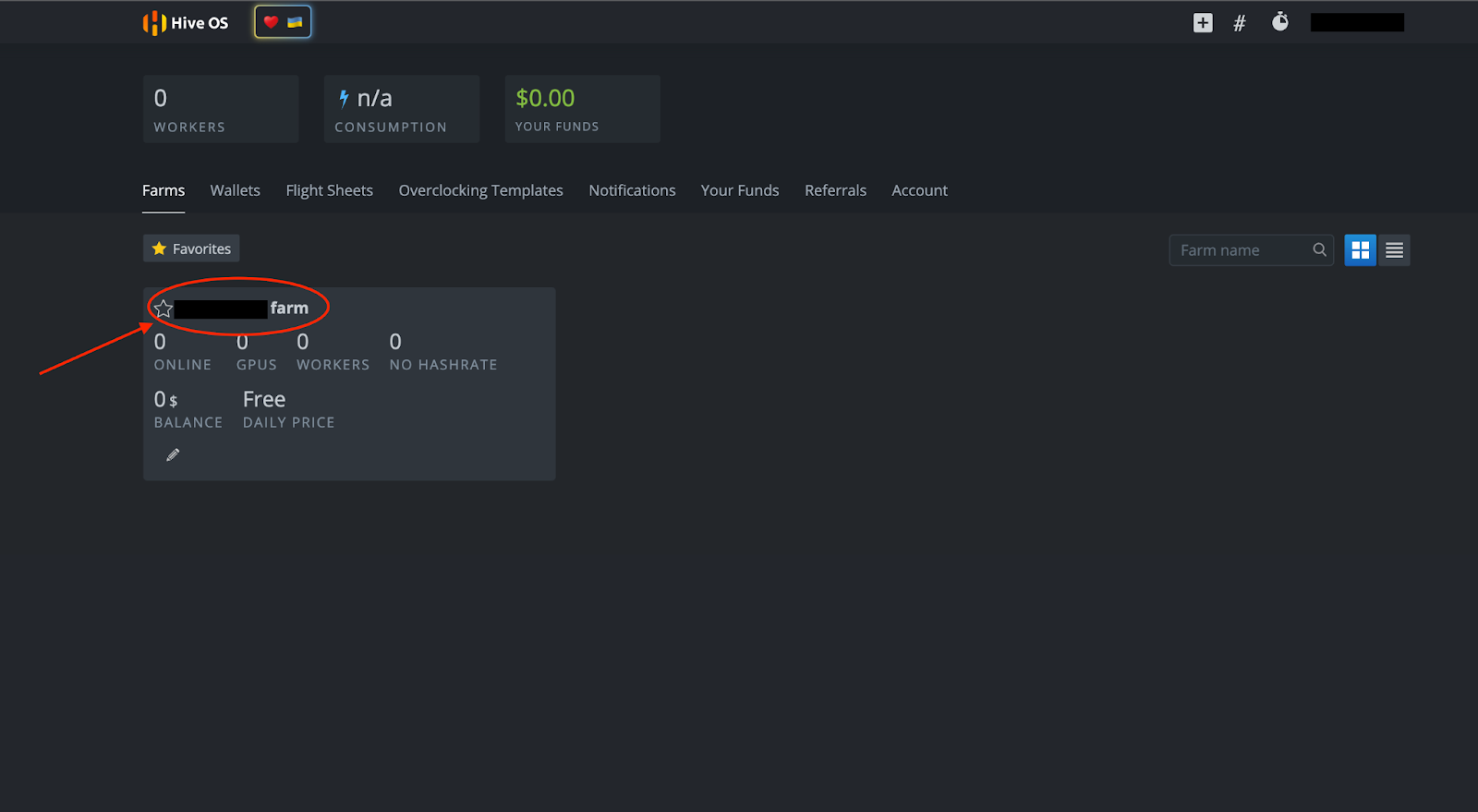
Anda akan melihat halaman berikut di bawah. Dari sini Anda dapat mengatur penambang Anda dengan memilih “+ Tambah Rig” atau simbol “+” di bagian atas halaman.
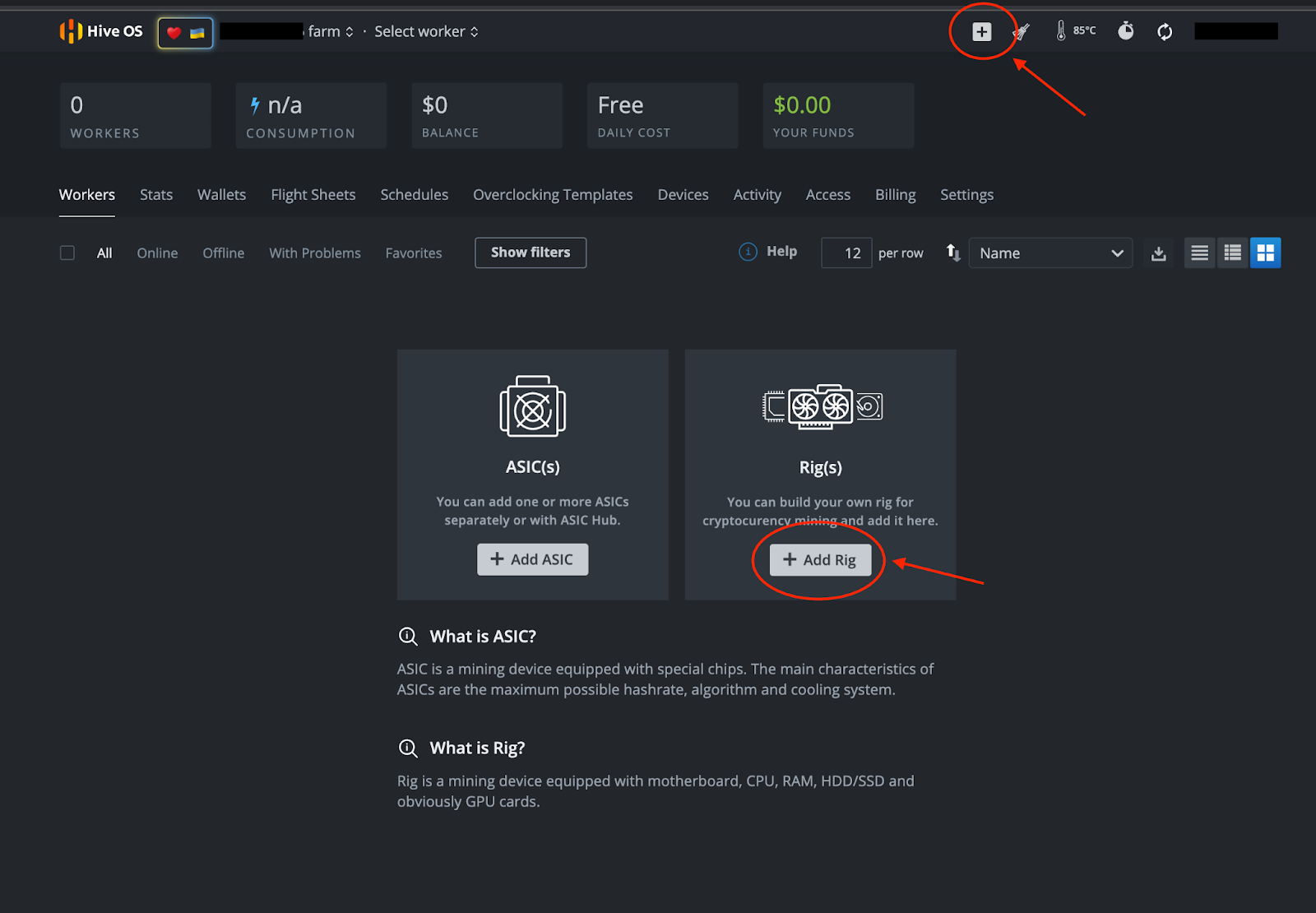
Ikuti langkah-langkah ini:
- Pilih “+ Tambah Rig”
- Di layar berikutnya, pilih “Sambungkan yang sudah ada”
- PENTING: Catat ID Rig dan kata sandi (Anda perlu mengklik simbol mata untuk melihat kata sandi) yang Anda lihat di halaman berikutnya:
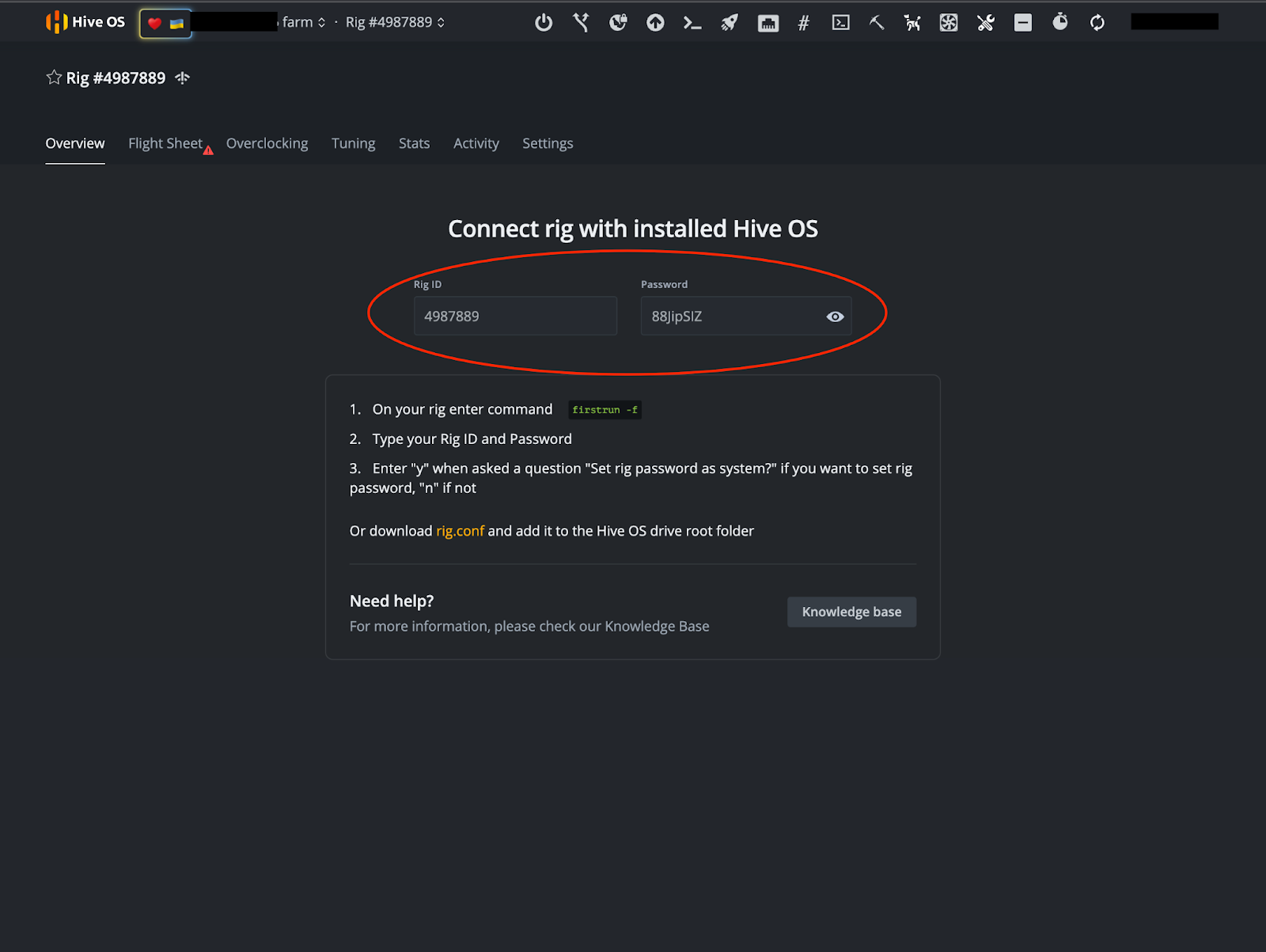
Catatan: Ini bukan akun demonstrasi dan bukan penambang yang beroperasi.
Dompet dan Lembar Penerbangan
Setelah Anda mencatat ID Rig dan Kata Sandi Anda, saatnya untuk mengatur dompet dan Lembar Penerbangan Anda. Di gambar di atas, Anda akan melihat tab “Lembar Penerbangan” di dekat bagian kanan atas layar. Setelah Anda memilih tab itu, Anda akan diminta untuk “Pergi ke daftar.”
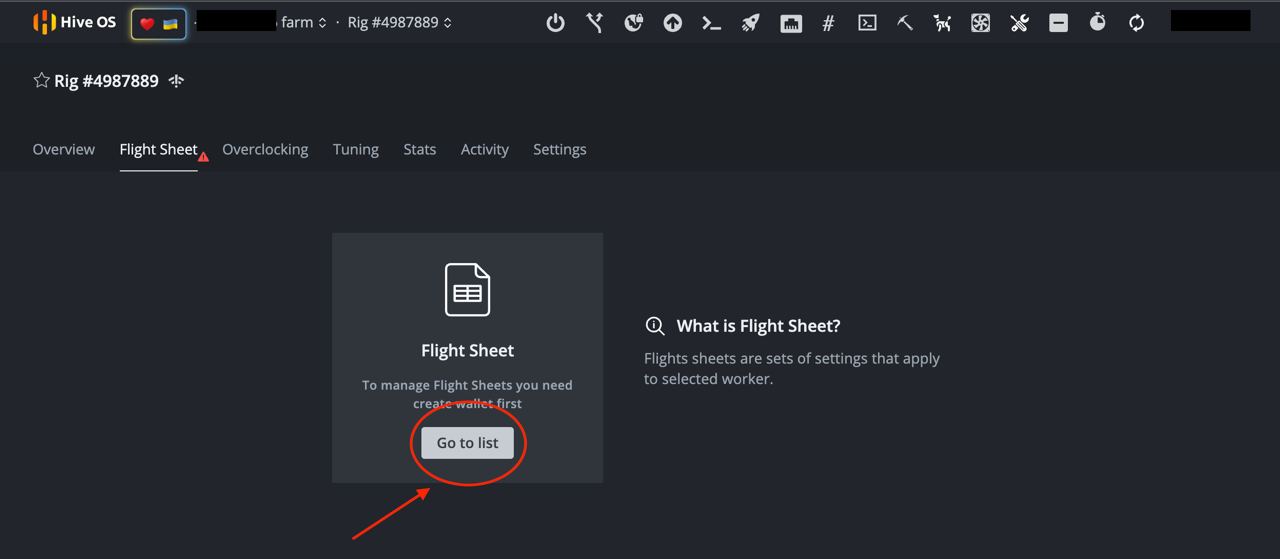
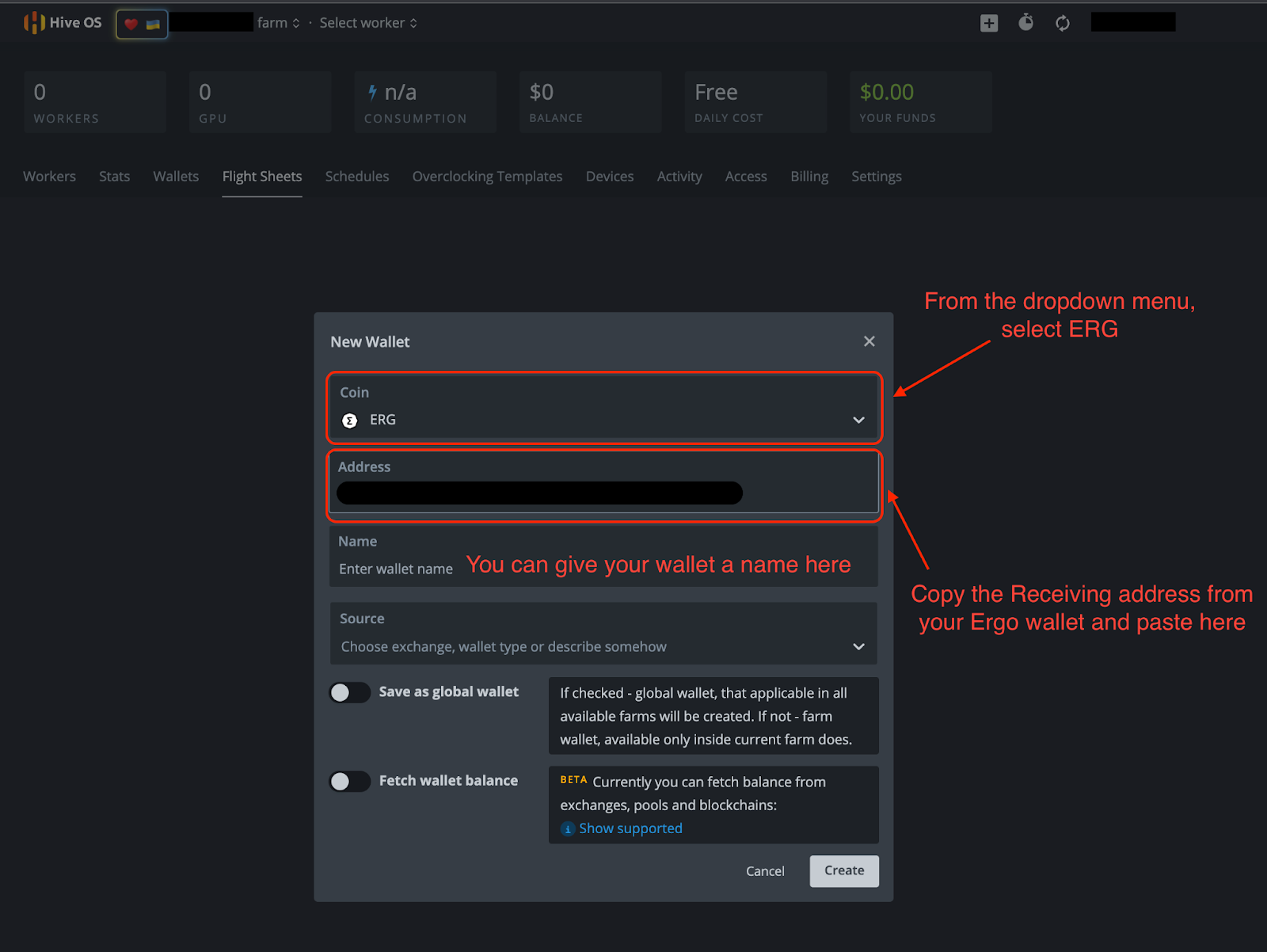
Pilih “Pergi ke daftar” dan klik pada “+ Tambah Dompet.” Dari sana, Anda akan mengisi informasi yang diperlukan di gambar di bawah.
- Koin: ERG
- Alamat: Alamat Penerimaan Anda dari dompet Ergo Anda.
- Detail lainnya bersifat opsional.
- Klik “Buat”
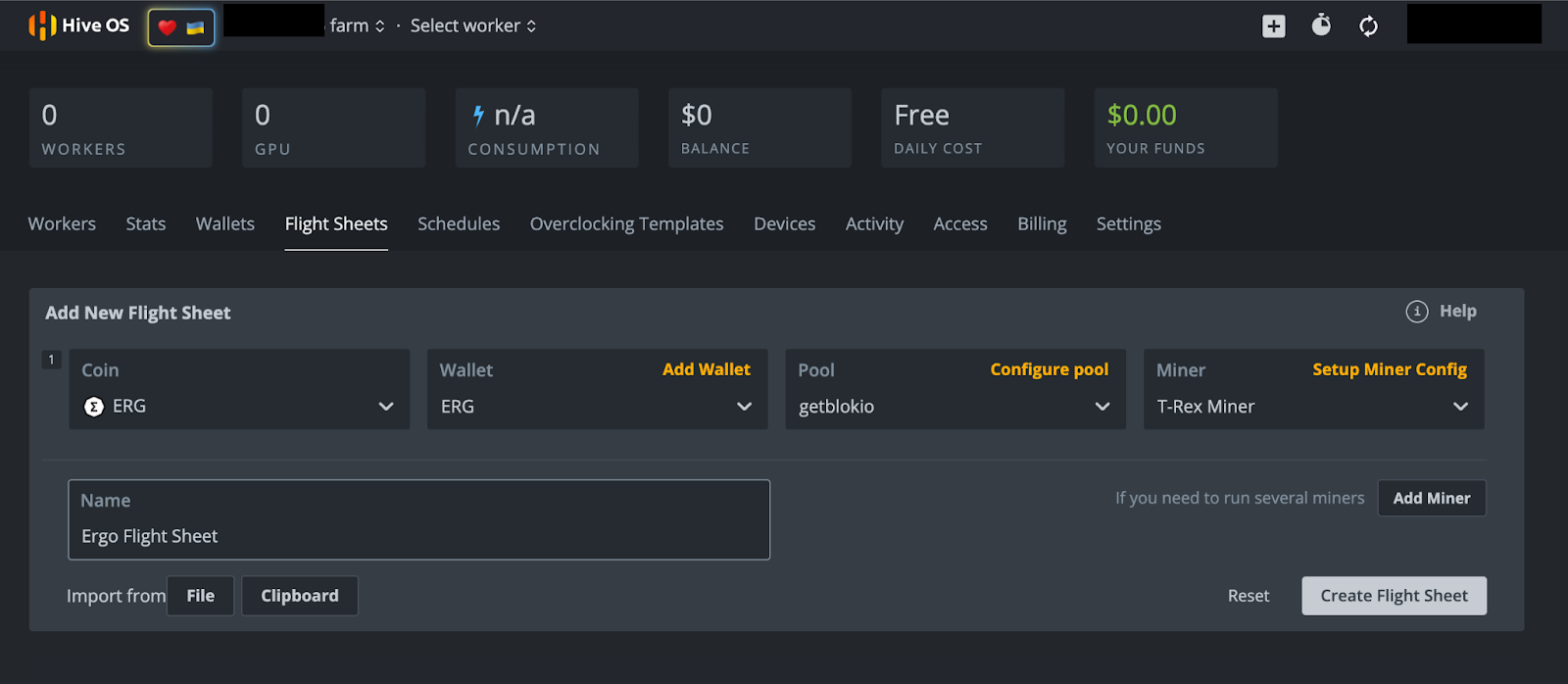
Setelah Anda mengklik “Buat,” Anda akan dibawa kembali ke halaman Lembar Penerbangan. Dari sana, pilih opsi “+ Tambah Lembar Penerbangan” dan isi yang berikut di layar berikutnya (contoh di gambar di bawah).
- Koin: ERG
- Dompet: Dari menu dropdown pilih dompet Ergo Anda.
- Pool: Anda memiliki banyak pilihan di sini. Penulis ini telah memilih kolam penambangan Getblok tetapi Anda akan memiliki beberapa kolam lain untuk dipilih dari menu dropdown. Saat memilih kolam, sering kali disarankan untuk memilih kolam yang lebih kecil dengan hashrate yang lebih rendah daripada kolam terbesar. Ini membantu mendistribusikan hashrate dan membatasi kemungkinan serangan 51%. Ini dapat terjadi jika satu kolam penambangan menerima 51% (atau lebih) dari hashrate jaringan, menciptakan skenario yang dapat berpotensi mengkompromikan keamanan blockchain.
- Penambang: Dari menu dropdown Anda akan memiliki beberapa opsi. Pilih “T-Rex Miner” untuk GPU Nvidia atau “TeamRedMiner” untuk GPU AMD.
- Nama: Beri nama pada Lembar Penerbangan Anda - bisa apa saja yang Anda inginkan.
- Pilih “Buat Lembar Penerbangan”
Penambangan
Mari kita mulai menambang!
Jika Anda menambang dari rig, pastikan bahwa drive bootable HiveOS baru Anda terhubung ke rig Anda. Jika Anda menggunakan komputer pribadi Anda, pastikan Anda telah menghubungkan drive bootable HiveOS Anda sebelum menyalakan komputer Anda.
Nyalakan komputer Anda dan tahan tombol untuk masuk ke BIOS. Tombol ini biasanya salah satu dari berikut: F1, F2, F10, DELETE, atau ESC. Setelah Anda berada di BIOS, pilih drive bootable HiveOS di bawah opsi Boot. Jika Anda mengalami kesulitan mengakses pengaturan ini, artikel berikut menawarkan gambaran tentang cara menghidupkan kembali komputer Anda dari drive lain.
Karena ini akan menjadi pertama kalinya Anda memulai penambang Anda di HiveOS, Anda perlu memasukkan ID Rig dan Kata Sandi yang Anda catat sebelumnya. Cukup tunggu HiveOS selesai memuat dan Anda akan diminta untuk informasi itu. Jika Anda tidak diminta setelah menunggu beberapa menit, ketik “firstrun -f” dan tekan ENTER. Sistem operasi akan bertanya apakah Anda ingin mengubah kata sandi penambang Anda setelah Anda mengetikkan kata sandi yang awalnya diberikan. Anda dapat memilih “Y” (Ya, ubah kata sandi) atau “N” (tidak mengubah kata sandi).
Hanya ada satu langkah terakhir dan itu memerlukan Anda untuk masuk ke akun HiveOS Anda. Jika Anda mengakses akun ini dari komputer yang Anda coba tambang, kami sarankan menggunakan aplikasi seluler HiveOS untuk mengakses akun HiveOS Anda.
- Pilih nama farm Anda.
- Pilih Rig #. Untuk tujuan demonstrasi ini, nomor rig yang telah kami tunjukkan di gambar di atas adalah 4987889. Harap dicatat, nomor rig Anda akan unik untuk akun HiveOS Anda.
- Pilih tab “Lembar Penerbangan”.
- Di layar berikutnya, Anda akan melihat simbol roket di sebelah Lembar Penerbangan Ergo yang Anda buat. Klik pada roket untuk menetapkan lembar penerbangan ke penambang Anda.
- Penambang Anda sekarang sedang menambang Ergo.
Kesimpulan dan Overclocking
Seperti yang disebutkan sebelumnya dalam artikel ini, Anda dapat menikmati akses jarak jauh penuh ke penambang Anda dari aplikasi seluler. Jika Anda telah meluangkan waktu untuk mengatur penambang ini, Anda harus memanfaatkan kemampuan GPU Anda.
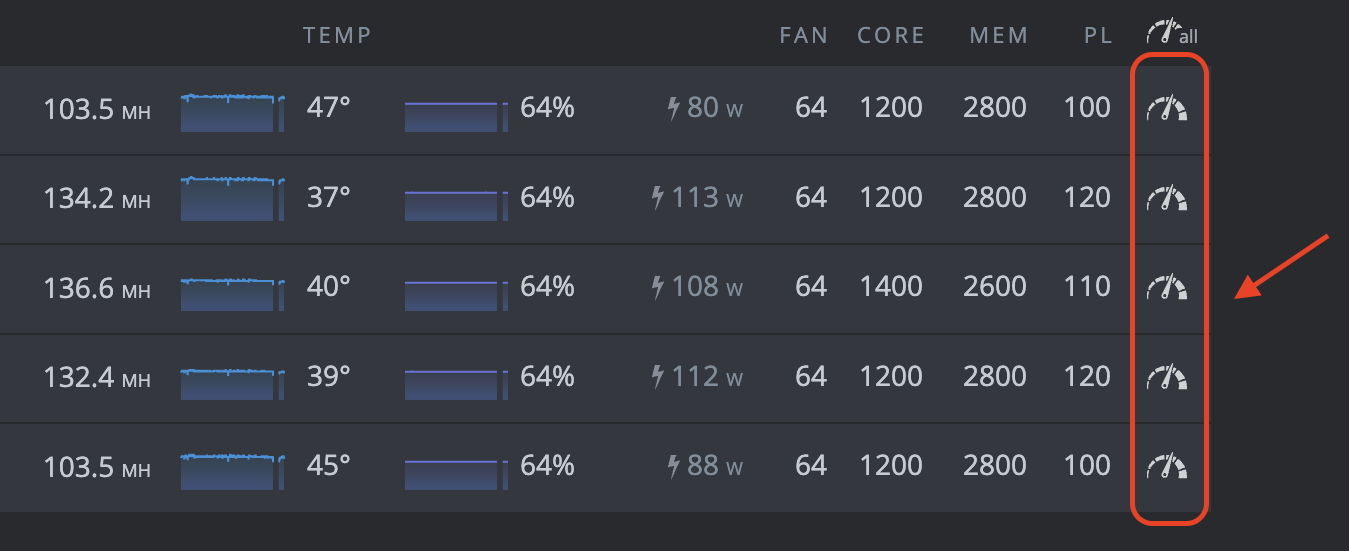
Anda dapat mengklik salah satu simbol jam ini untuk mengakses pengaturan overclock untuk setiap GPU Anda. Untuk panduan overclocking yang lebih rinci, silakan merujuk ke Saluran Telegram Penambangan Ergo. Saluran tersebut berisi panduan overclocking di pesan yang dipin.
Itu saja! Ini mungkin tampak seperti banyak langkah tetapi setelah Anda mengatur semuanya, perangkat lunak HiveOS memberikan akses yang nyaman ke penambang Anda. Selamat menambang! Anda seharusnya mulai melihat ERG yang disetorkan ke dompet Ergo Anda dalam 1-2 hari (tergantung pada hashrate Anda).
Share post
13 Agustus 2025



9 Juli 2025