Cara mengatur dan mengonfigurasi node Ergo penuh
2 Desember 2019

Tutorial ini menjelaskan cara menginstal dan menjalankan node Ergo penuh. Ini tidak mencakup penambangan.
Keamanan node
Ada beberapa aspek penting dari penggunaan node yang bergantung pada keamanan dompet dan uang Anda:
- Node Ergo memerlukan penyimpanan parameter yang kritis untuk keamanan dalam file konfigurasi. Anda tidak boleh membuat file ini publik.
- Node Ergo menyediakan API REST untuk berinteraksi dengan dompet bawaan. Metode API yang sensitif memerlukan token keamanan, yang tidak boleh dikirim melalui saluran yang tidak tepercaya.
- Akses ke API REST Ergo harus dibatasi hanya untuk host yang dikenal. Secara khusus, API tidak boleh dapat diakses dari Internet.
Prasyarat
Untuk menjalankan node Ergo, Anda perlu menginstal versi JRE >= 8. Salah satu cara untuk menginstalnya adalah dengan menggunakan implementasi Java dari Oracle.
Langkah selanjutnya adalah mengunduh file jar rilis klien Ergo terbaru dan membuat file konfigurasi node.
Perhatikan bahwa alih-alih mengunduh jar, Anda dapat mengkloning repositori dan membuat jar sendiri menggunakan SBT dengan mengeluarkan perintah sbt assembly.
Tandai dengan ergo_folder folder tempat jar disimpan.
Menjalankan node untuk pertama kalinya
Buat file konfigurasi ergo.conf dengan teks berikut di ergo_folder.
ergo {
    directory = ${ergo.directory}"/.ergo"
    node {
        mining = false
    }
    wallet.secretStorage.secretDir = ${ergo.directory}"/wallet/keystore"
}
Parameter ${ergo.directory} menunjuk ke direktori tempat jar akan dijalankan.
Buka command prompt dan cd ke ergo_folder. Kemudian keluarkan perintah berikut untuk menjalankan node untuk pertama kalinya:
java -jar ergo-<rilis>.jar --mainnet -c ergo.conf
Node akan mulai menyinkronkan segera setelah ini. Tunggu beberapa menit agar API mulai dan lanjutkan ke langkah berikutnya.
Catatan: Anda dapat menggunakan nama apa pun untuk file tersebut alih-alih ergo.conf. Semua parameter konfigurasi harus disampaikan melalui file ini dan Anda hanya perlu menulis ulang parameter yang ingin Anda ubah dari nilai default. File konfigurasi di atas sebenarnya memiliki nilai default.
Hitung hash dari rahasia Anda
Pertama, pilih rahasia untuk melindungi API Anda.
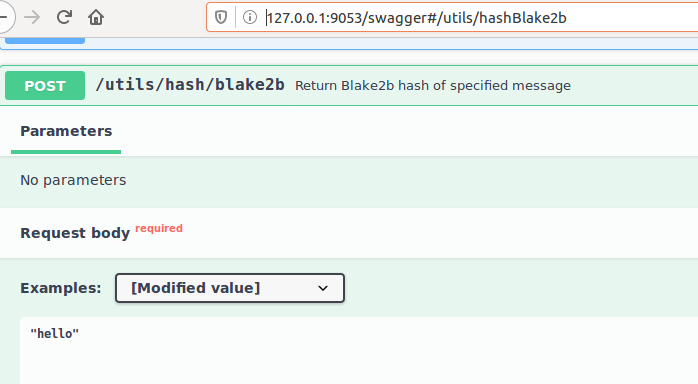
Kemudian pergi ke http://127.0.0.1:9053/swagger#/utils/hashBlake2b dan panggil API untuk menghitung hash dari rahasia Anda. Lihat gambar di bawah.
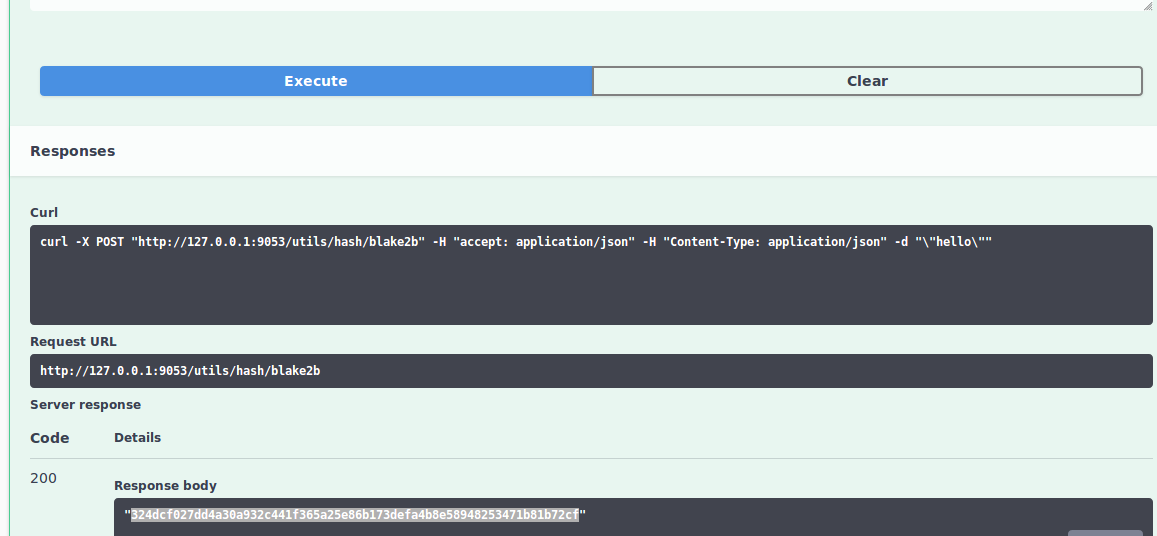
Salin respons yang berisi hash untuk digunakan di langkah berikutnya (lihat gambar di bawah). Dalam contoh kami, rahasia adalah hello yang hash-nya sesuai dengan 324dcf027dd4a30a932c441f365a25e86b173defa4b8e58948253471b81b72cf.
PENTING Anda harus menggunakan rahasia yang berbeda dan kuat.
Perbarui file konfigurasi dengan hash kunci API
Edit file konfigurasi ergo.conf dan tempelkan hash yang disalin di langkah sebelumnya. File tersebut harus terlihat sebagai berikut:
ergo {
    directory = ${ergo.directory}"/.ergo"
    node {
        mining = false
    }
    wallet.secretStorage.secretDir = ${ergo.directory}"/wallet/keystore"
}

scorex {
    restApi {
        # Hash Blake2b256 yang dienkode dalam Hex dari kunci API.
        # Harus berupa string Base16 sepanjang 64 karakter.
        # di bawah adalah hash dari string 'hello'
        # ganti dengan hash aktual Anda
        apiKeyHash = "324dcf027dd4a30a932c441f365a25e86b173defa4b8e58948253471b81b72cf"
    }
}
Inisialisasi dompet
Restart node dan pergi ke http://127.0.0.1:9053/panel untuk mengakses panel. Kemudian atur rahasia kunci API dari langkah sebelumnya. Perhatikan bahwa Anda perlu mengatur rahasia dan bukan hash dari file konfigurasi. Dalam contoh kami, ini adalah string hello.
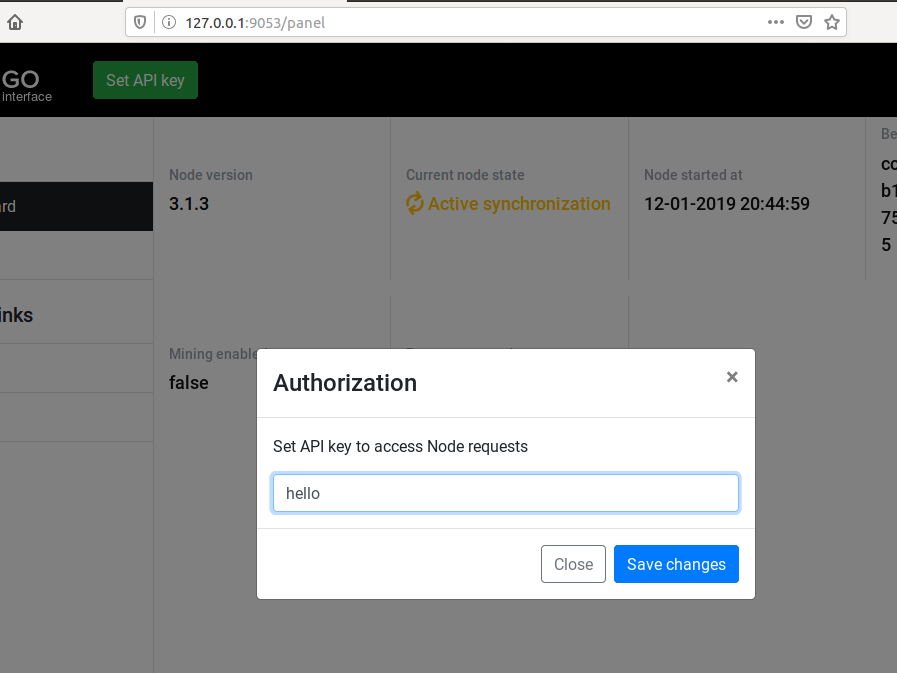
Akhirnya, klik untuk menginisialisasi dompet:
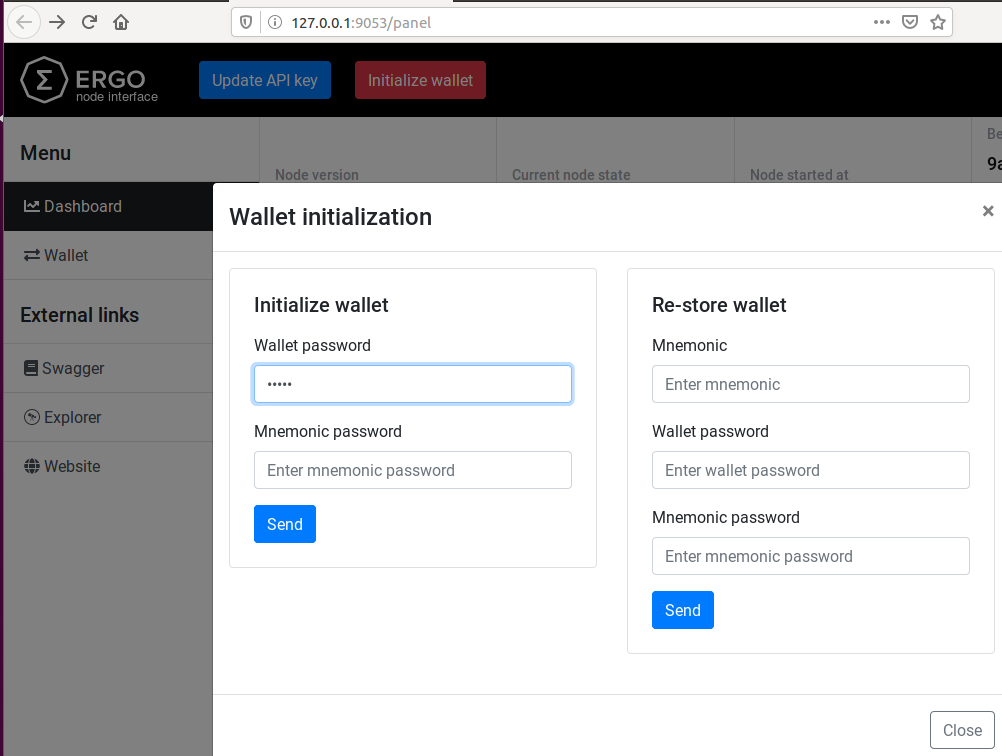
Di pop-up yang terbuka, Anda harus memasukkan kata sandi dompet. Kata sandi mnemonik bersifat opsional. Setelah Anda mengklik kirim, dompet akan mengembalikan kalimat mnemonik seperti yang ditunjukkan di bawah.
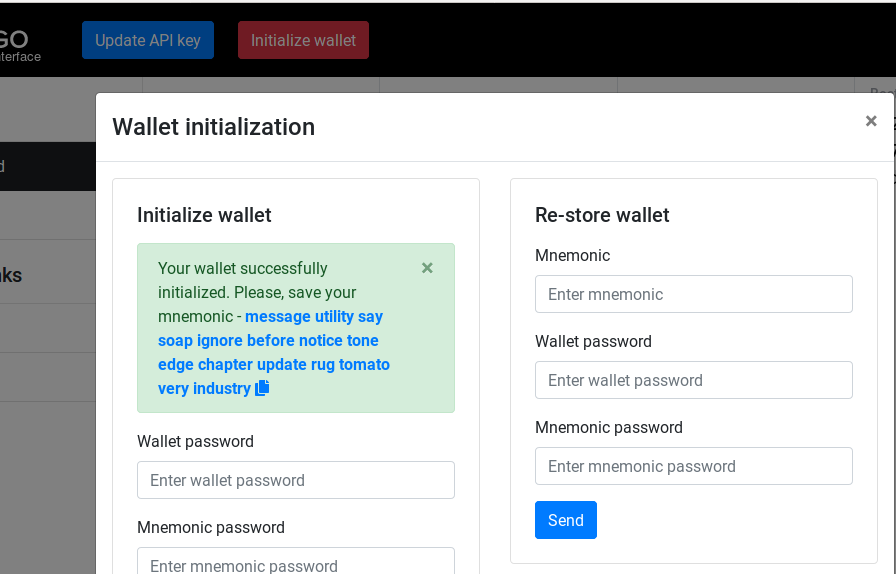
Anda harus menyalin kalimat ini dan menyimpannya di tempat yang aman. Kalimat ini akan diperlukan untuk memulihkan dompet di komputer yang berbeda.
Dapatkan alamat dompet
Ini adalah tes untuk memastikan Anda telah mengatur node dengan benar. Ini akan mengembalikan alamat saat ini di dompet.
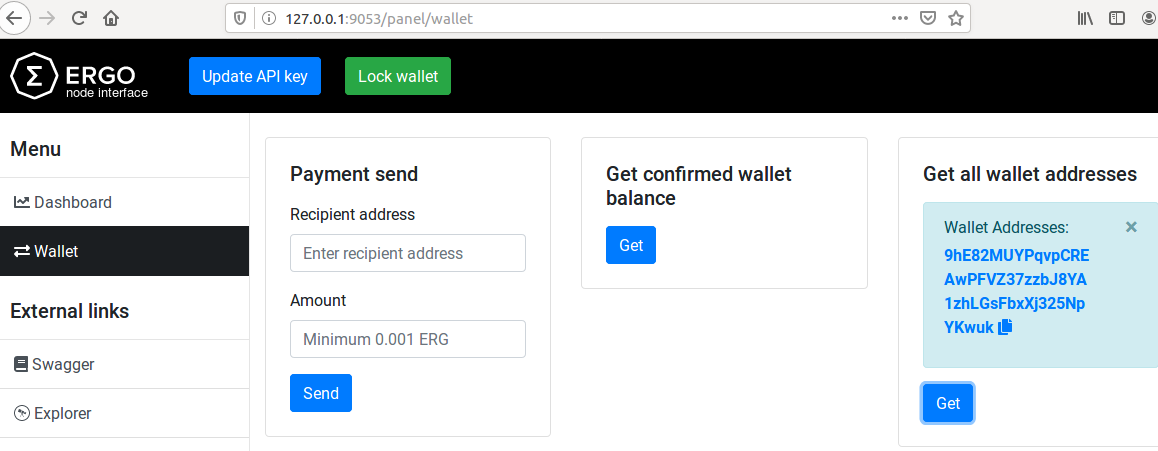
Di panel di http://127.0.0.1:9053/panel klik pada tab Dompet di sebelah kiri dan kemudian pada Dapatkan semua alamat dompet untuk melihat alamat yang saat ini dikelola oleh dompet. Ini harus mengembalikan setidaknya satu alamat jika node diatur dengan benar.
Gunakan Swagger UI
Swagger UI tersedia di http://127.0.0.1:9053/swagger. Anda sudah menggunakannya sebelumnya untuk menghitung hash dari rahasia Anda.
Anda juga dapat menggunakan UI ini untuk melakukan panggilan API untuk operasi lanjutan yang belum (atau tidak) tersedia di panel. Beberapa contoh dari ini adalah:
- Membuat transaksi non-standar dengan register dan variabel konteks.
- Membuat transaksi yang menerbitkan token.
- Membuat transaksi yang menggunakan kotak tertentu sebagai input.
Artikel mendatang akan membahas masing-masing operasi ini secara rinci.
Perhatikan bahwa sebagian besar metode dalam API dilindungi dan Anda perlu menggunakan rahasia Anda (dari sebelumnya) untuk mengakses metode ini. Gambar berikut menunjukkan proses pengaturan rahasia ini di Swagger UI.
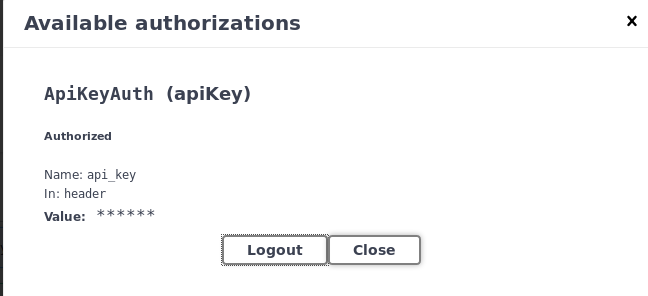
Navigasikan ke bagian atas halaman dan klik tombol "Otorisasi". Masukkan rahasia Anda di formulir yang muncul seperti yang ditunjukkan pada gambar di bawah.

Setelah kata sandi dimasukkan dan Anda telah mengklik "Otorisasi", Anda akan ditampilkan pop-up di bawah:
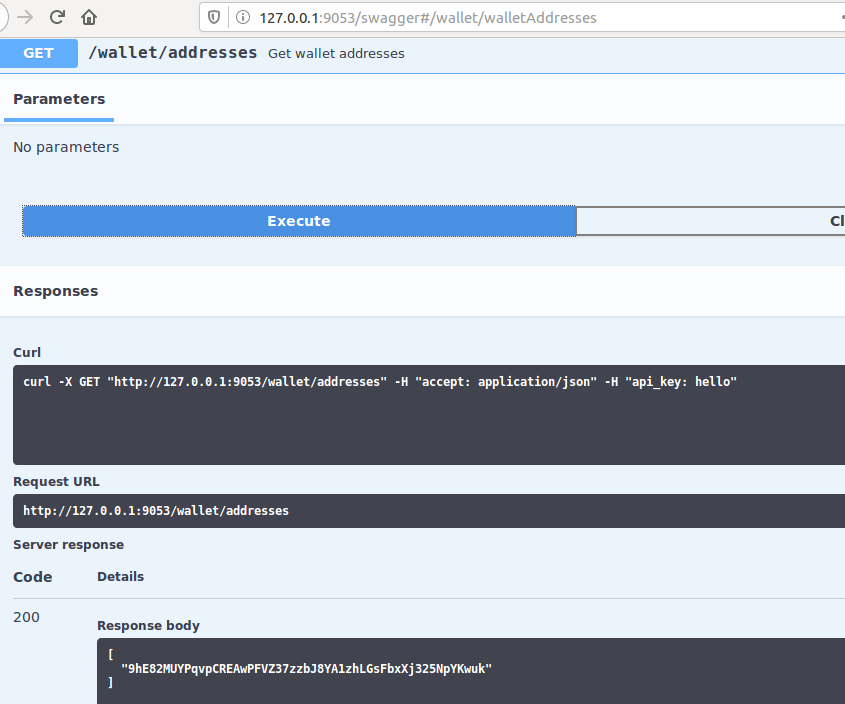
Sekarang navigasikan ke http://127.0.0.1:9053/swagger#/wallet/walletAddresses dan klik "Coba sekarang". Anda harus melihat daftar alamat yang sama seperti yang Anda lihat sebelumnya dari panel.

Share post
13 Agustus 2025



9 Juli 2025