Ťažba Ergo na HiveOS
22. marca 2022
Chceli ste niekedy ťažiť Ergo, ale mysleli ste si, že nemáte technické znalosti? Prekvapivo, nie je to tak nedostupná činnosť, ako ste si možno mysleli. Či už ste nováčik alebo skúsený ťažiar kryptomien, ťažiť Ergo je vlastne celkom jednoduché. V našom predchádzajúcom blogovom príspevku sme ponúkli kroky, ako ťažiť Ergo na Windows (Ťažba Ergo na Windows). V tomto článku vás prevedieme krokmi ťažby Ergo s populárnym operačným systémom na ťažbu kryptomien, HiveOS.
Na ťažbu Ergo nemusíte mať nevyhnutne ťažobný rig. Ak máte osobný počítač s kompatibilnou GPU, môžete ľahko ťažiť Ergo a získať pasívny príjem.
Na ťažbu Ergo budete potrebovať nasledujúce:
- počítač (alebo ťažobný rig) s GPU grafickou kartou, ktorá má minimálne 4 GB RAM (ideálne viac, ak to váš rozpočet umožňuje)
- externý SSD alebo USB kľúč (minimálne 6 GB) na vytvorenie bootovacieho disku - tento autor mal väčší úspech pri používaní HiveOS na SSD, ale mnohí ťažiarni tiež používajú USB kľúč.
- peňaženku Ergo (napríklad Nautilus)
- účet HiveOS - prevedieme vás nastavením tohto účtu.
Začnime vytvorením vášho účtu HiveOS.
- Prejdite na nasledujúcu webovú stránku: https://the.hiveos.farm/login
- Uvidíte prihlasovaciu obrazovku s nasledujúcou správou pod ňou: „Ešte nemáte účet? Zaregistrujte sa“
- Vyberte „Registrovať“
- Po vyzvaní vyplňte formulár so svojím e-mailom, prihlasovacím menom a heslom.
Akonáhle vytvoríte svoj účet, budete požiadaní o overenie svojho e-mailu a potom vám bude ponúknutá možnosť povoliť dvojfaktorovú autentifikáciu (2FA) pre silnejšiu bezpečnosť. Po dokončení 2FA uvidíte nasledujúcu obrazovku:
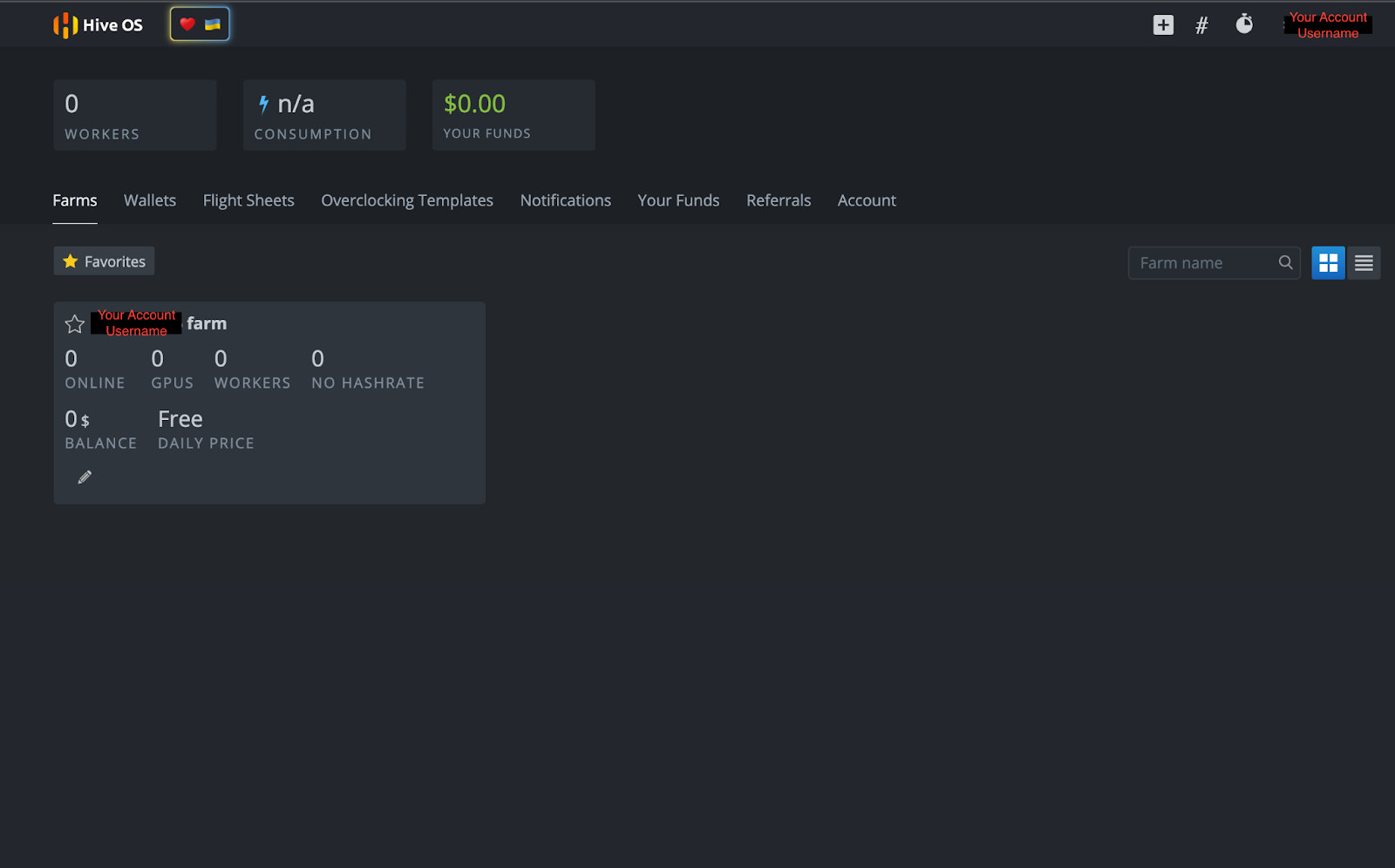
Pretože HiveOS je špeciálny operačný systém na ťažbu kryptomien, používateľské rozhranie umožňuje prístup k mnohým funkciám, vrátane spotreby energie, nastavení pretaktovania, vzdialeného prístupu k napájaniu a iných akcií ťažby kryptomien. Používatelia môžu tiež ovládať všetky tieto funkcie vzdialene na smartfóne pomocou aplikácie HiveOS.
Vytvorenie bootovacieho disku HiveOS
Teraz, keď máte svoj účet HiveOS, musíte vytvoriť bootovacie médium pre operačný systém. Prejdite na https://hiveon.com/install/ a stiahnite si ZIP súbor v kategórii „GPU“.
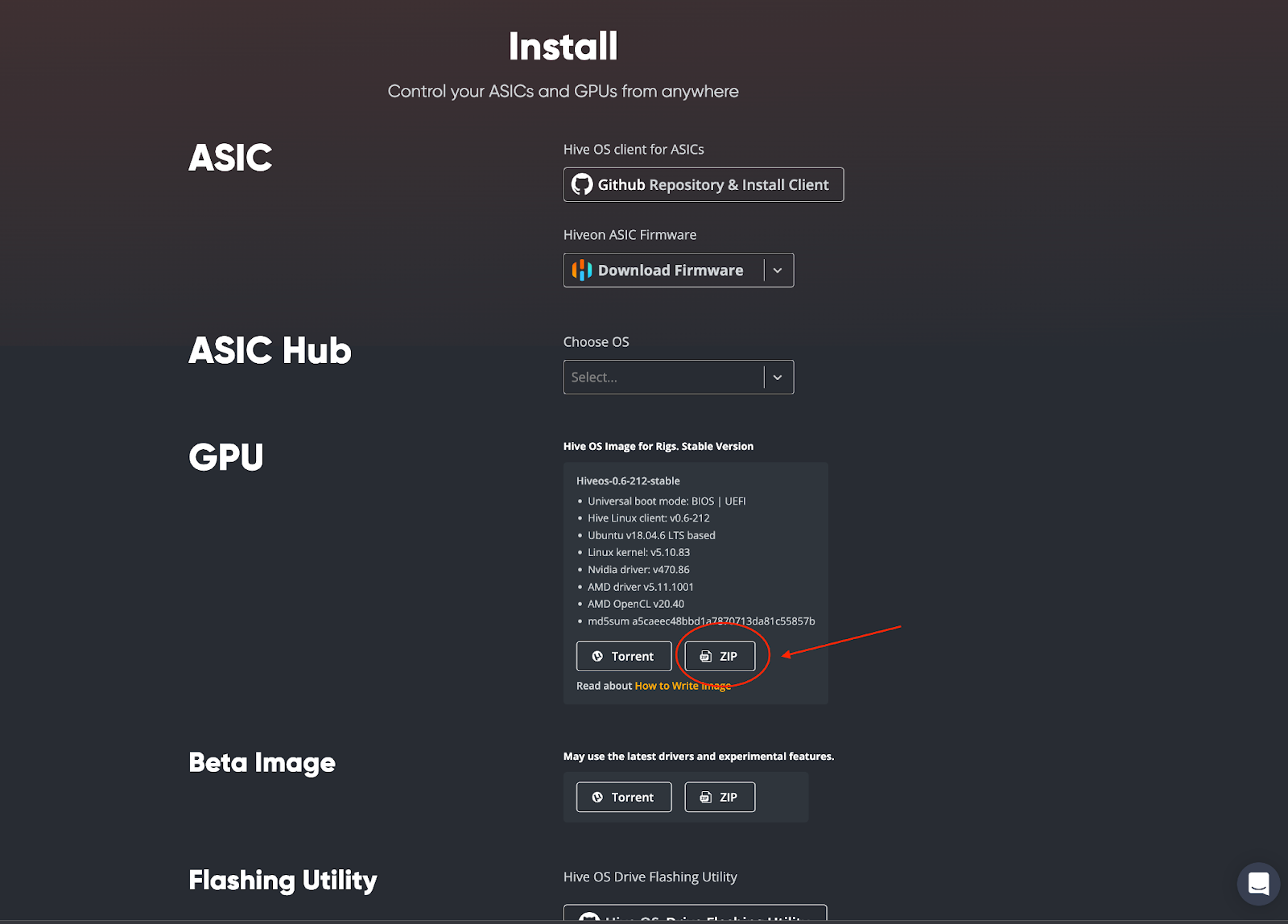
Po stiahnutí budete musieť nainštalovať operačný systém na svoj externý SSD alebo USB kľúč. Tento autor sa rozhodol použiť balenaEtcher na vytvorenie bootovacieho disku a čitatelia môžu získať tento open source softvér tu: https://www.balena.io/etcher/. Stiahnite a nainštalujte softvér balenaEtcher na svoj počítač. Po dokončení otvorte balenaEtcher na svojom počítači. Uvidíte nasledujúcu obrazovku:
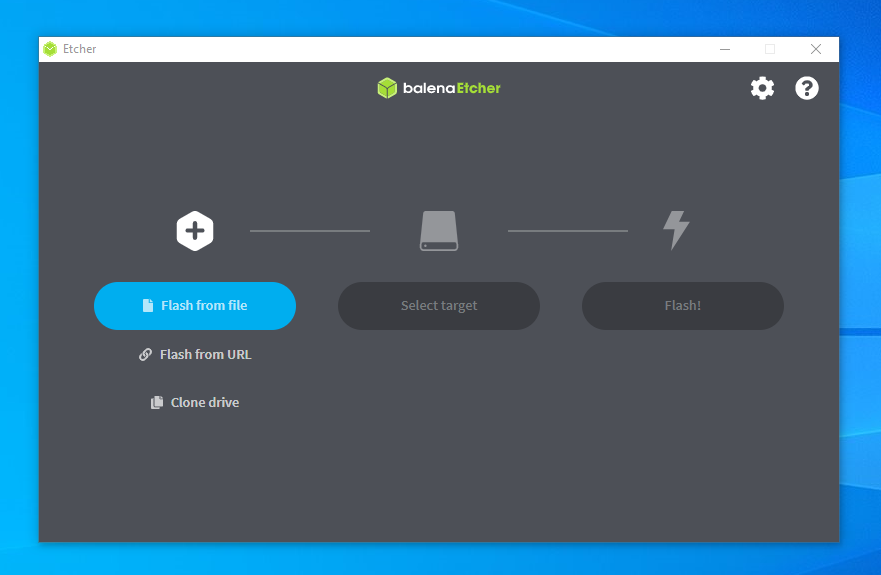
Potom budete nasledovať tieto kroky:
- Vyberte „Flash from file“ - vyberiete stiahnutý súbor HiveOS (napr. hiveos-0.6-212-stable@211201.img.xz)
- Potom kliknite na „Select target“ - vyberiete svoj externý SSD alebo USB kľúč
- Dokončite proces výberom „Flash!“
To je všetko! Teraz máte nainštalovaný HiveOS na svojom bootovacom disku. Ešte máme pár vecí na nastavenie vo vašom účte HiveOS predtým, ako začneme ťažiť, takže sa vráťme na stránku vášho účtu.
Nastavenie vášho ťažiarneho zariadenia
Na stránke vášho účtu HiveOS kliknite na názov vašej farmy:
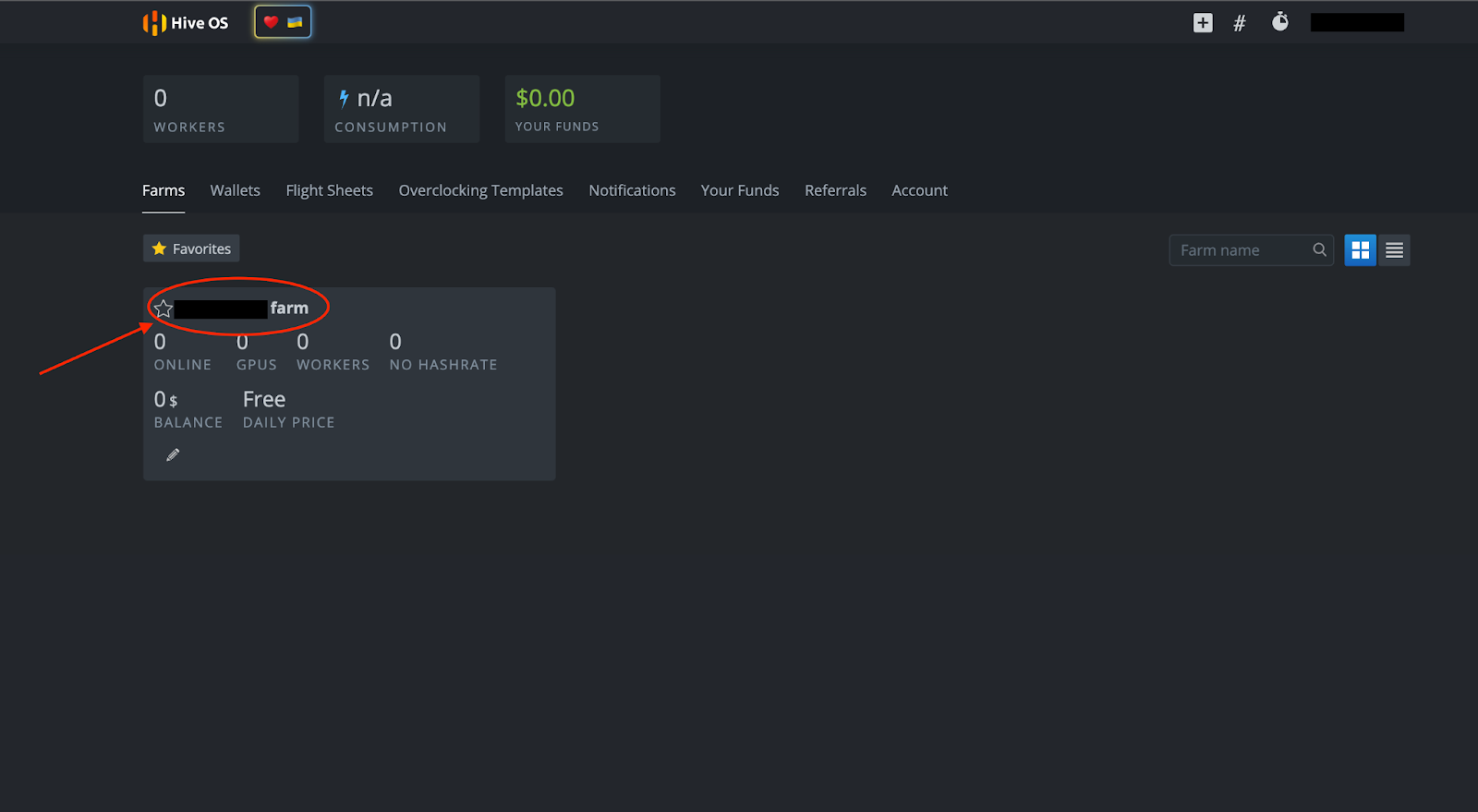
Uvidíte nasledujúcu stránku nižšie. Odtiaľ môžete nastaviť svoj ťažiar výberom „+ Pridať rig“ alebo symbolu „+“ na vrchu stránky.
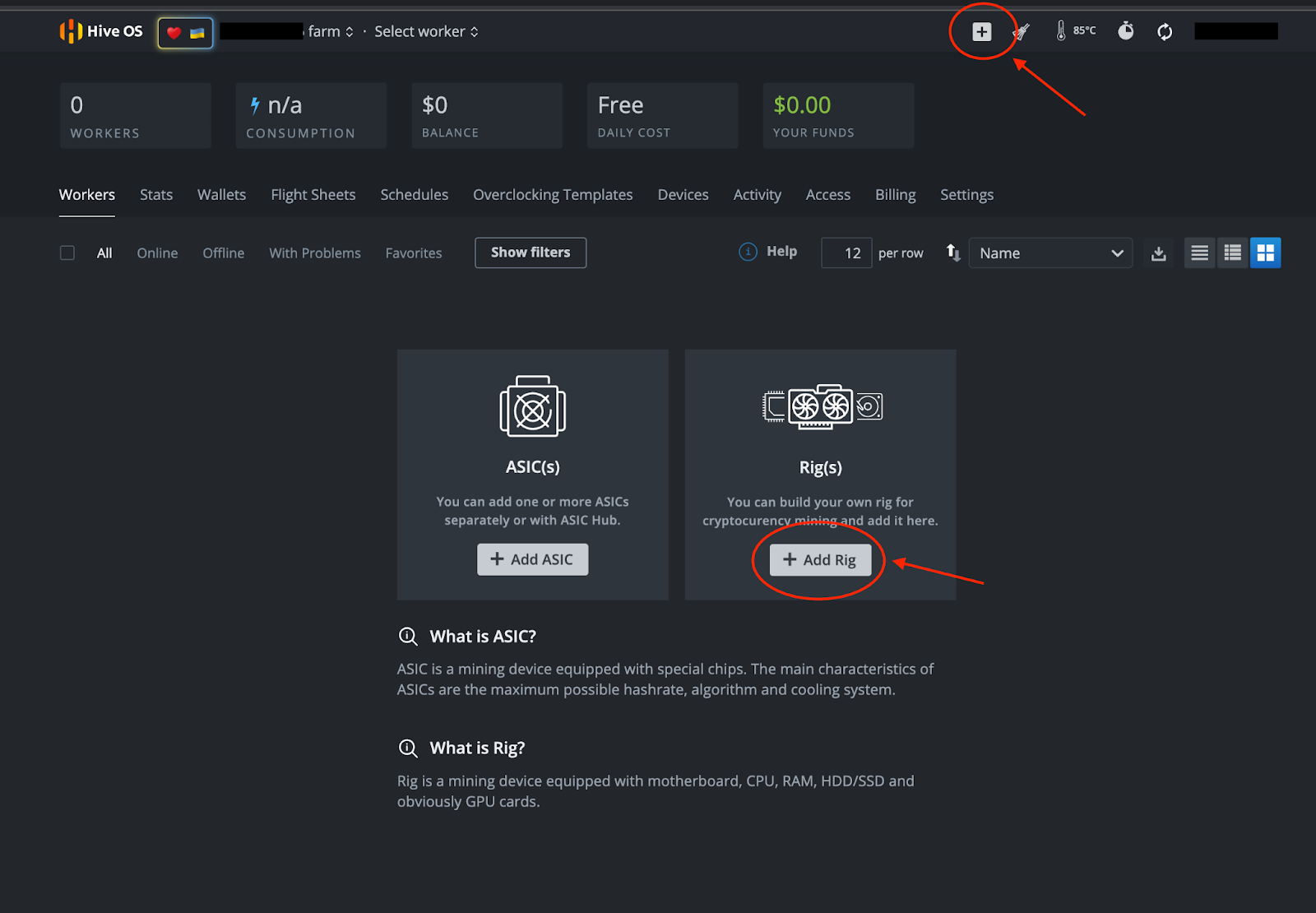
Postupujte podľa týchto krokov:
- Vyberte „+ Pridať rig“
- Na nasledujúcej obrazovke vyberte „Pripojiť existujúci“
- DÔLEŽITÉ: Zapíšte si ID rig a heslo (musíte kliknúť na symbol oka, aby ste videli heslo), ktoré vidíte na nasledujúcej stránke:
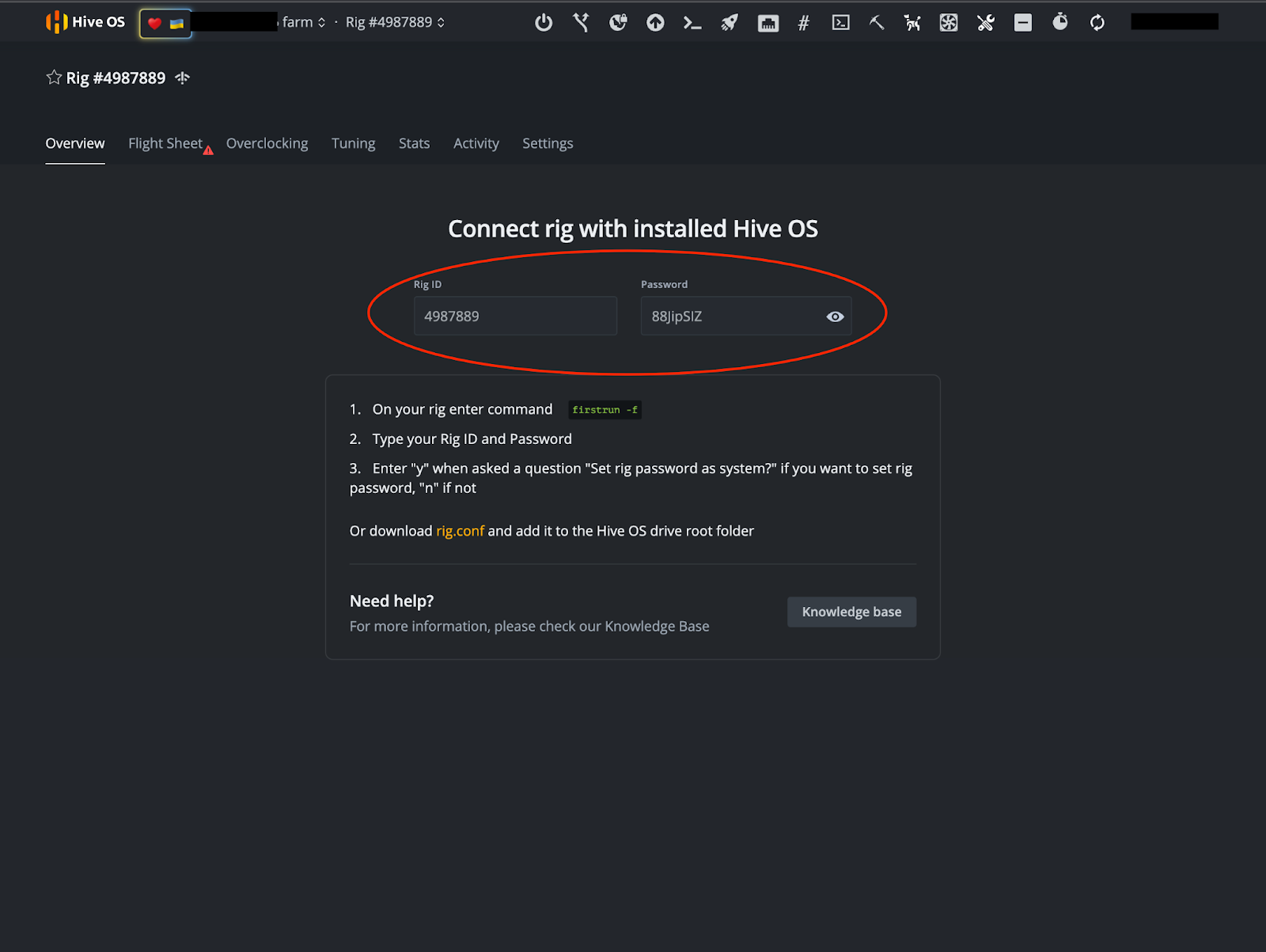
Poznámka: Toto nie je demonstračný účet a nie je to prevádzkový ťažiar.
Peňaženka a letový plán
Akonáhle si zapíšete ID rig a heslo, je čas nastaviť vašu peňaženku a letový plán. Na vyššie uvedenom obrázku uvidíte kartu „Letový plán“ blízko pravého horného rohu obrazovky. Po výbere tejto karty budete vyzvaní na „Prejsť na zoznam“.
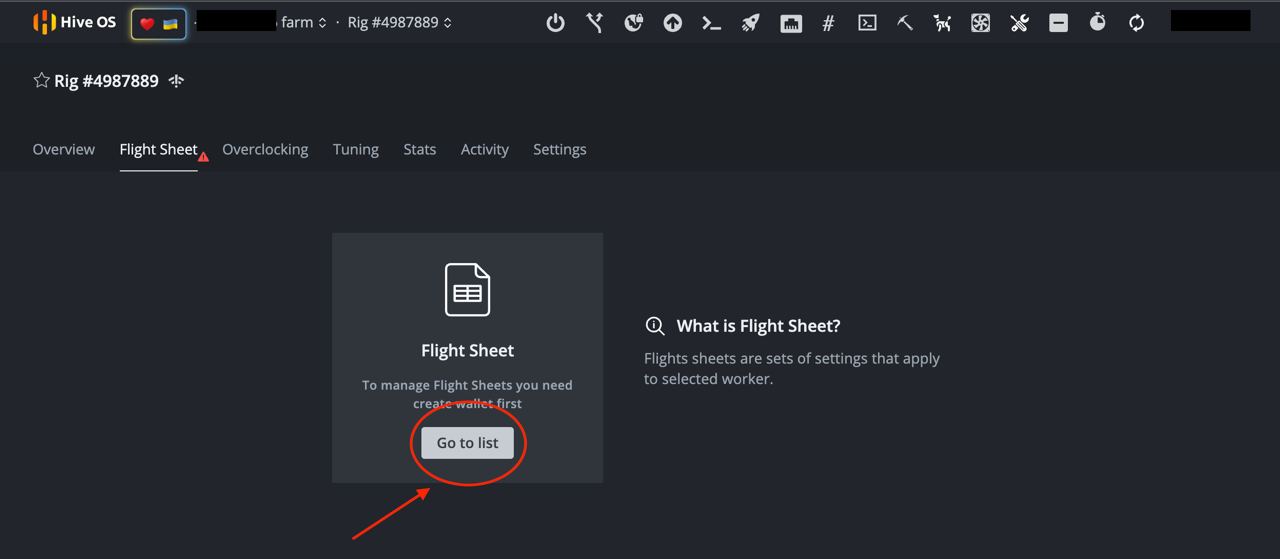
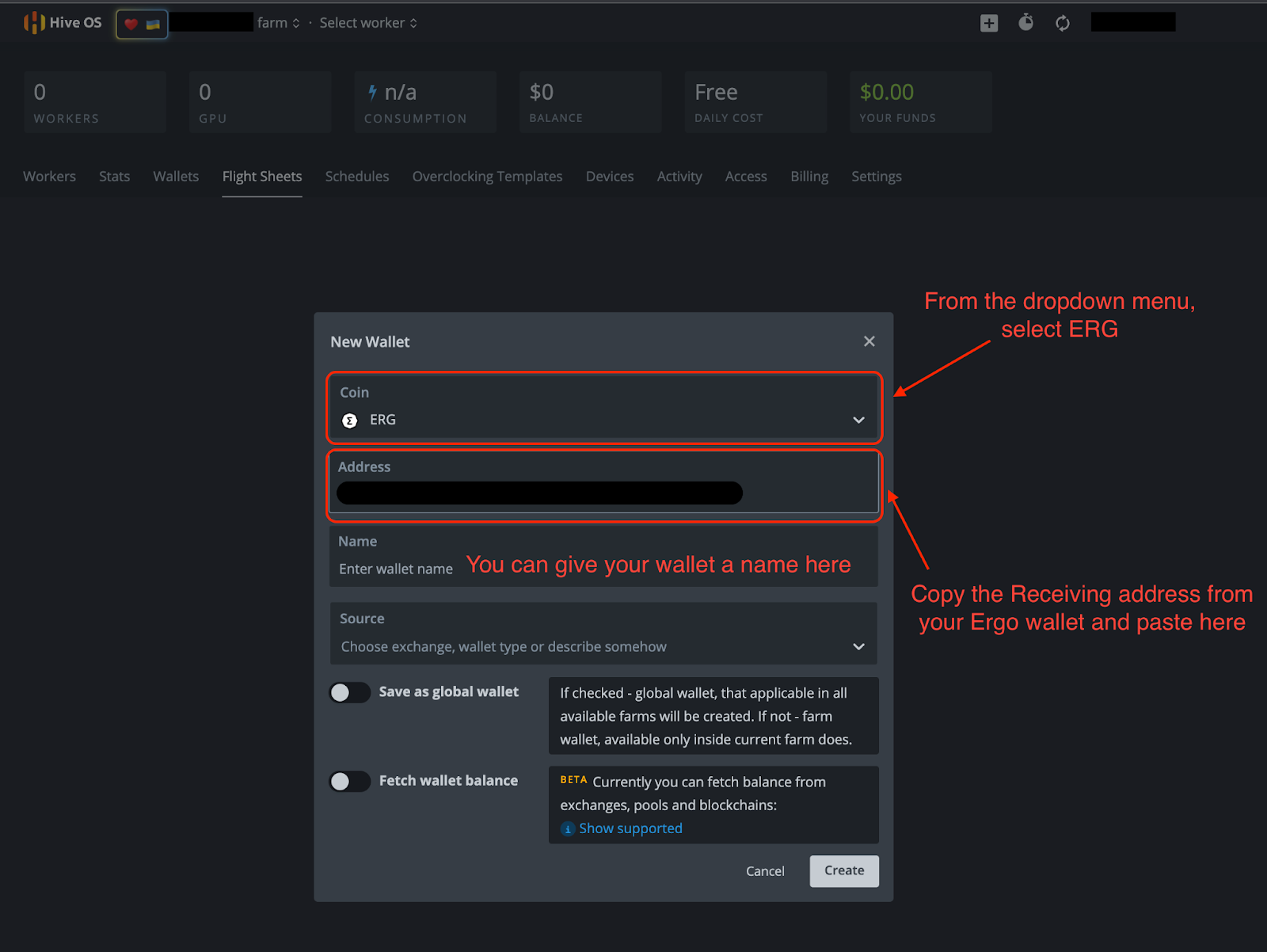
Vyberte „Prejsť na zoznam“ a kliknite na „+ Pridať peňaženku“. Odtiaľ vyplňte potrebné informácie na obrázku nižšie.
- Mena: ERG
- Adresa: Vaša prijímacia adresa z vašej peňaženky Ergo.
- Ostatné detaily sú voliteľné.
- Kliknite na „Vytvoriť“
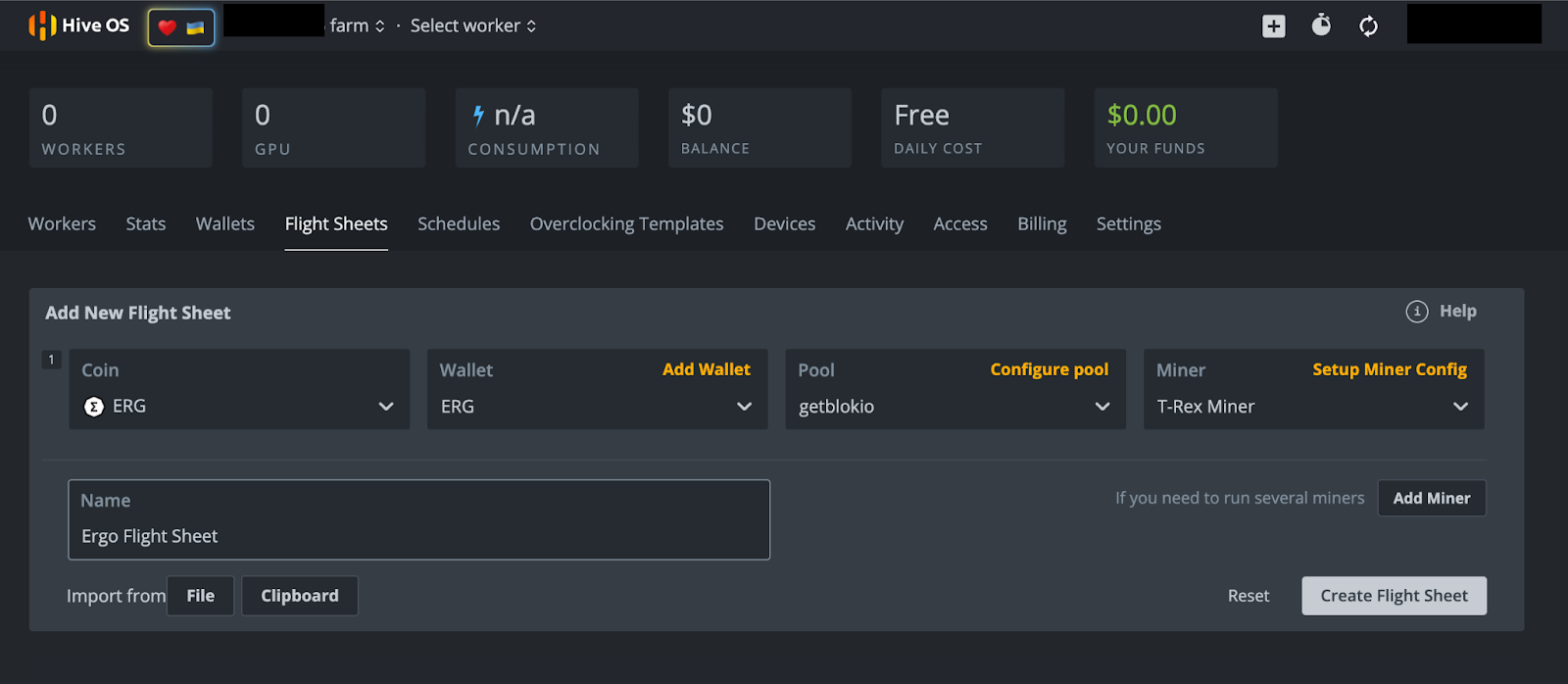
Po kliknutí na „Vytvoriť“ sa vrátite na stránku letového plánu. Odtiaľ vyberte možnosť „+ Pridať letový plán“ a vyplňte nasledujúce na nasledujúcej obrazovke (príklad na obrázku nižšie).
- Mena: ERG
- Peňaženka: Z rozbaľovacieho menu vyberte svoju peňaženku Ergo.
- Bazén: Tu máte množstvo možností. Tento autor si vybral ťažobný bazén Getblok, ale budete mať niekoľko ďalších bazénov na výber v rozbaľovacom menu. Pri výbere bazéna sa často odporúča zvoliť menší bazén s nižším hashrate ako najväčší bazén. To pomáha rozložiť hashrate a obmedziť šance na útok 51%. K tomu môže dôjsť, ak jeden ťažobný bazén získa 51% (alebo viac) hashrate siete, čo vytvára scenár, ktorý by mohol potenciálne ohroziť bezpečnosť blockchainu.
- Ťažiar: Z rozbaľovacieho menu budete mať niekoľko možností. Vyberte „T-Rex Miner“ pre Nvidia GPU alebo „TeamRedMiner“ pre AMD GPU.
- Názov: Dajte svojmu letovému plánu názov - môže to byť čokoľvek, čo chcete.
- Vyberte „Vytvoriť letový plán“
Ťažba
Poďme ťažiť!
Ak ťažíte z rig, uistite sa, že váš nový bootovací disk HiveOS je pripojený k vášmu rig. Ak používate svoj osobný počítač, uistite sa, že máte pripojený bootovací disk HiveOS pred zapnutím počítača.
Zapnite počítač a podržte tlačidlo na vstup do BIOSu. Toto tlačidlo je zvyčajne jedno z nasledujúcich: F1, F2, F10, DELETE alebo ESC. Keď ste v BIOS, vyberte bootovací disk HiveOS v možnosti Boot. Ak máte problémy s prístupom k týmto nastaveniam, nasledujúci článok ponúka prehľad, ako reštartovať počítač z iného disku.
Keďže toto bude prvýkrát, čo ste spustili svoj ťažiar v HiveOS, budete musieť zadať ID rig a heslo, ktoré ste si zapísali skôr. Stačí počkať, kým sa HiveOS načíta, a budete vyzvaní na tieto informácie. Ak nie ste vyzvaní po niekoľkých minútach čakania, zadajte „firstrun -f“ a stlačte ENTER. Operačný systém sa vás opýta, či chcete zmeniť heslo ťažiarne po zadaní hesla, ktoré bolo pôvodne poskytnuté. Môžete vybrať „Y“ (Áno, zmeniť heslo) alebo „N“ (nezmeniť heslo).
Je tu len jeden posledný krok a ten si vyžaduje, aby ste sa dostali do svojho účtu HiveOS. Ak ste sa k tomuto účtu dostávali z počítača, z ktorého sa pokúšate ťažiť, odporúčame použiť mobilnú aplikáciu HiveOS na prístup k vášmu účtu HiveOS.
- Vyberte názov vašej farmy.
- Vyberte Rig #. Na účely tejto demonštrácie je číslo rig, ktoré sme ukazovali na vyššie uvedených obrázkoch, 4987889. Upozorňujeme, že vaše číslo rig bude jedinečné pre váš účet HiveOS.
- Vyberte kartu „Letový plán“.
- Na nasledujúcej obrazovke uvidíte symbol rakety vedľa letového plánu Ergo, ktorý ste vytvorili. Kliknite na raketu, aby ste priradili letový plán k svojmu ťažiarovi.
- Váš ťažiar teraz ťaží Ergo.
Záver a pretaktovanie
Ako bolo spomenuté skôr v tomto článku, môžete si užívať plný vzdialený prístup k svojmu ťažiarovi z mobilnej aplikácie. Ak ste si našli čas na nastavenie tohto ťažiarne, mali by ste využiť možnosti svojich GPU naplno.
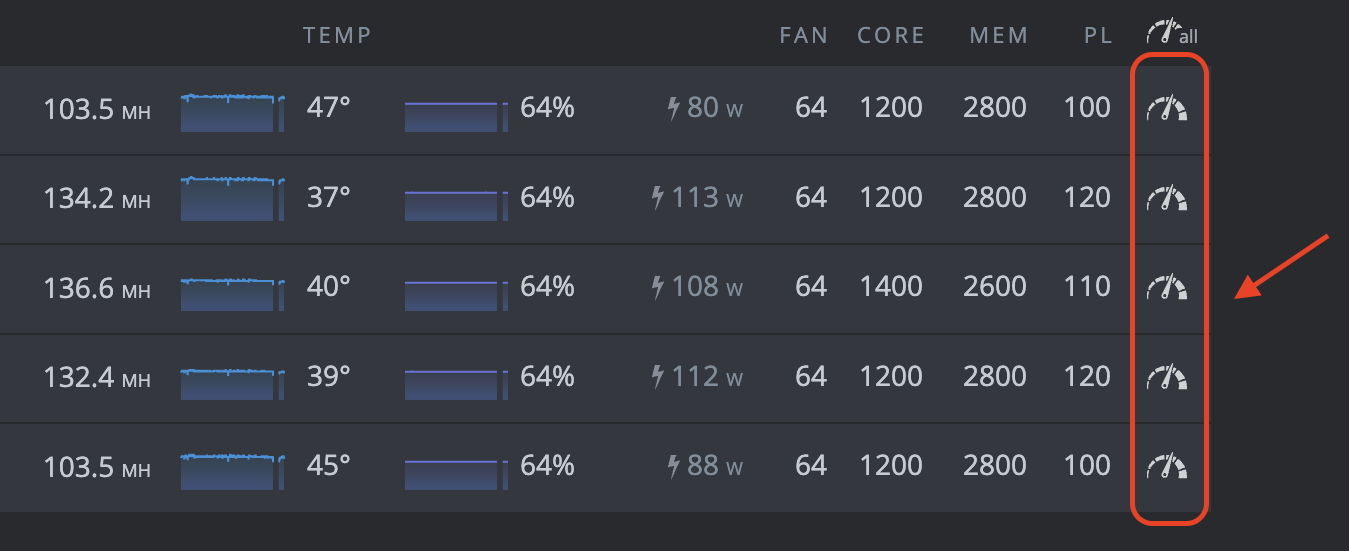
Môžete kliknúť na ktorýkoľvek z týchto symbolov hodín, aby ste získali prístup k nastaveniam pretaktovania pre každý z vašich GPU. Pre podrobné návody na pretaktovanie sa prosím odkazujte na Telegram kanál Ergo Mining. Tento kanál obsahuje návod na pretaktovanie v pripnutých správach.
To je všetko! Môže sa to zdať ako veľa krokov, ale akonáhle máte všetko nastavené, softvér HiveOS poskytuje pohodlný prístup k vášmu ťažiarovi. Šťastnú ťažbu! Mali by ste začať vidieť ERG vložené do vašej peňaženky Ergo do 1-2 dní (v závislosti od vášho hashrate).
Share post

9. júla 2025