Ako nastaviť a nakonfigurovať plný uzol Ergo
2. decembra 2019

Tento návod vysvetľuje, ako nainštalovať a spustiť plný uzol Ergo. Nezahŕňa ťažbu.
Bezpečnosť uzla
Existuje niekoľko dôležitých aspektov používania uzla, od ktorých závisí bezpečnosť vašej peňaženky a peňazí:
- Uzol Ergo vyžaduje uloženie bezpečnostne kritických parametrov v konfiguračnom súbore. Tento súbor by ste nikdy nemali sprístupniť verejnosti.
- Uzol Ergo poskytuje REST API na interakciu s integrovanou peňaženkou. Citlivé metódy API vyžadujú bezpečnostný token, ktorý by sa nikdy nemal posielať cez nedôveryhodné kanály.
- Prístup k REST API Ergo musí byť obmedzený na známe hostiteľské počítače. Najmä API nesmie byť prístupné z internetu.
Požiadavky
Na spustenie uzla Ergo potrebujete nainštalovanú verziu JRE >= 8. Jedným zo spôsobov, ako ho nainštalovať, je použiť implementáciu Java od Oracle.
Ďalším krokom je stiahnuť najnovší release klienta Ergo jar súbor a vytvoriť konfiguračný súbor uzla.
Všimnite si, že namiesto sťahovania jar súboru môžete klonovať repozitár a vytvoriť jar sami pomocou SBT vydaním príkazu sbt assembly.
Označte ergo_folder ako priečinok, kde sa jar nachádza.
Spustenie uzla po prvýkrát
Vytvorte konfiguračný súbor ergo.conf s nasledujúcim textom v ergo_folder.
ergo {
    directory = ${ergo.directory}"/.ergo"
    node {
        mining = false
    }
    wallet.secretStorage.secretDir = ${ergo.directory}"/wallet/keystore"
}
Parameter ${ergo.directory} ukazuje na adresár, z ktorého sa jar spustí.
Otvorenie príkazového riadku a cd do ergo_folder. Potom vydajte nasledujúci príkaz na spustenie uzla po prvýkrát:
java -jar ergo-<release>.jar --mainnet -c ergo.conf
Uzol sa začne synchronizovať okamžite po tomto. Počkajte niekoľko minút, kým sa API spustí, a prejdite na ďalší krok.
Poznámka: Môžete použiť akékoľvek meno pre súbor namiesto ergo.conf. Všetky konfiguračné parametre je potrebné zadať prostredníctvom tohto súboru a musíte prepísať iba parametre, ktoré chcete zmeniť z predvolených hodnôt. Vyššie uvedený konfiguračný súbor má v skutočnosti predvolené hodnoty.
Vypočítajte hash svojho tajomstva
Najprv si vyberte tajomstvo na ochranu vášho API.
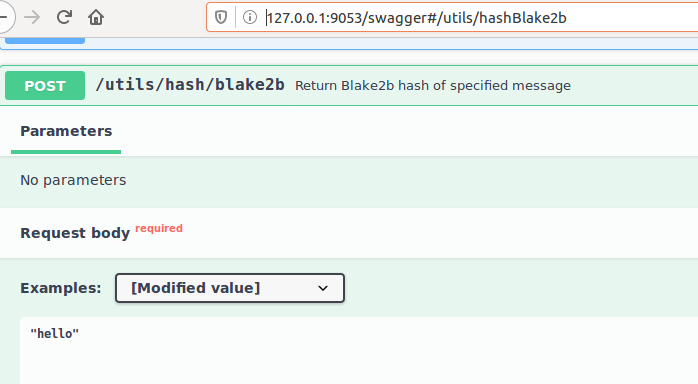
Potom prejdite na http://127.0.0.1:9053/swagger#/utils/hashBlake2b a zavolajte API na výpočet hashu vášho tajomstva. Odkazujte na obrázok nižšie.
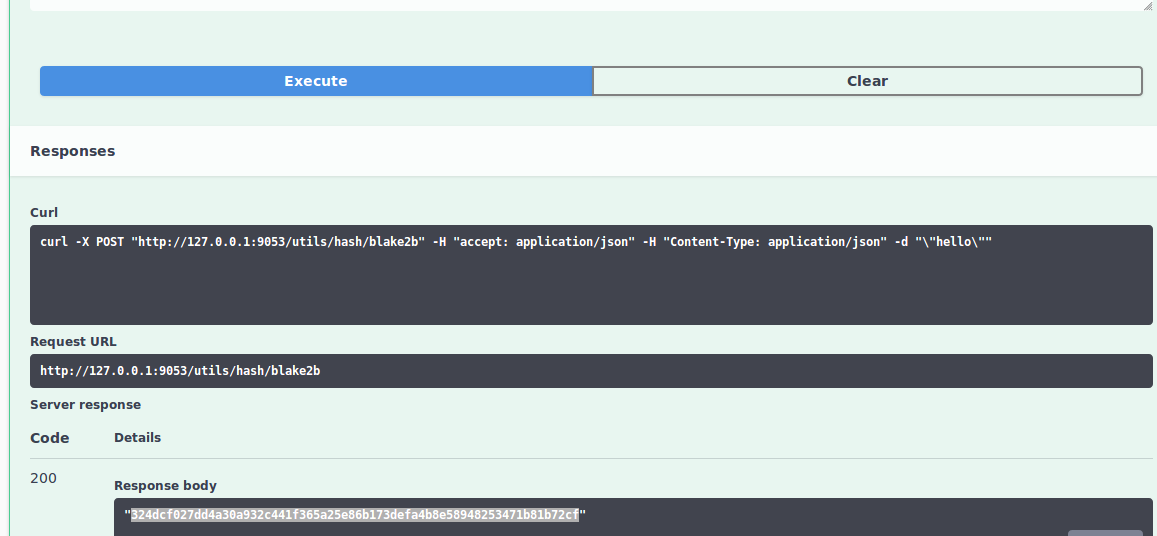
Skopírujte odpoveď obsahujúcu hash na použitie v nasledujúcom kroku (pozri obrázok nižšie). V našom príklade je tajomstvo hello, ktorého hash zodpovedá 324dcf027dd4a30a932c441f365a25e86b173defa4b8e58948253471b81b72cf.
DÔLEŽITÉ Musíte použiť iné a silné tajomstvo.
Aktualizujte konfiguračný súbor s hashom API kľúča
Upravte konfiguračný súbor ergo.conf a vložte hash skopírovaný v predchádzajúcom kroku. Súbor by mal vyzerať nasledovne:
ergo {
    directory = ${ergo.directory}"/.ergo"
    node {
        mining = false
    }
    wallet.secretStorage.secretDir = ${ergo.directory}"/wallet/keystore"
}

scorex {
    restApi {
        # Hex-encoded Blake2b256 hash of an API key.
        # Should be 64-chars long Base16 string.
        # below is the hash of the string 'hello'
        # replace with your actual hash
        apiKeyHash = "324dcf027dd4a30a932c441f365a25e86b173defa4b8e58948253471b81b72cf"
    }
}
Inicializujte peňaženku
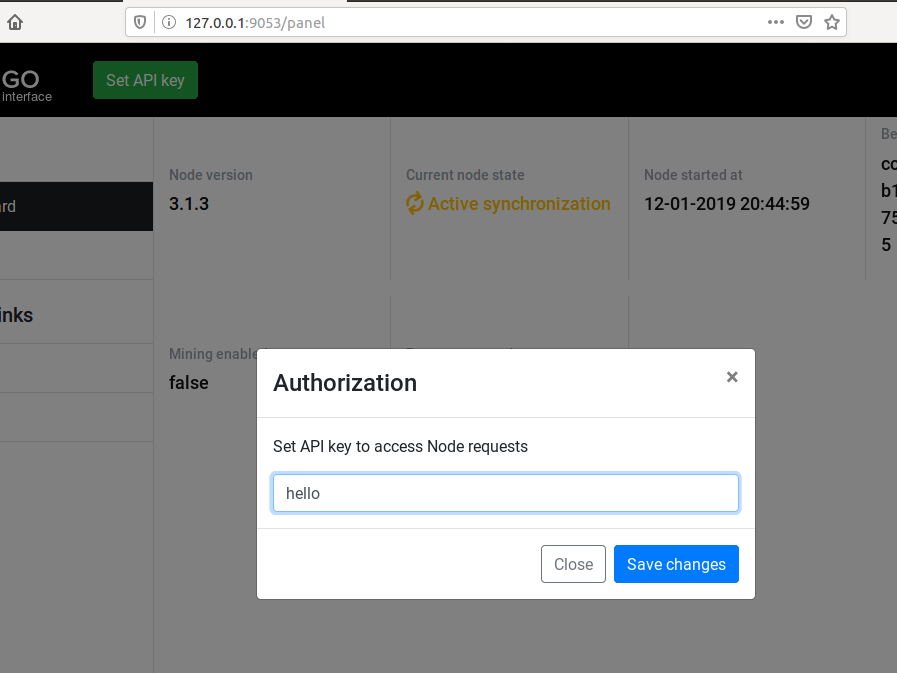
Reštartujte uzol a prejdite na http://127.0.0.1:9053/panel, aby ste získali prístup k panelu. Potom nastavte tajomstvo API kľúča z predchádzajúceho kroku. Všimnite si, že musíte nastaviť tajomstvo a nie hash z konfiguračného súboru. V našom príklade je to reťazec hello.
Nakoniec kliknite na inicializáciu peňaženky:
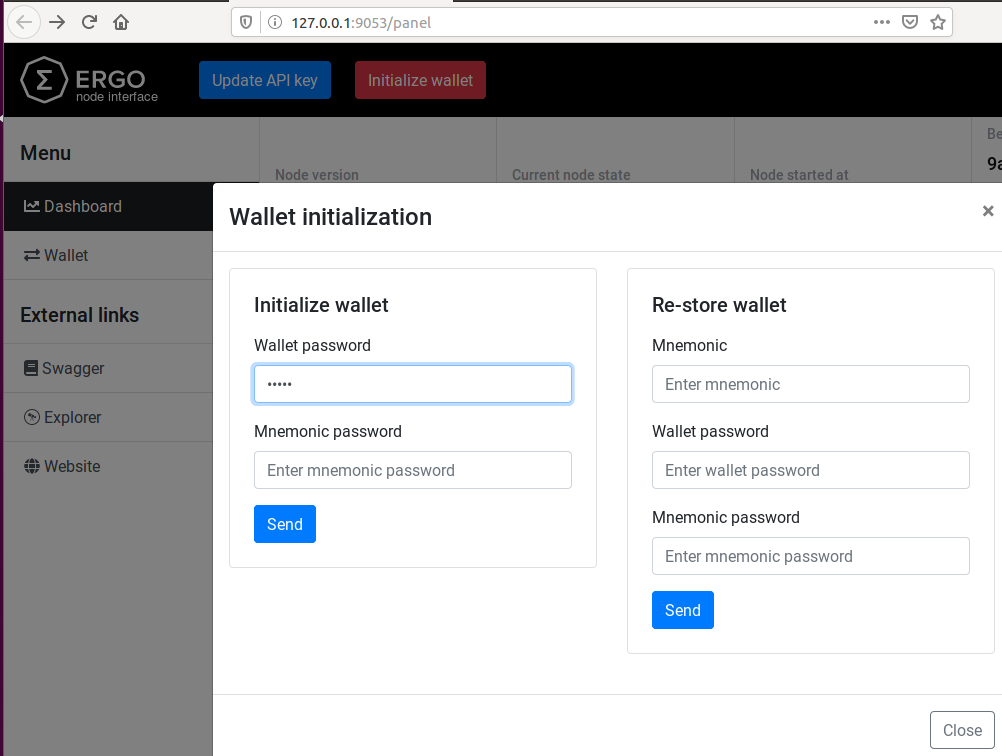
V okne, ktoré sa otvorí, musíte zadať heslo peňaženky. Mnemotechnické heslo je voliteľné. Po kliknutí na odoslať sa peňaženka vráti mnemotechnickú vetu, ako je znázornené nižšie.
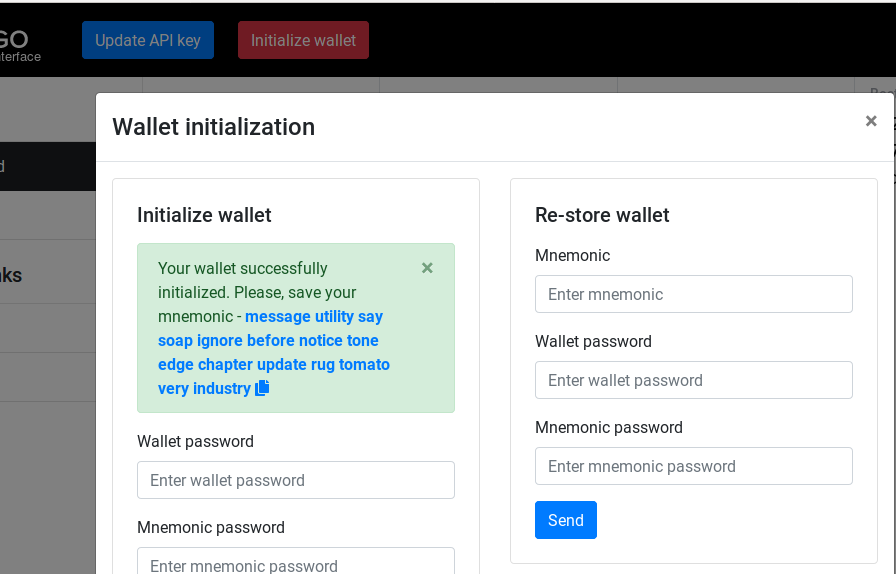
Musíte skopírovať túto vetu a uložiť ju na bezpečné miesto. Táto veta bude potrebná na obnovenie peňaženky na inom počítači.
Získajte adresy peňaženky
Toto je test na zabezpečenie, že ste správne nastavili uzol. Vráti aktuálne adresy v peňaženke.
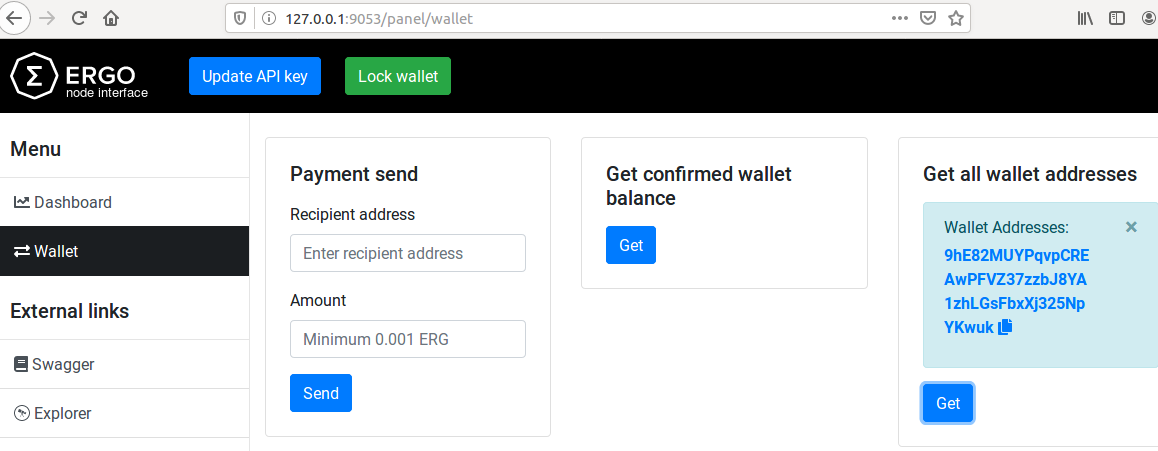
Na paneli na http://127.0.0.1:9053/panel kliknite na kartu Wallet naľavo a potom na Get all wallet addresses, aby ste si pozreli adresy, ktoré aktuálne spravuje peňaženka. Malo by to vrátiť aspoň jednu adresu, ak je uzol správne nastavený.
Použite Swagger UI
Swagger UI je k dispozícii na http://127.0.0.1:9053/swagger. Už ste ho predtým použili na výpočet hashu vášho tajomstva.
Tento UI môžete tiež použiť na vykonávanie API volaní pre pokročilé operácie, ktoré nie sú (ešte) dostupné v paneli. Niektoré príklady sú:
- Vytváranie nestandardných transakcií s registrami a kontextovými premennými.
- Vytváranie transakcií, ktoré vydávajú tokeny.
- Vytváranie transakcií, ktoré používajú určité boxy ako vstupy.
Budúci článok podrobne preberie každú z týchto operácií.
Všimnite si, že väčšina metód v API je chránená a budete musieť použiť svoje tajomstvo (z predchádzajúceho kroku), aby ste mali prístup k týmto metódam. Nasledujúce obrázky ukazujú proces nastavenia tohto tajomstva v Swagger UI.
Prejdite na vrchol stránky a kliknite na tlačidlo "Authorize". Zadajte svoje tajomstvo do formulára, ktorý sa otvorí, ako je znázornené na obrázku nižšie.

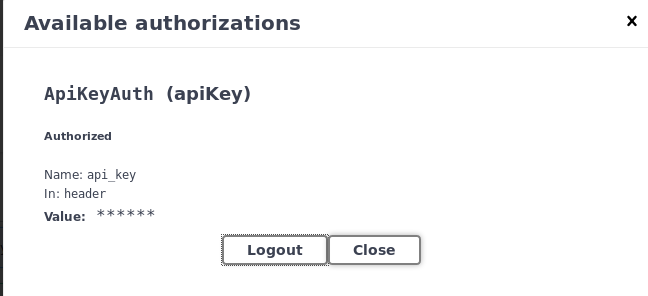
Po zadaní hesla a kliknutí na "Authorize" sa vám zobrazí nasledujúce okno:
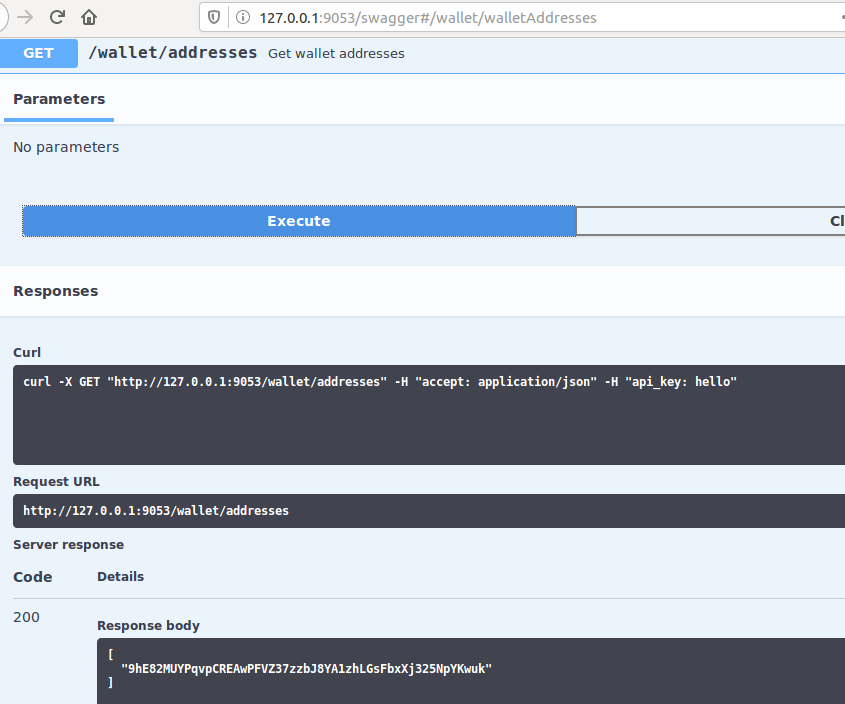
Teraz prejdite na http://127.0.0.1:9053/swagger#/wallet/walletAddresses a kliknite na "Try it out". Mali by ste vidieť rovnaký zoznam adries, aký ste videli predtým z panelu.

Share post



9. júla 2025