Come impostare e configurare un nodo Ergo completo
2 dicembre 2019

Questo tutorial spiega come installare e far funzionare un nodo Ergo completo. Non tratta di mining.
Sicurezza del nodo
Ci sono alcuni aspetti importanti dell'uso del nodo da cui dipende la sicurezza del tuo portafoglio e dei tuoi soldi:
- Un nodo Ergo richiede di memorizzare parametri critici per la sicurezza nel file di configurazione. Non dovresti mai rendere pubblico questo file.
- Un nodo Ergo fornisce un'API REST per interagire con il portafoglio integrato. I metodi API sensibili richiedono un token di sicurezza, che non dovrebbe mai essere inviato tramite canali non affidabili.
- L'accesso all'API REST di Ergo deve essere limitato a host conosciuti. In particolare, l'API non deve essere accessibile da Internet.
Requisiti
Per eseguire un nodo Ergo è necessario avere installata la versione JRE >= 8. Un modo per installarlo è utilizzare l'implementazione di Java di Oracle.
Il passo successivo è scaricare l'ultima release del client Ergo in formato jar e creare un file di configurazione del nodo.
Nota che invece di scaricare il jar, puoi clonare il repository e creare il jar tu stesso utilizzando SBT emettendo il comando sbt assembly.
Denota con ergo_folder la cartella in cui è conservato il jar.
Eseguire il nodo per la prima volta
Crea un file di configurazione ergo.conf con il seguente testo in ergo_folder.
ergo {
    directory = ${ergo.directory}"/.ergo"
    node {
        mining = false
    }
    wallet.secretStorage.secretDir = ${ergo.directory}"/wallet/keystore"
}
Il parametro ${ergo.directory} punta alla directory da cui verrà eseguito il jar.
Apri un prompt dei comandi e cd in ergo_folder. Quindi emetti il seguente comando per eseguire il nodo per la prima volta:
java -jar ergo-<release>.jar --mainnet -c ergo.conf
Il nodo inizierà a sincronizzarsi immediatamente dopo. Aspetta qualche minuto affinché l'API si avvii e vai al passo successivo.
Nota: Puoi usare qualsiasi nome per il file invece di ergo.conf. Tutti i parametri di configurazione devono essere passati tramite questo file e devi solo riscrivere i parametri che desideri cambiare dai valori predefiniti. Il file di configurazione sopra ha effettivamente i valori predefiniti.
Calcola l'hash del tuo segreto
Per prima cosa, seleziona un segreto per proteggere la tua API.
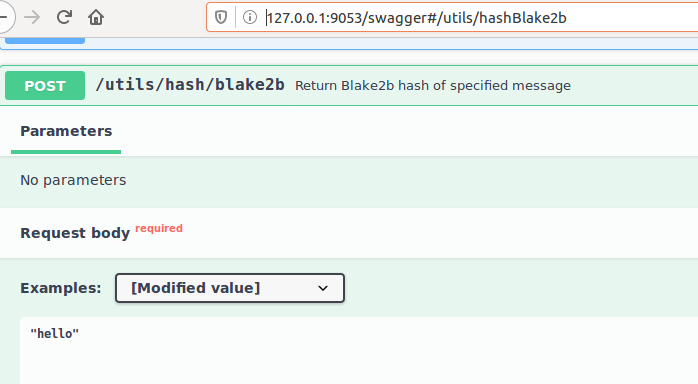
Poi vai su http://127.0.0.1:9053/swagger#/utils/hashBlake2b e chiama l'API per calcolare l'hash del tuo segreto. Fai riferimento all'immagine qui sotto.
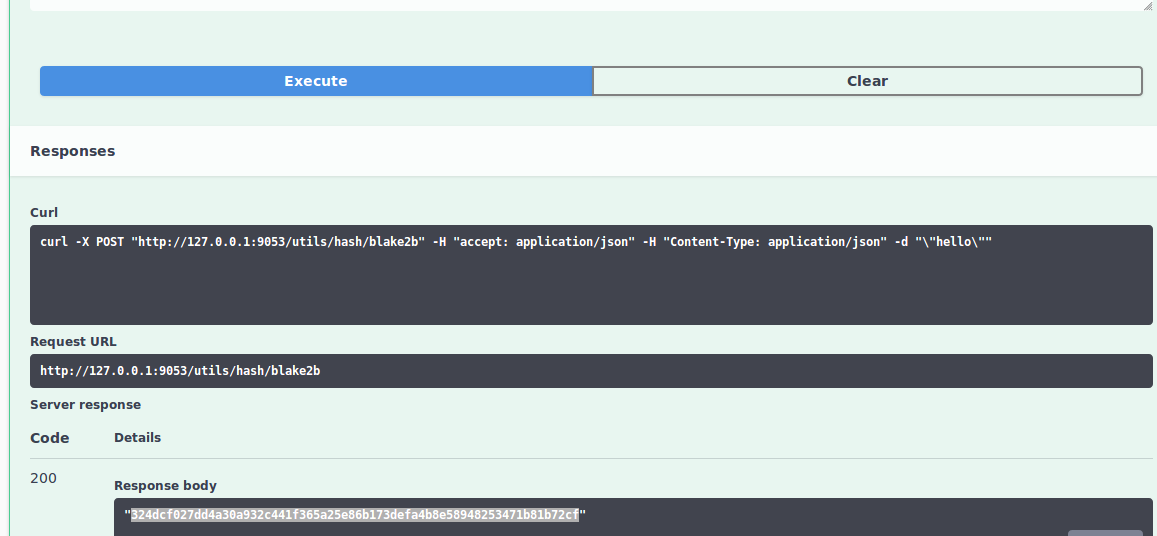
Copia la risposta contenente l'hash da utilizzare nel passo successivo (vedi l'immagine qui sotto). Nel nostro esempio, il segreto è hello il cui hash corrisponde a 324dcf027dd4a30a932c441f365a25e86b173defa4b8e58948253471b81b72cf.
IMPORTANTE Devi usare un segreto diverso e forte.
Aggiorna il file di configurazione con l'hash della chiave API
Modifica il file di configurazione ergo.conf e incolla l'hash copiato nel passo precedente. Il file dovrebbe apparire come segue:
ergo {
    directory = ${ergo.directory}"/.ergo"
    node {
        mining = false
    }
    wallet.secretStorage.secretDir = ${ergo.directory}"/wallet/keystore"
}

scorex {
    restApi {
        # Hash Blake2b256 codificato in esadecimale di una chiave API.
        # Dovrebbe essere una stringa Base16 lunga 64 caratteri.
        # qui sotto c'è l'hash della stringa 'hello'
        # sostituisci con il tuo hash effettivo
        apiKeyHash = "324dcf027dd4a30a932c441f365a25e86b173defa4b8e58948253471b81b72cf"
    }
}
Inizializza il portafoglio
Riavvia il nodo e vai su http://127.0.0.1:9053/panel per accedere al pannello. Quindi imposta il segreto della chiave API dal passo precedente. Nota che devi impostare il segreto e non l'hash dal file di configurazione. Nel nostro esempio, questa è la stringa hello.
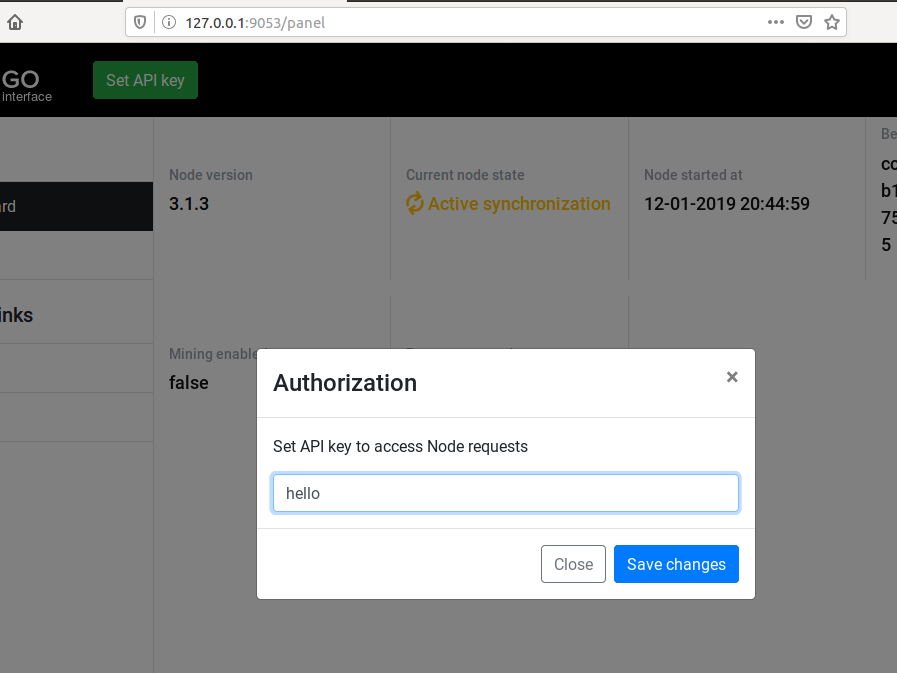
Infine, clicca su inizializza portafoglio:
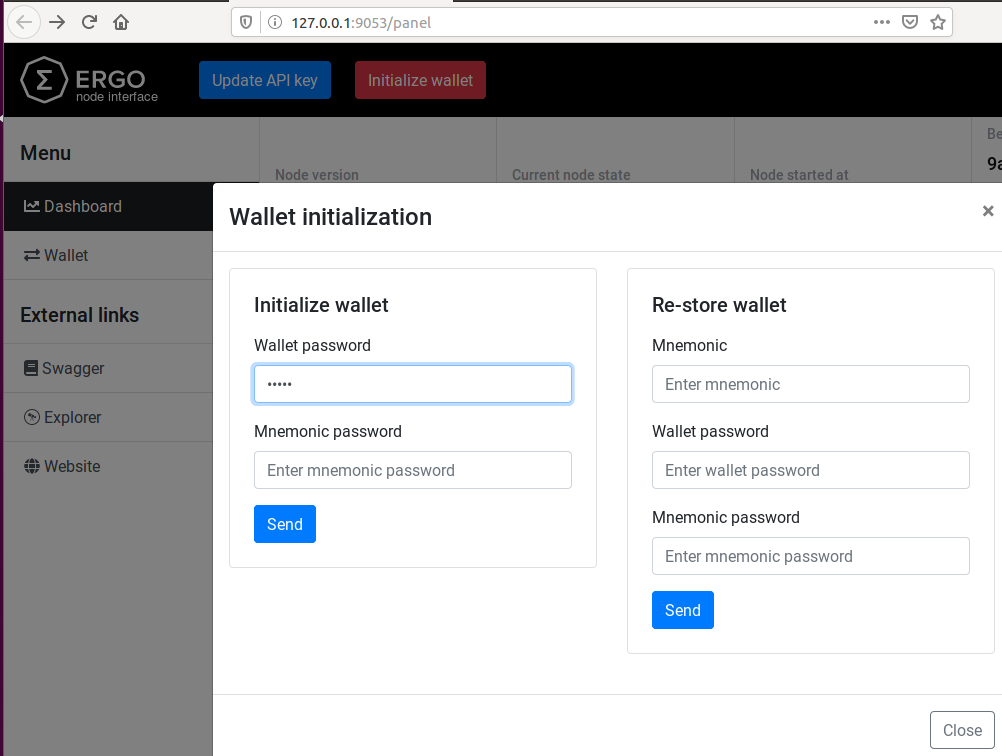
Nella finestra pop-up che si apre, devi inserire una password per il portafoglio. La password mnemonica è facoltativa. Dopo aver cliccato su invia, il portafoglio restituirà una frase mnemonica come mostrato qui sotto.
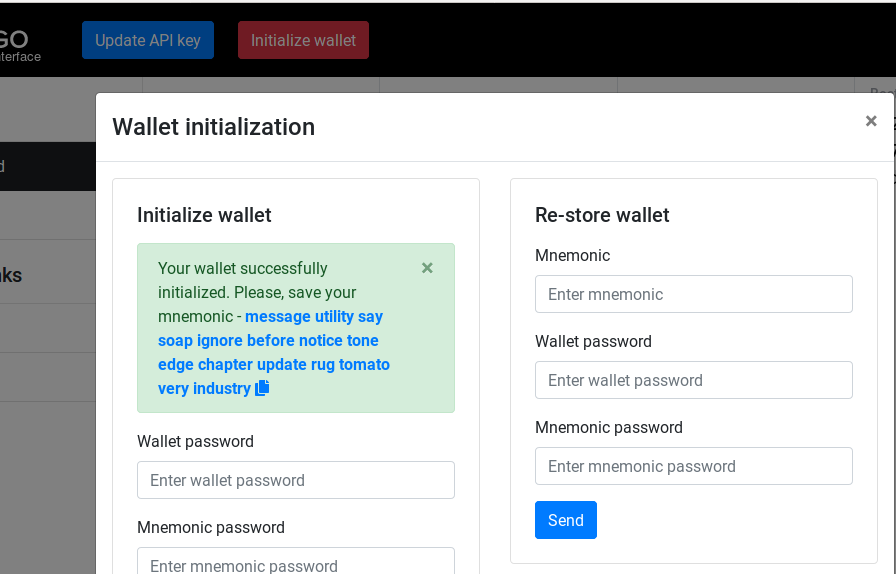
Devi copiare questa frase e salvarla in un luogo sicuro. Questa frase sarà necessaria per ripristinare il portafoglio su un computer diverso.
Ottieni indirizzi del portafoglio
Questo è un test per assicurarti di aver configurato correttamente il nodo. Restituirà gli indirizzi attuali nel portafoglio.
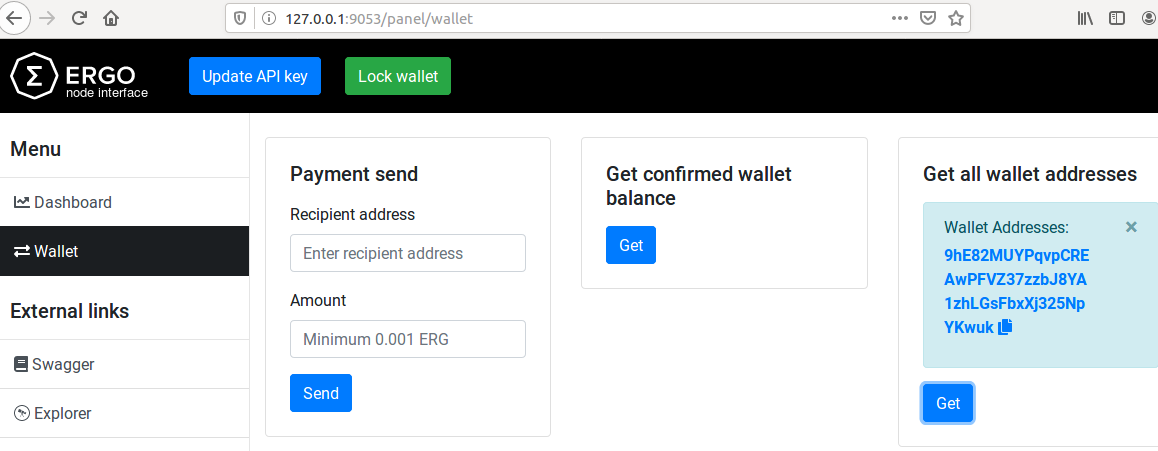
Nel pannello su http://127.0.0.1:9053/panel clicca sulla scheda Wallet a sinistra e poi su Get all wallet addresses per visualizzare gli indirizzi attualmente mantenuti dal portafoglio. Dovrebbe restituire almeno un indirizzo se il nodo è impostato correttamente.
Usa l'interfaccia Swagger
Un'interfaccia Swagger è disponibile su http://127.0.0.1:9053/swagger. L'hai già utilizzata in precedenza per calcolare l'hash del tuo segreto.
Puoi anche utilizzare questa interfaccia per effettuare chiamate API per operazioni avanzate che non sono (ancora) disponibili nel pannello. Alcuni esempi di questo sono:
- Creare transazioni non standard con registri e variabili di contesto.
- Creare transazioni che emettono token.
- Creare transazioni che utilizzano determinati box come input.
Un articolo futuro discuterà ciascuna di queste operazioni in dettaglio.
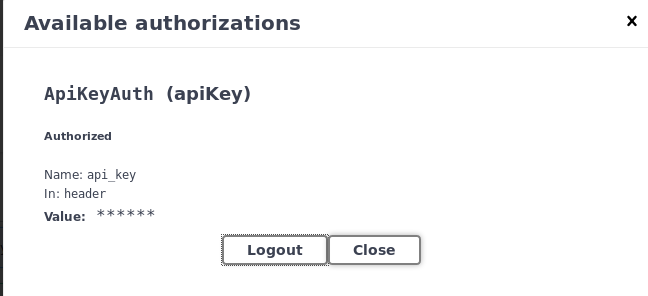
Nota che la maggior parte dei metodi nell'API sono protetti e dovresti usare il tuo segreto (da prima) per accedere a questi metodi. Le seguenti immagini mostrano il processo di impostazione di questo segreto nell'interfaccia Swagger.
Naviga in cima alla pagina e clicca sul pulsante "Authorize". Inserisci il tuo segreto nel modulo che si apre come mostrato nella figura qui sotto.

Dopo che la password è stata inserita e hai cliccato su "Authorize", ti verrà mostrato il popup qui sotto:
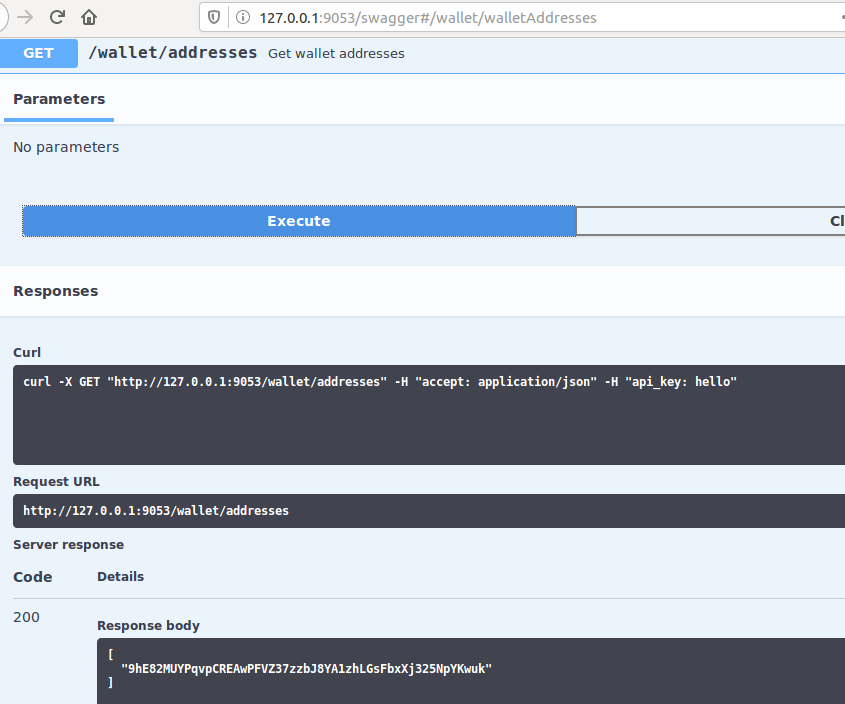
Ora naviga su http://127.0.0.1:9053/swagger#/wallet/walletAddresses e clicca su "Try it out". Dovresti vedere la stessa lista di indirizzi che hai visto in precedenza dal pannello.

Share post
13 agosto 2025



9 luglio 2025

12 maggio 2025












7 agosto 2022