HiveOS'ta Ergo Madenciliği
22 Mart 2022
Ergo madenciliği yapmak istediniz mi ama teknik bilginiz olmayabileceğini düşündünüz mü? Şaşırtıcı bir şekilde, düşündüğünüz kadar erişilemez bir aktivite değil. İster acemi ister deneyimli bir kripto madencisi olun, Ergo madenciliği yapmak aslında oldukça kolay. Önceki blog yazımızda, Ergo'yu Windows'ta nasıl madencilik yapacağınızı anlattık (Windows'ta Ergo Madenciliği). Bu makalede, popüler kripto madencilik işletim sistemi HiveOS ile Ergo madenciliği yapma adımlarını okuyuculara rehberlik edeceğiz.
Ergo madenciliği yapmak için mutlaka bir madencilik rigine sahip olmanız gerekmiyor. Uyumlu bir GPU'ya sahip bir kişisel bilgisayarınız varsa, Ergo'yu kolayca madencilik yapabilir ve pasif gelir elde edebilirsiniz.
Ergo madenciliği yapmak için aşağıdakilere ihtiyacınız olacak:
- Minimum 4GB RAM'e sahip bir GPU video kartı olan bir bilgisayar (veya madencilik rig'i) (bütçeniz dahilinde daha fazlası ideal)
- Bootable bir sürücü oluşturmak için harici bir SSD veya USB anahtar (minimum 6 GB) - bu yazar, HiveOS'u bir SSD üzerinde kullanarak daha fazla başarı elde etti, ancak birçok madenci de bir USB anahtar kullanıyor.
- bir Ergo cüzdanı (örneğin Nautilus)
- bir HiveOS hesabı - bunu ayarlamanız için size rehberlik edeceğiz.
HiveOS hesabınızı alarak başlayalım.
- Aşağıdaki web sitesine gidin: https://the.hiveos.farm/login
- Aşağıda şu mesajla birlikte bir giriş ekranı göreceksiniz: “Henüz bir hesabınız yok mu? Kayıt Ol”
- “Kayıt Ol”u seçin
- İstendiğinde, e-posta adresiniz, bir giriş adı ve bir şifre ile formu doldurun.
Hesabınızı oluşturduktan sonra, e-posta adresinizi doğrulamanız istenecek ve ardından daha güçlü güvenlik için İki Faktörlü Kimlik Doğrulama (2FA) etkinleştirme fırsatı sunulacaktır. 2FA ile işiniz bittiğinde, aşağıdaki ekranı göreceksiniz:
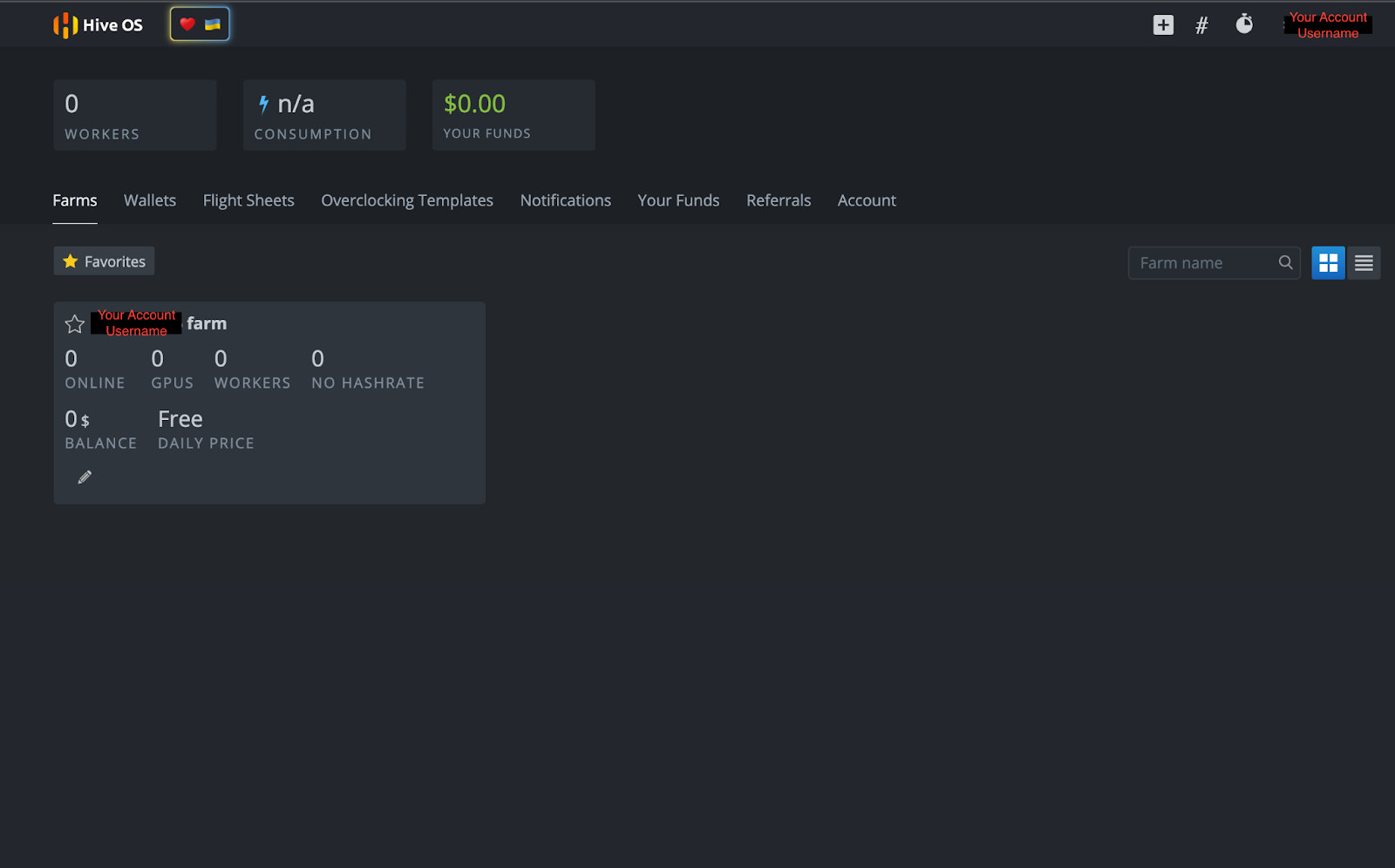
HiveOS, özel bir kripto madencilik işletim sistemi olduğu için, kullanıcı arayüzü güç tüketimi, overclock ayarları, uzaktan güç erişimi ve diğer kripto madencilik işlemleri gibi birçok özelliğe erişim sağlar. Kullanıcılar ayrıca bu özelliklerin tümünü HiveOS uygulaması ile akıllı telefonlarından uzaktan kontrol edebilirler.
HiveOS Bootable Sürücü Oluşturma
Artık HiveOS hesabınız olduğuna göre, işletim sistemi için bootable bir sürücü oluşturmanız gerekiyor. https://hiveon.com/install/ adresine gidin ve “GPU” kategorisi altındaki ZIP dosyasını indirin.
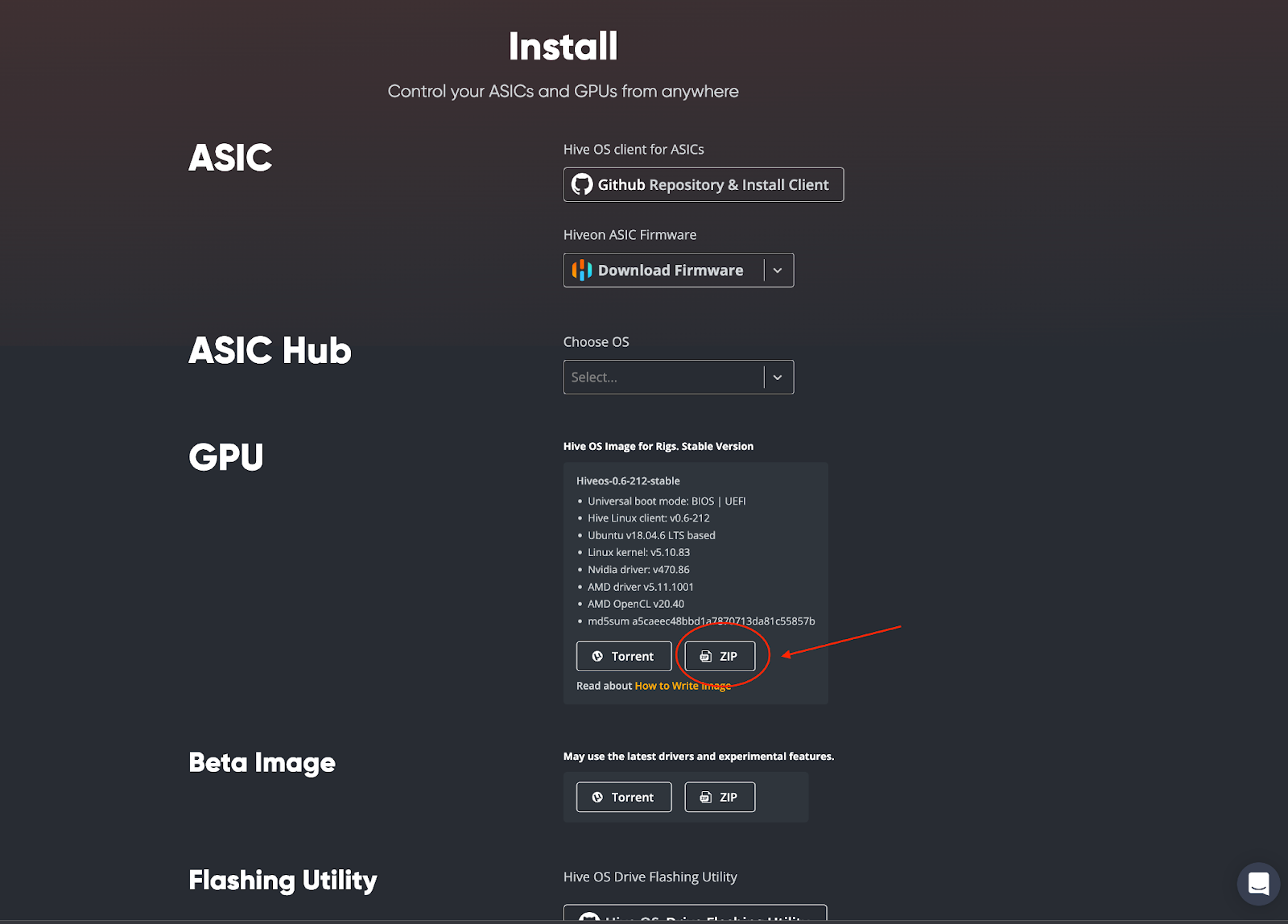
İndirildikten sonra, işletim sistemini harici SSD'nize veya USB anahtarınıza yüklemeniz gerekecek. Bu yazar, bootable sürücüyü oluşturmak için balenaEtcher kullanmayı tercih etti ve okuyucular bu açık kaynak yazılıma buradan erişebilir: https://www.balena.io/etcher/. Bilgisayarınıza balenaEtcher yazılımını indirin ve kurun. Tamamlandığında, bilgisayarınızda balenaEtcher'i açın. Aşağıdaki ekranı göreceksiniz:
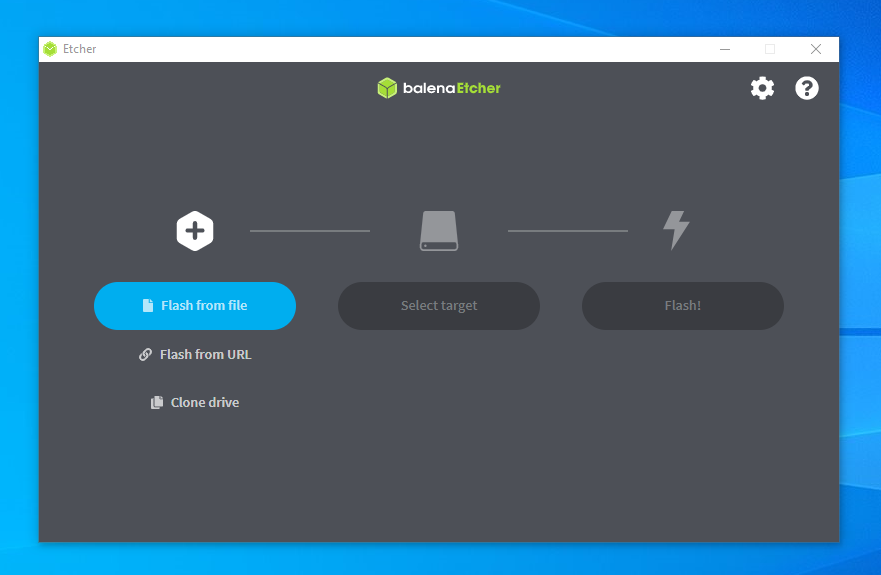
Sonra bu adımları takip edeceksiniz:
- “Dosyadan Flashla”yı seçin - indirdiğiniz HiveOS dosyasını seçeceksiniz (örneğin [email protected])
- Ardından “Hedefi Seç”e tıklayın - harici SSD'nizi veya USB anahtarınızı seçeceksiniz
- “Flashla!”yı seçerek işlemi tamamlayın.
Hepsi bu kadar! Artık bootable sürücünüzde HiveOS yüklü. Madenciliğe başlamadan önce HiveOS hesabınızda ayarlamanız gereken birkaç şey kaldı, bu yüzden hesap sayfanıza geri dönelim.
Madencinizi Ayarlama
HiveOS hesap sayfanızda, çiftlik adınıza tıklayın:
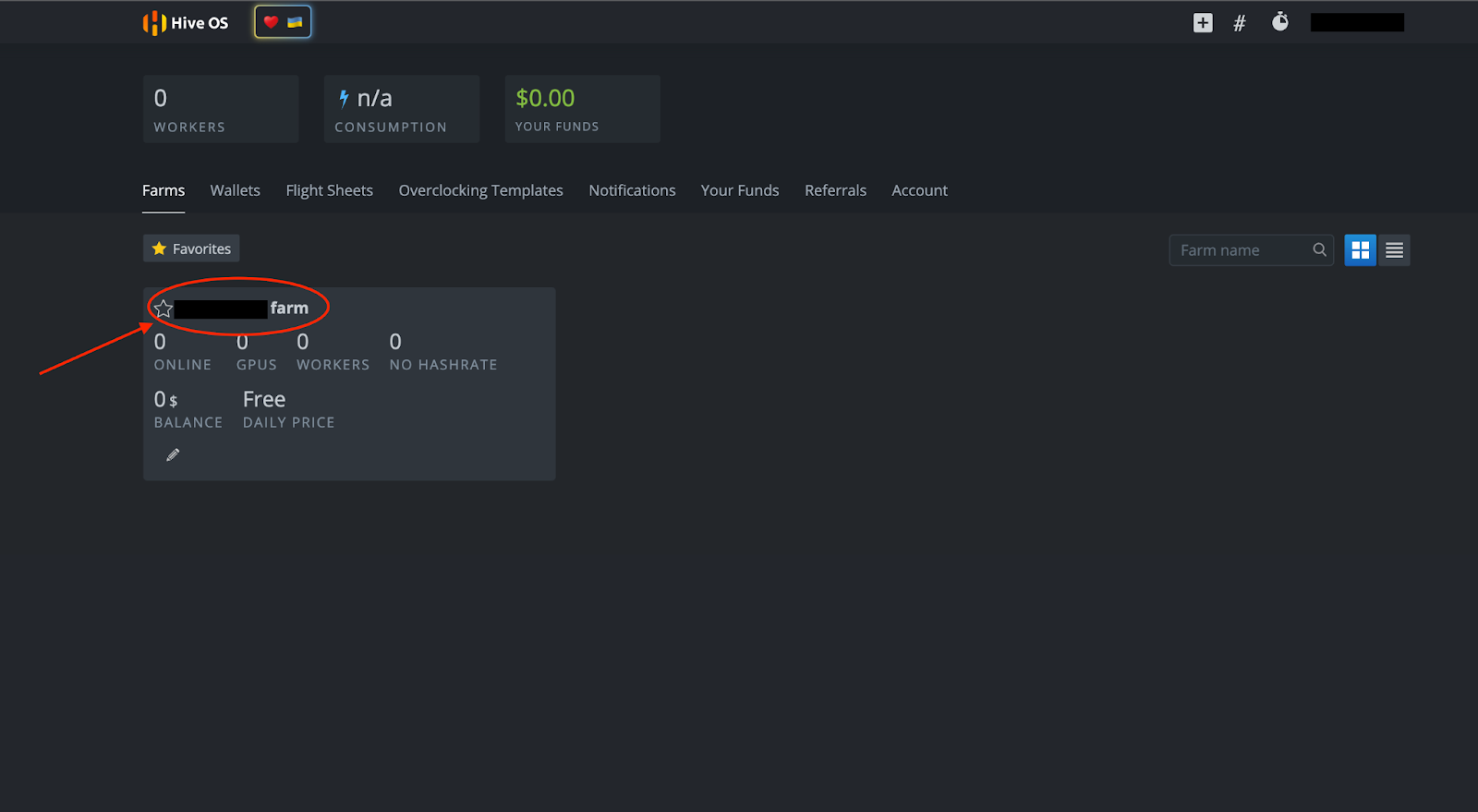
Aşağıdaki sayfayı göreceksiniz. Buradan “+ Rig Ekle” veya sayfanın üst kısmındaki “+” simgesini seçerek madencinizi ayarlayabilirsiniz.
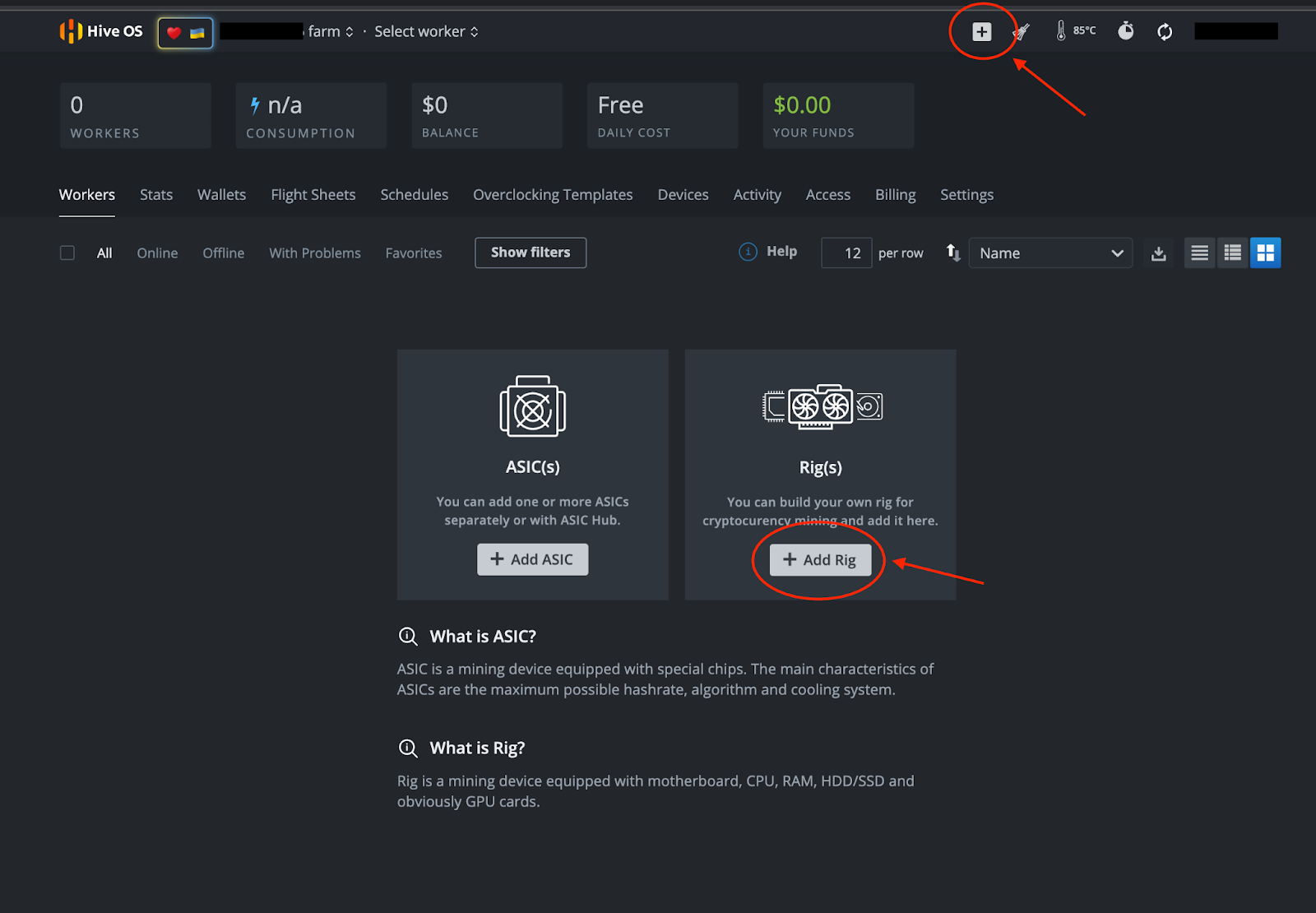
Bu adımları takip edin:
- “+ Rig Ekle”yi seçin
- Bir sonraki ekranda “Mevcut Bağlan”ı seçin
- ÖNEMLİ: Bir sonraki sayfada gördüğünüz Rig ID ve şifreyi not edin (şifreyi görmek için göz simgesine tıklamanız gerekecek):
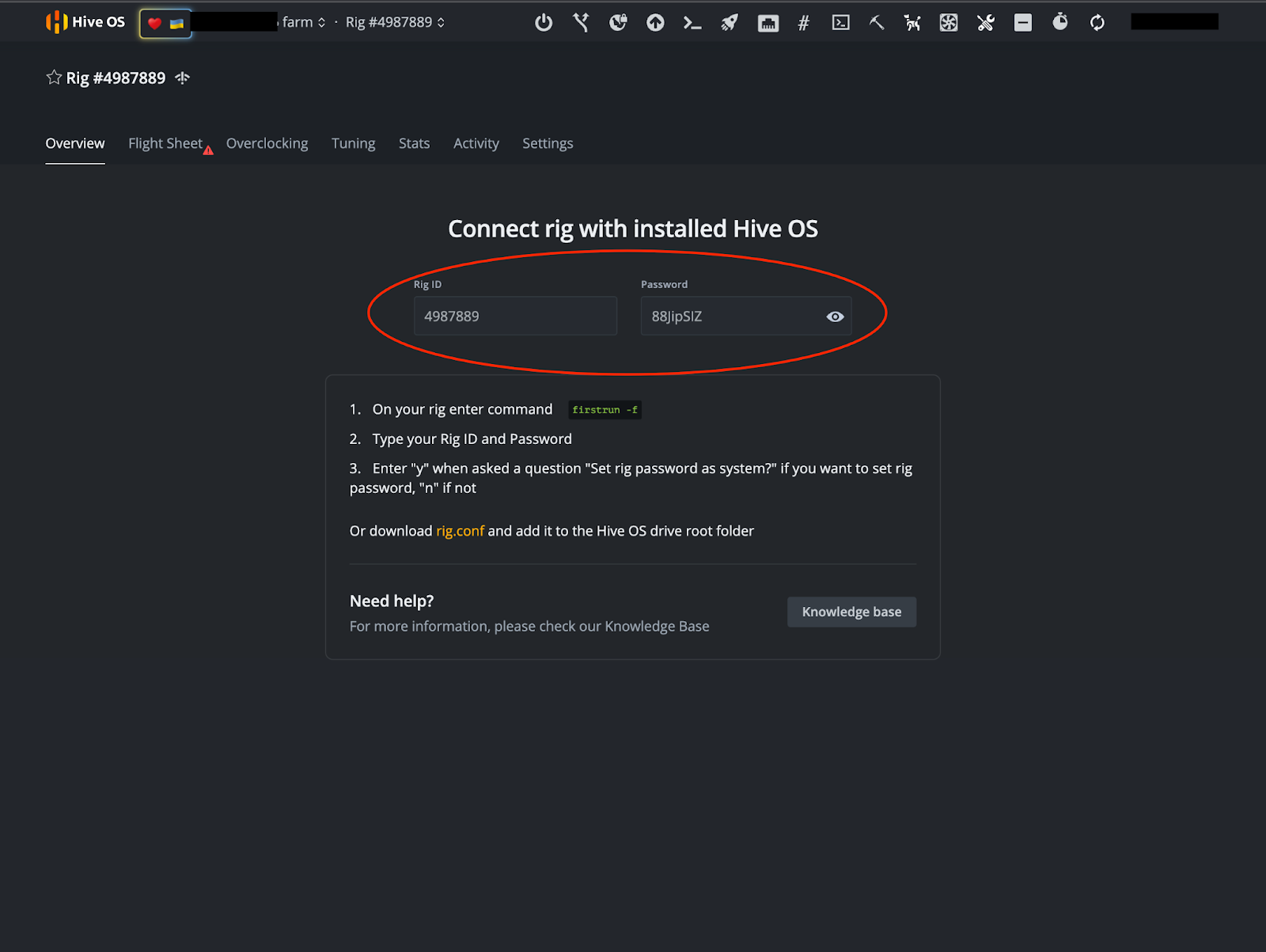
Not: Bu bir gösterim hesabı değildir ve çalışır bir madenci değildir.
Cüzdan ve Flight Sheet
Rig ID ve Şifrenizi not aldıktan sonra, cüzdanınızı ve Flight Sheet'inizi ayarlama zamanı. Yukarıdaki görüntüde, ekranın sağ üst kısmında bir “Flight Sheet” sekmesi göreceksiniz. O sekmeyi seçtikten sonra “Listeye Git” seçeneği ile karşılaşacaksınız.
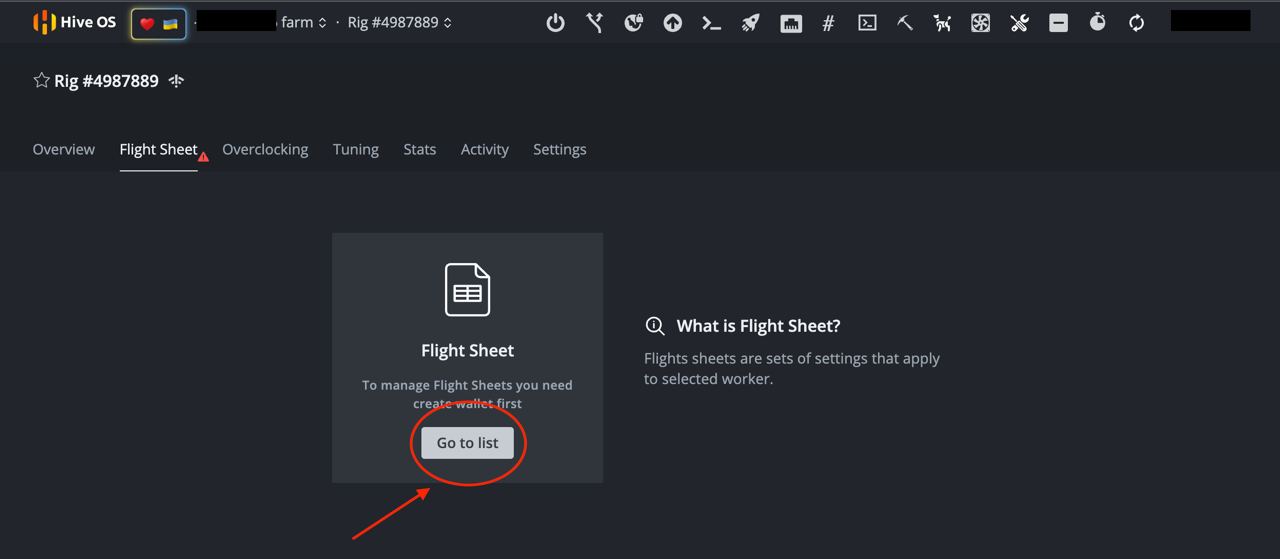
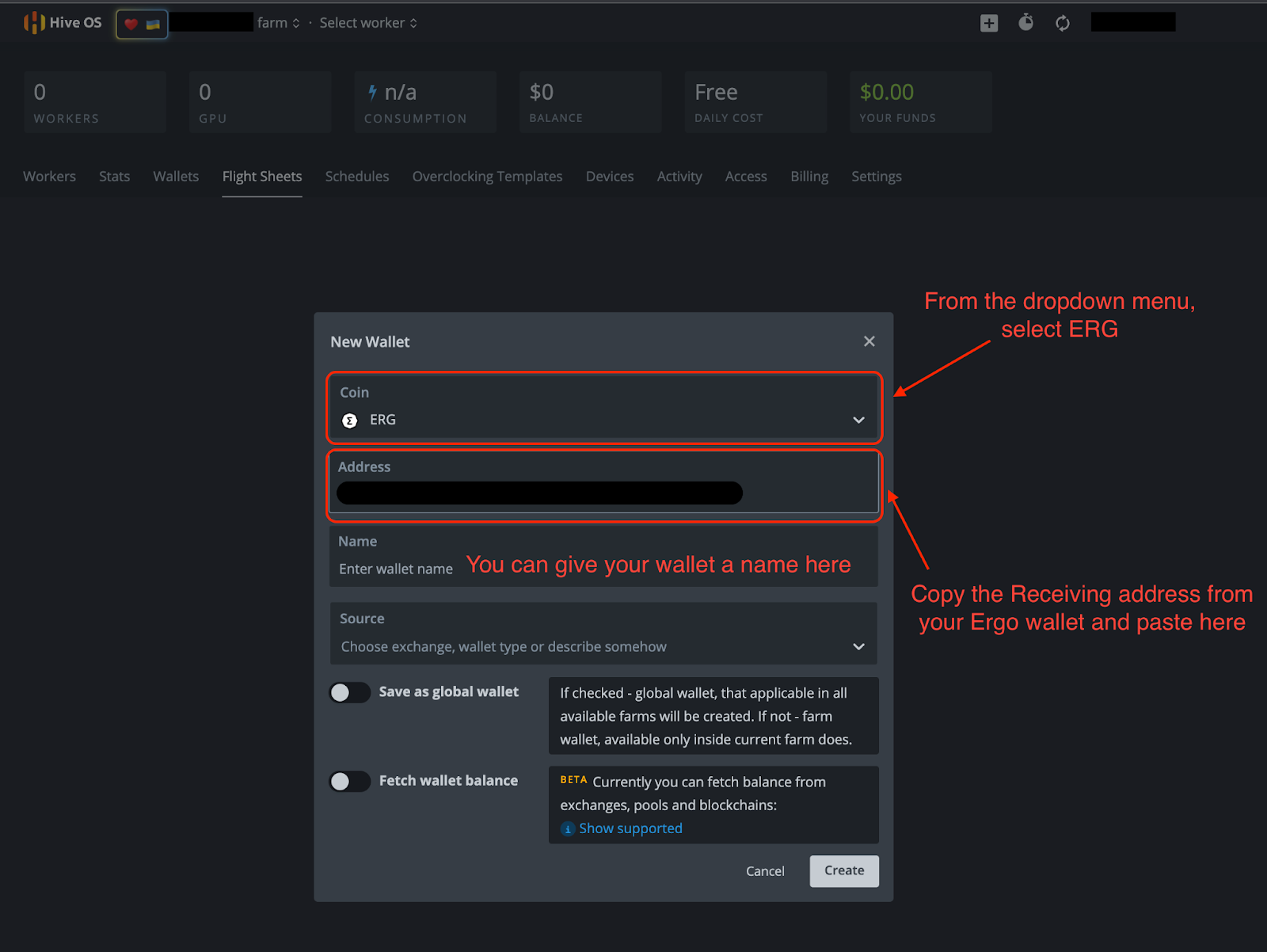
“Listeye Git”i seçin ve “+ Cüzdan Ekle”ye tıklayın. Oradan, aşağıdaki görüntüde gerekli bilgileri dolduracaksınız.
- Coin: ERG
- Adres: Ergo cüzdanınızdaki Alım adresiniz.
- Diğer detaylar isteğe bağlıdır.
- “Oluştur”a tıklayın
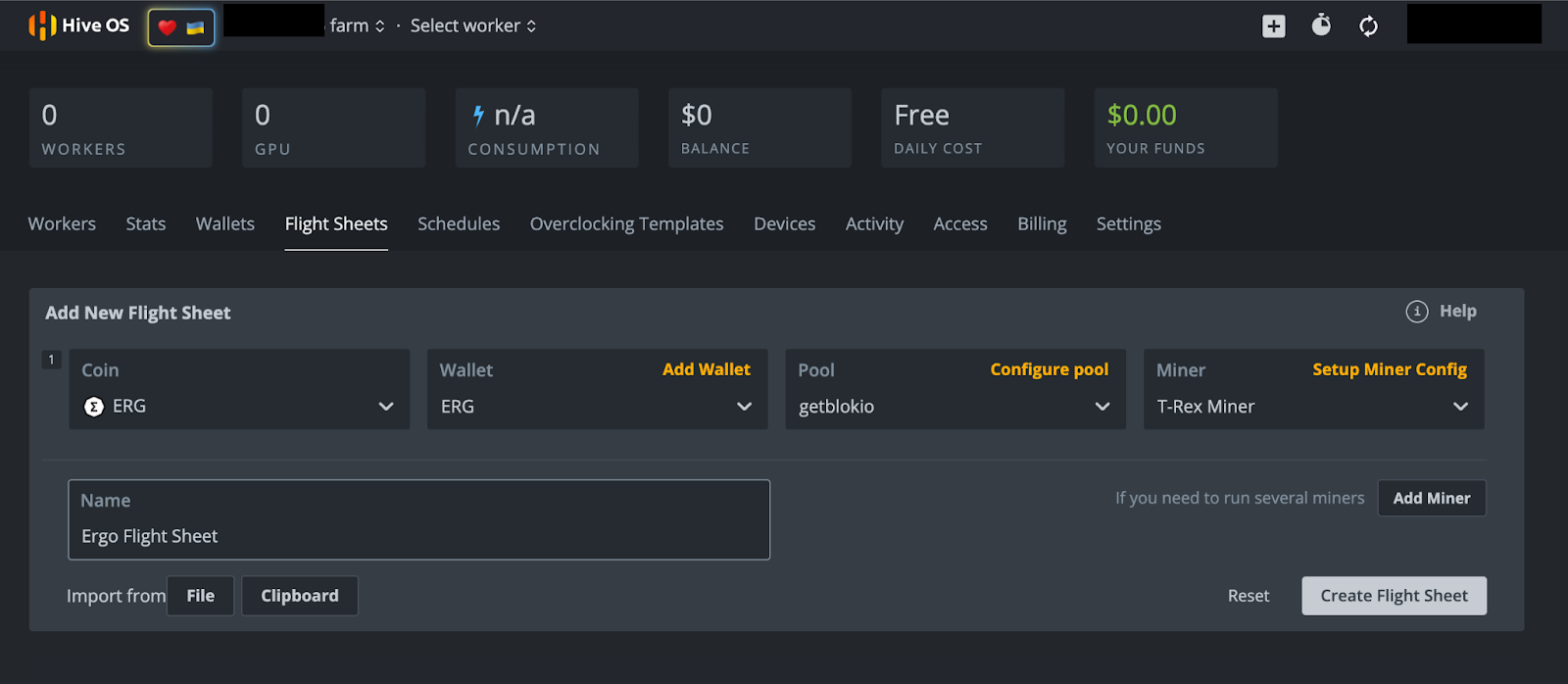
“Oluştur”a tıkladıktan sonra, Flight Sheet sayfasına geri döneceksiniz. Oradan, “+ Flight Sheet Ekle” seçeneğini seçin ve bir sonraki ekranda aşağıdakileri doldurun (aşağıdaki görüntüde örnek).
- Coin: ERG
- Cüzdan: Aşağı açılır menüden Ergo cüzdanınızı seçin.
- Havuz: Burada birçok seçeneğiniz var. Bu yazar Getblok madencilik havuzunu seçti, ancak açılır menüde seçeceğiniz birçok başka havuz da var. Bir havuz seçerken, genellikle en büyük havuzdan daha az hashrate'e sahip daha küçük bir havuz seçmek teşvik edilir. Bu, hashrate'i dağıtmaya yardımcı olur ve %51 saldırısı olasılığını sınırlar. Bu, bir madencilik havuzunun ağın hashrate'inin %51'ini (veya daha fazlasını) alması durumunda gerçekleşebilir ve bu da blockchain'in güvenliğini tehlikeye atabilecek bir senaryo yaratır.
- Madenci: Aşağı açılır menüden birkaç seçeneğiniz olacak. Nvidia GPU'lar için “T-Rex Miner” veya AMD GPU'lar için “TeamRedMiner”ı seçin.
- İsim: Flight Sheet'inize bir isim verin - istediğiniz gibi olabilir.
- “Flight Sheet Oluştur”u seçin
Madencilik
Hadi madenciliğe başlayalım!
Eğer bir rig'den madencilik yapıyorsanız, yeni HiveOS bootable sürücünüzün rig'inize bağlı olduğundan emin olun. Kişisel bilgisayarınızı kullanıyorsanız, bilgisayarınızı açmadan önce HiveOS bootable sürücünüzün bağlı olduğundan emin olun.
Bilgisayarınızı açın ve BIOS'a girmek için düğmeye basılı tutun. Bu düğme genellikle aşağıdakilerden biridir: F1, F2, F10, DELETE veya ESC. BIOS'a girdiğinizde, Boot seçeneği altında HiveOS bootable sürücüsünü seçin. Bu ayarlara erişimde sorun yaşıyorsanız, aşağıdaki makale, başka bir sürücüden bilgisayarınızı nasıl yeniden başlatacağınız hakkında bir genel bakış sunmaktadır.
Bu, HiveOS'ta madencinizi başlattığınız ilk kez olacağından, daha önce not ettiğiniz Rig ID ve Şifreyi girmeniz gerekecek. HiveOS'un yüklenmesini bekleyin ve bu bilgiyi girmeniz istenecek. Birkaç dakika bekledikten sonra hala istenmiyorsa, “firstrun -f” yazın ve ENTER'a basın. İşletim sistemi, başlangıçta sağlanan şifreyi yazdıktan sonra madenci şifrenizi değiştirmek isteyip istemediğinizi soracaktır. “Y” (Evet, şifreyi değiştir) veya “N” (şifreyi değiştirme) seçeneğini seçebilirsiniz.
Son bir adım kaldı ve bu, HiveOS hesabınıza girmenizi gerektiriyor. Eğer bu hesabınıza madencilik yapmaya çalıştığınız bilgisayardan erişiyorsanız, HiveOS hesabınıza erişmek için HiveOS mobil uygulamasını kullanmanızı öneririz.
- Çiftlik adınızı seçin.
- Rig #’yı seçin. Bu gösterim için, yukarıdaki görüntülerde gösterdiğimiz rig numarası 4987889'dur. Lütfen, rig numaranızın HiveOS hesabınıza özgü olacağını unutmayın.
- “Flight Sheet” sekmesini seçin.
- Bir sonraki ekranda, oluşturduğunuz Ergo Flight Sheet'in yanında bir roket simgesi göreceksiniz. Madencinize flight sheet atamak için roket simgesine tıklayın.
- Madenciniz artık Ergo madenciliği yapıyor.
Sonuç ve Overclocking
Bu makalenin başında belirtildiği gibi, mobil uygulama üzerinden madencinize tam uzaktan erişim sağlayabilirsiniz. Bu madenciyi ayarlamak için zaman harcadıysanız, GPU'nuzun yeteneklerinden en iyi şekilde yararlanmalısınız.
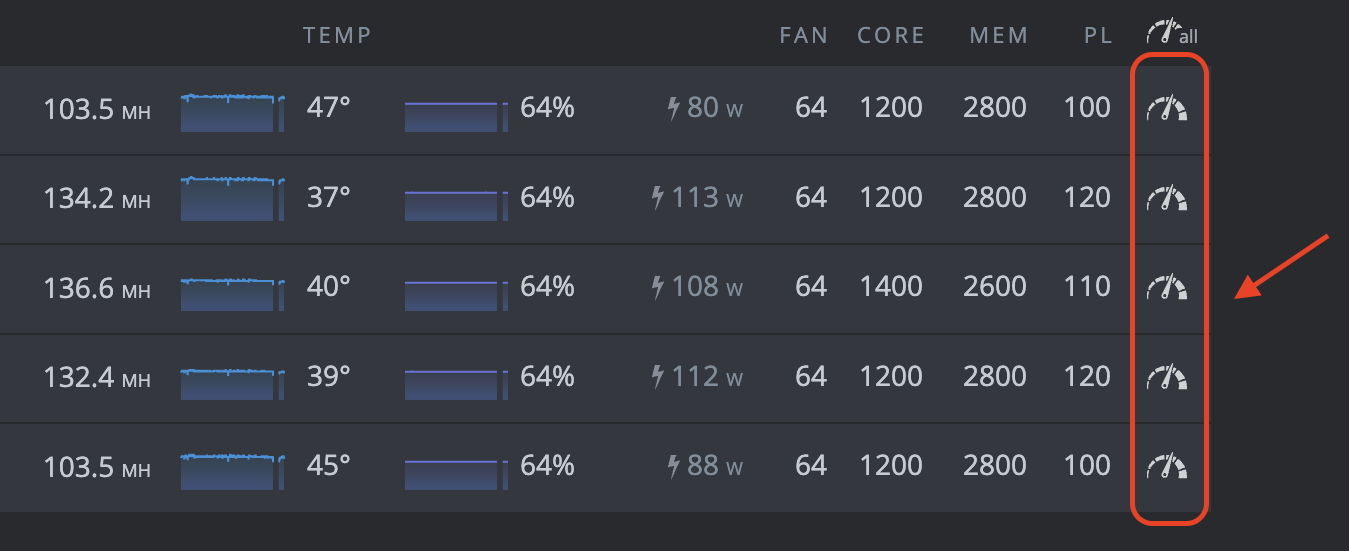
Herhangi bir saat simgesine tıklayarak her bir GPU'nuz için overclock ayarlarına erişebilirsiniz. Detaylı overclocking kılavuzları için lütfen Ergo Madencilik Telegram Kanalı'na başvurun. O kanalda, sabit mesajlarda bir overclocking kılavuzu bulunmaktadır.
Hepsi bu kadar! Bu adımlar çok fazla gibi görünebilir ama bunları ayarladıktan sonra, HiveOS yazılımı madencinize kolay erişim sağlar. İyi madencilikler! Hashrate'inize bağlı olarak, Ergo cüzdanınıza 1-2 gün içinde ERG yatırılmaya başlamalıdır.
Share post
13 Ağustos 2025

9 Temmuz 2025

12 Mayıs 2025