Tam Ergo düğümünü nasıl kurup yapılandırılır
2 Aralık 2019

Bu eğitim, tam bir Ergo düğümünü nasıl kurup çalıştıracağınızı açıklar. Madenciliği kapsamaz.
Düğüm güvenliği
Cüzdanınızın ve paranızın güvenliğinin bağlı olduğu birkaç önemli düğüm kullanımı yönü vardır:
- Bir Ergo düğümü, yapılandırma dosyasında güvenlik açısından kritik parametreleri saklamayı gerektirir. Bu dosyayı asla kamuya açık hale getirmemelisiniz.
- Bir Ergo düğümü, yerleşik cüzdanla etkileşim için bir REST API sağlar. Hassas API yöntemleri, asla güvenilmeyen kanallar üzerinden gönderilmemesi gereken bir güvenlik belirteci gerektirir.
- Ergo REST API'sine erişim, bilinen ev sahipleri ile sınırlı olmalıdır. Özellikle, API'nin İnternet üzerinden erişilebilir olmaması gerekir.
Ön koşullar
Bir Ergo düğümünü çalıştırmak için JRE sürümünün >= 8 yüklü olması gerekir. Bunu yüklemenin bir yolu, Oracle Java uygulamasını kullanmaktır.
Sonraki adım, en son Ergo istemci sürümünü jar dosyasını indirmek ve bir düğüm yapılandırma dosyası oluşturmaktır.
Jar dosyasını indirmek yerine, depoyu klonlayabilir ve sbt assembly komutunu vererek jar'ı kendiniz oluşturabilirsiniz.
Jar'ın saklandığı klasörü ergo_folder olarak belirtin.
Düğümü ilk kez çalıştırma
ergo_folder içinde aşağıdaki metinle bir yapılandırma dosyası ergo.conf oluşturun.
ergo {
    directory = ${ergo.directory}"/.ergo"
    node {
        mining = false
    }
    wallet.secretStorage.secretDir = ${ergo.directory}"/wallet/keystore"
}
Parametre ${ergo.directory}, jar'ın çalıştırılacağı dizini gösterir.
Bir komut istemcisi açın ve ergo_folder dizinine cd komutunu verin. Ardından, düğümü ilk kez çalıştırmak için aşağıdaki komutu verin:
java -jar ergo-<release>.jar --mainnet -c ergo.conf
Düğüm, bundan hemen sonra senkronize olmaya başlayacaktır. API'nin başlaması için birkaç dakika bekleyin ve sonraki adıma geçin.
Not: ergo.conf yerine dosya için herhangi bir isim kullanabilirsiniz. Tüm yapılandırma parametreleri bu dosya üzerinden geçmelidir ve yalnızca varsayılan değerlerden değiştirmek istediğiniz parametreleri yeniden yazmanız gerekir. Yukarıdaki yapılandırma dosyası aslında varsayılan değerlere sahiptir.
Gizlinizin hash'ini hesaplayın
Öncelikle, API'nizi korumak için bir gizli seçin.
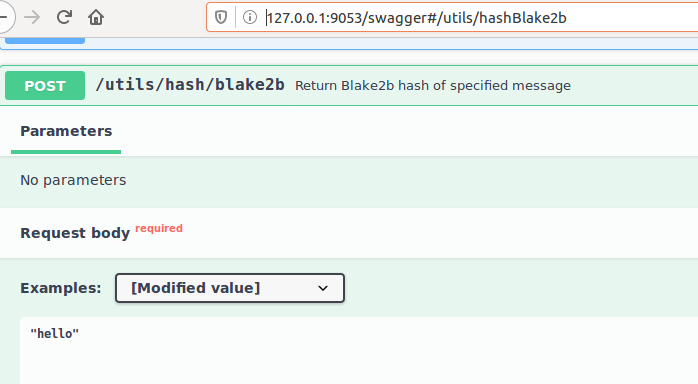
Ardından http://127.0.0.1:9053/swagger#/utils/hashBlake2b adresine gidin ve gizlinizin hash'ini hesaplamak için API'yi çağırın. Aşağıdaki resme bakın.
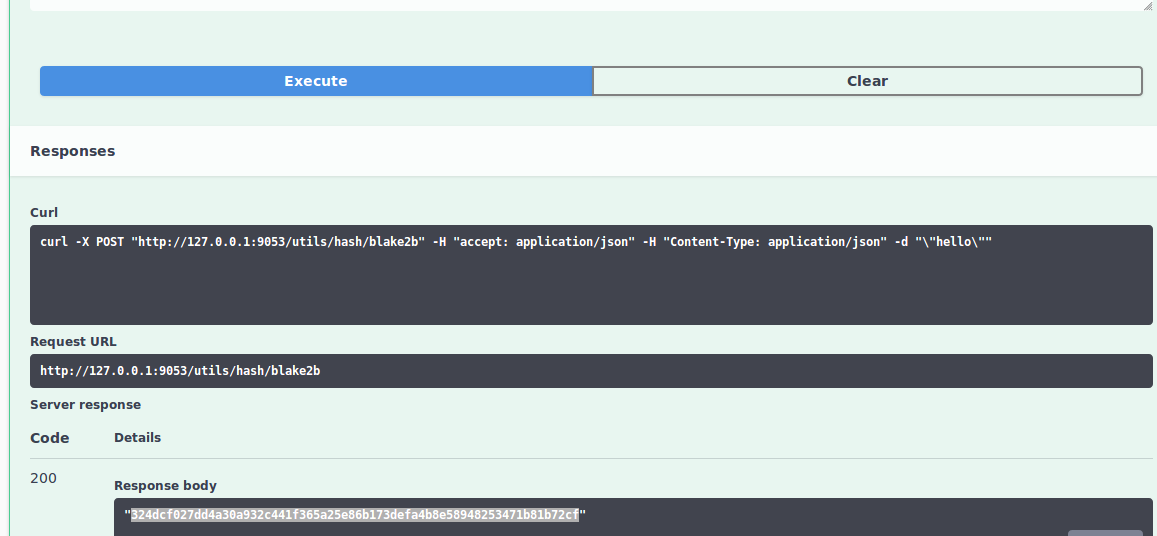
Aşağıdaki adımda kullanmak üzere hash içeren yanıtı kopyalayın (aşağıdaki resme bakın). Örneğimizde, gizli hello olup, hash'i 324dcf027dd4a30a932c441f365a25e86b173defa4b8e58948253471b81b72cf ile eşleşmektedir.
ÖNEMLİ Farklı ve güçlü bir gizli kullanmalısınız.
API anahtar hash'i ile yapılandırma dosyasını güncelleyin
Yapılandırma dosyası ergo.conf'yi düzenleyin ve önceki adımda kopyalanan hash'i yapıştırın. Dosya aşağıdaki gibi görünmelidir:
ergo {
    directory = ${ergo.directory}"/.ergo"
    node {
        mining = false
    }
    wallet.secretStorage.secretDir = ${ergo.directory}"/wallet/keystore"
}

scorex {
    restApi {
        # API anahtarının Hex kodlu Blake2b256 hash'i.
        # 64 karakter uzunluğunda Base16 dizesi olmalıdır.
        # aşağıda 'hello' dizesinin hash'i bulunmaktadır
        # kendi gerçek hash'inizle değiştirin
        apiKeyHash = "324dcf027dd4a30a932c441f365a25e86b173defa4b8e58948253471b81b72cf"
    }
}
Cüzdanı başlat
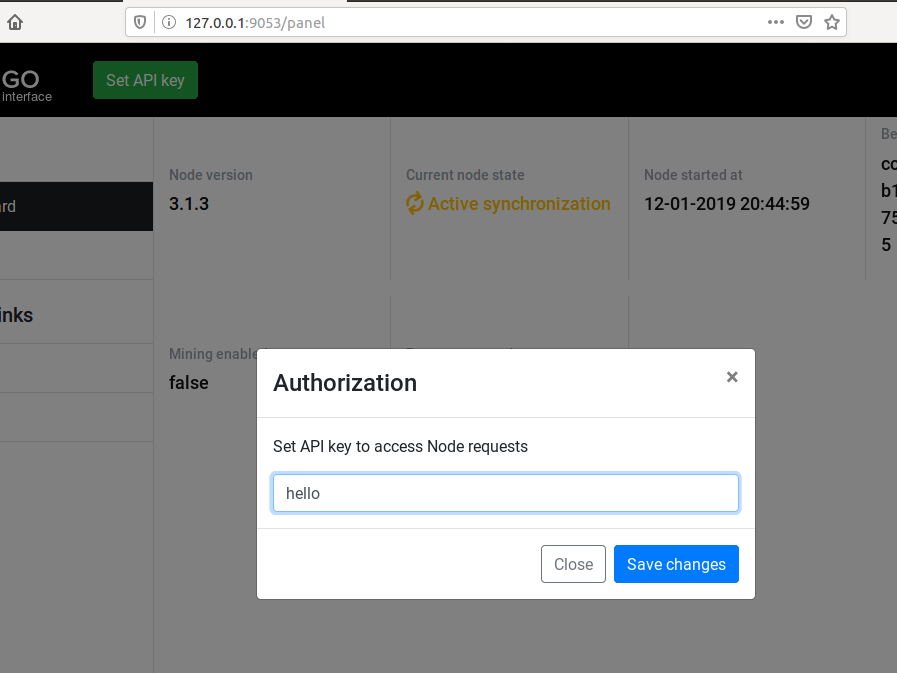
Düğümü yeniden başlatın ve http://127.0.0.1:9053/panel adresine giderek paneli erişin. Ardından, önceki adımda API anahtar gizlini ayarlayın. Gizli ayarlamanız gerektiğini ve yapılandırma dosyasındaki hash'i değil, bu örnekte hello dizesini ayarlamanız gerektiğini unutmayın.
Son olarak, cüzdanı başlatmak için tıklayın:
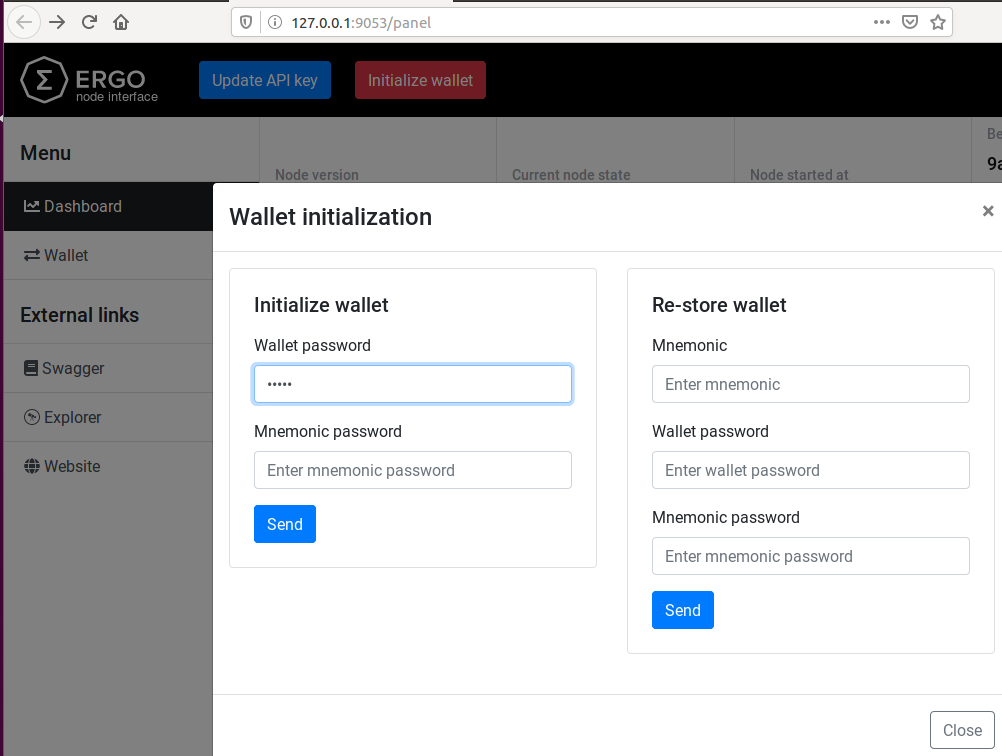
Açılan pop-up'ta, bir cüzdan parolası girmeniz gerekecek. Mnemonik parola isteğe bağlıdır. Gönder butonuna tıkladıktan sonra, cüzdan aşağıda gösterildiği gibi bir mnemonik cümle döndürecektir.
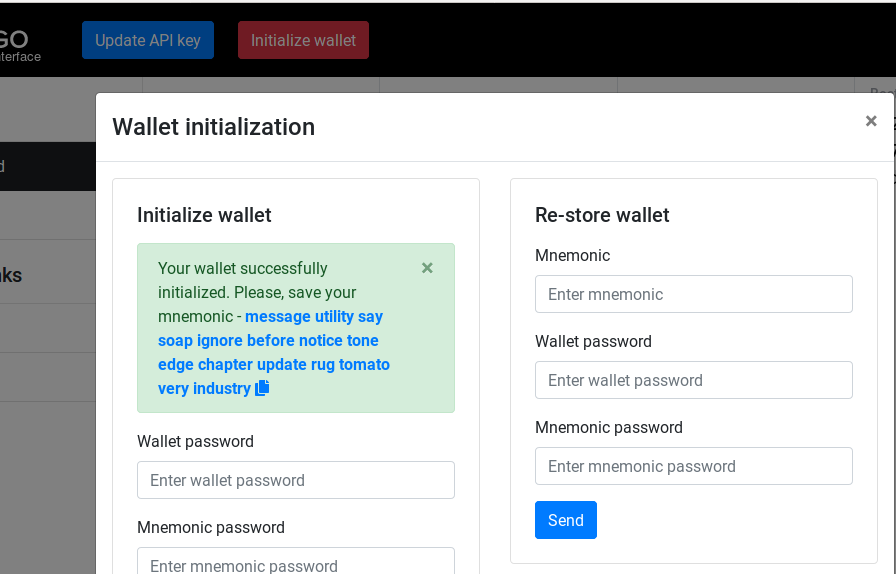
Bu cümleyi kopyalamalı ve güvenli bir yerde saklamalısınız. Bu cümle, cüzdanı farklı bir bilgisayarda geri yüklemek için gerekecektir.
Cüzdan adreslerini alın
Bu, düğümün doğru bir şekilde kurulduğunu doğrulamak için bir testtir. Cüzdandaki mevcut adresleri döndürecektir.
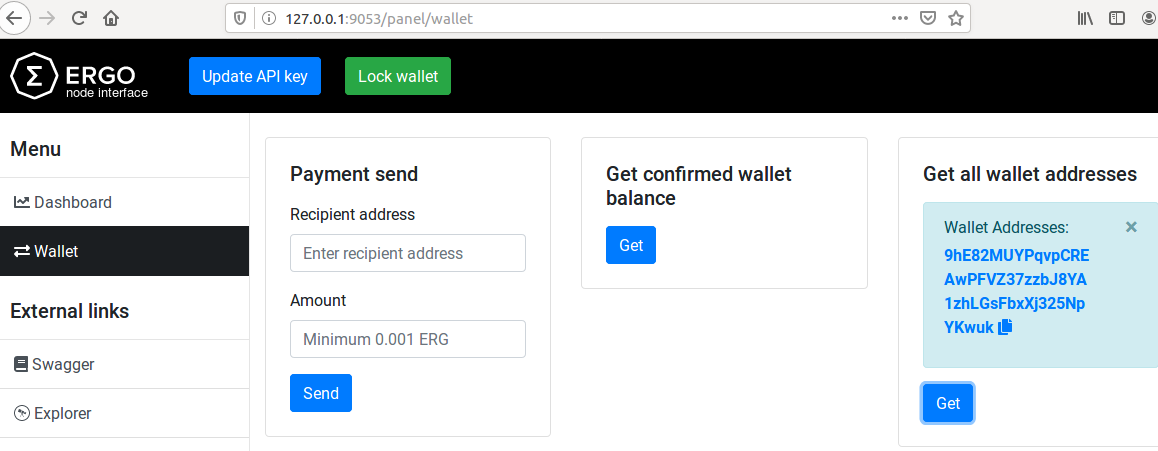
http://127.0.0.1:9053/panel adresindeki panelde, soldaki Cüzdan sekmesine tıklayın ve ardından Tüm cüzdan adreslerini al seçeneğine tıklayarak cüzdan tarafından şu anda tutulan adresleri görüntüleyin. Düğüm doğru bir şekilde ayarlandıysa en az bir adres döndürmelidir.
Swagger UI kullanın
http://127.0.0.1:9053/swagger adresinde bir Swagger UI mevcuttur. Daha önce gizlinizin hash'ini hesaplamak için bunu kullanmıştınız.
Bu UI'yi, panelde (henüz) mevcut olmayan gelişmiş işlemler için API çağrıları yapmak için de kullanabilirsiniz. Bunlardan bazı örnekler:
- Kayıtlar ve bağlam değişkenleri ile standart dışı işlemler oluşturma.
- Token'lar ihraç eden işlemler oluşturma.
- Belirli kutuları girdi olarak kullanan işlemler oluşturma.
Gelecek bir makale, bu işlemlerin her birini ayrıntılı olarak tartışacaktır.
API'deki çoğu yöntemin korunduğunu ve bu yöntemlere erişmek için daha önceki gizlinizi kullanmanız gerektiğini unutmayın. Aşağıdaki resimler, bu gizliyi Swagger UI'de ayarlama sürecini göstermektedir.
Sayfanın üstüne gidin ve "Yetkilendir" butonuna tıklayın. Aşağıdaki resimde gösterildiği gibi açılan formda gizlinizi girin.

Parola girildikten sonra "Yetkilendir" butonuna tıkladığınızda, aşağıdaki pop-up gösterilecektir:
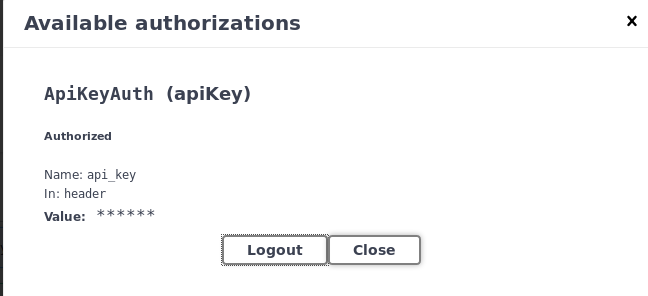
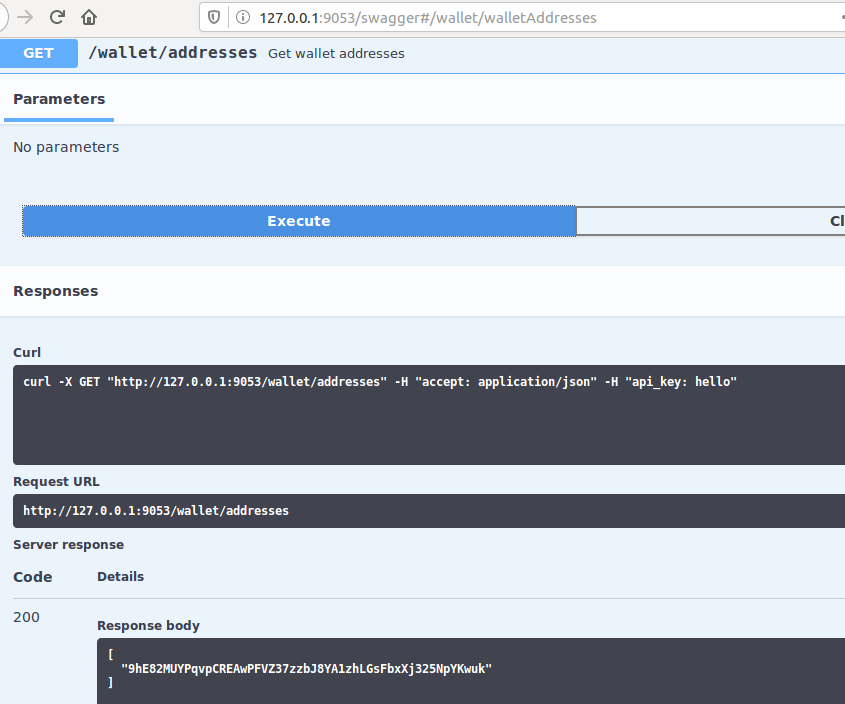
Artık http://127.0.0.1:9053/swagger#/wallet/walletAddresses adresine gidin ve "Deneyin" butonuna tıklayın. Daha önce panelden gördüğünüz aynı adresler listesini görmelisiniz.

Share post
13 Ağustos 2025



9 Temmuz 2025

12 Mayıs 2025