Майнинг Ergo на HiveOS
22 марта 2022 г.
Вы когда-нибудь хотели майнить Ergo, но думали, что у вас может не быть технических знаний? Удивительно, но это не так недоступно, как вы могли подумать. Независимо от того, являетесь ли вы новичком или опытным криптомайнером, на самом деле довольно легко майнить Ergo. В нашем предыдущем блоге мы предложили шаги о том, как майнить Ergo на Windows (Майнинг Ergo на Windows). В этой статье мы проведем читателей через шаги майнинга Ergo с помощью популярной операционной системы для криптомайнинга HiveOS.
Вам не обязательно иметь майнинг-риг для майнинга Ergo. Если у вас есть персональный компьютер с совместимой видеокартой, вы можете легко майнить Ergo и зарабатывать пассивный доход.
Вам понадобятся следующие вещи для майнинга Ergo:
- компьютер (или майнинг-риг) с видеокартой GPU, имеющей минимум 4 ГБ ОЗУ (желательно больше, если это в вашем бюджете)
- внешний SSD или USB-накопитель (минимум 6 ГБ) для создания загрузочного диска - этот автор имел больший успех, используя HiveOS на SSD, но многие майнеры также используют USB-накопитель.
- кошелек Ergo (например, Nautilus)
- аккаунт HiveOS - мы проведем вас через процесс его настройки.
Давайте начнем с получения вашего аккаунта HiveOS.
- Перейдите на следующий сайт: https://the.hiveos.farm/login
- Вы увидите экран входа с сообщением ниже: "У вас еще нет аккаунта? Зарегистрируйтесь"
- Выберите "Зарегистрироваться"
- После запроса заполните форму с вашим адресом электронной почты, именем для входа и паролем.
После создания аккаунта вам будет предложено подтвердить вашу электронную почту, а затем будет предложена возможность включить двухфакторную аутентификацию (2FA) для повышения безопасности. Когда вы закончите с 2FA, вы увидите следующий экран:
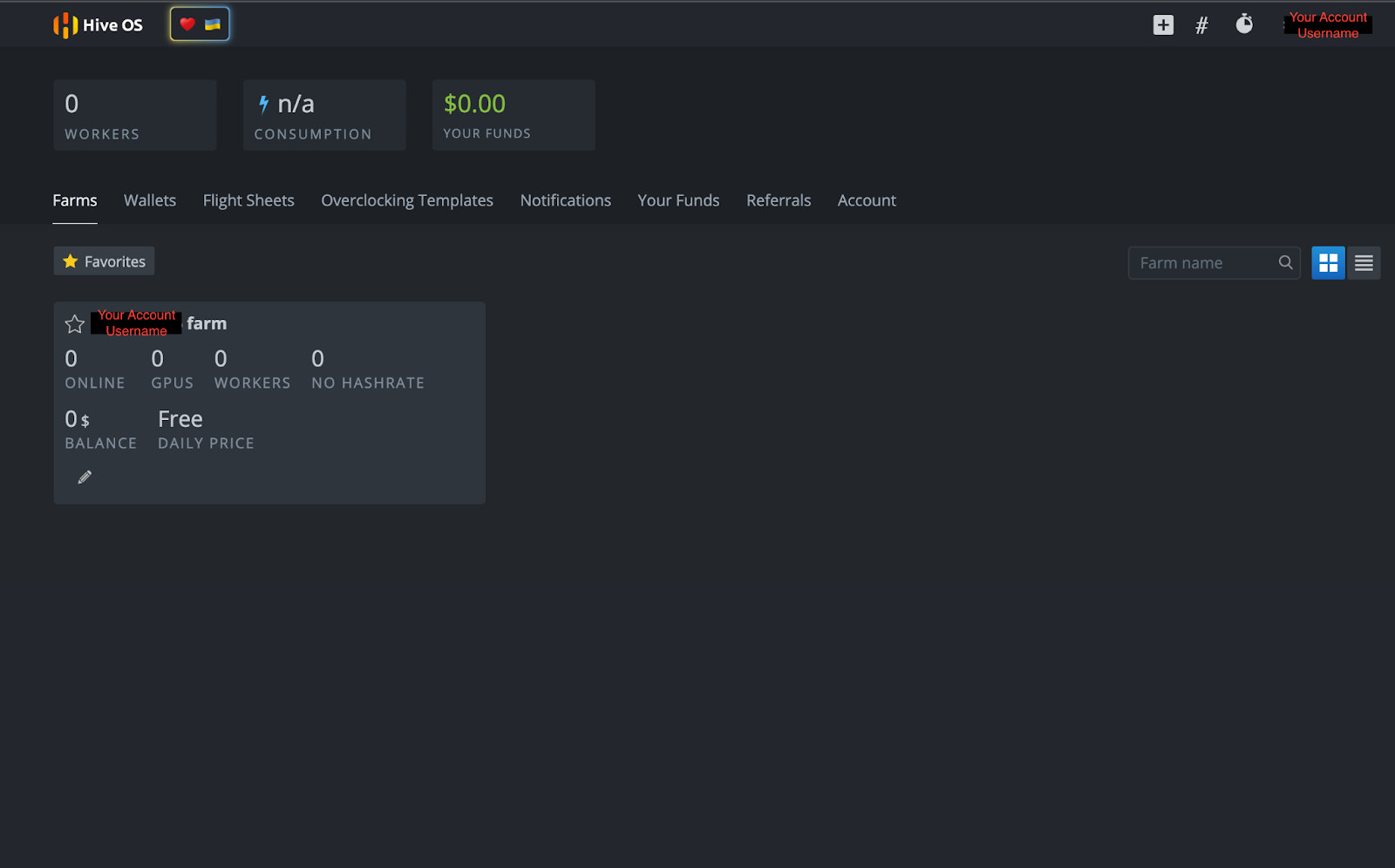
Поскольку HiveOS является специализированной операционной системой для криптомайнинга, пользовательский интерфейс предоставляет доступ к множеству функций, включая потребление энергии, настройки разгона, удаленный доступ к питанию и другие действия по криптомайнингу. Пользователи также могут контролировать все эти функции удаленно с помощью приложения HiveOS на смартфоне.
Создание загрузочного диска HiveOS
Теперь, когда у вас есть аккаунт HiveOS, вам нужно создать загрузочный диск для операционной системы. Перейдите на https://hiveon.com/install/ и загрузите ZIP-файл в категории "GPU".
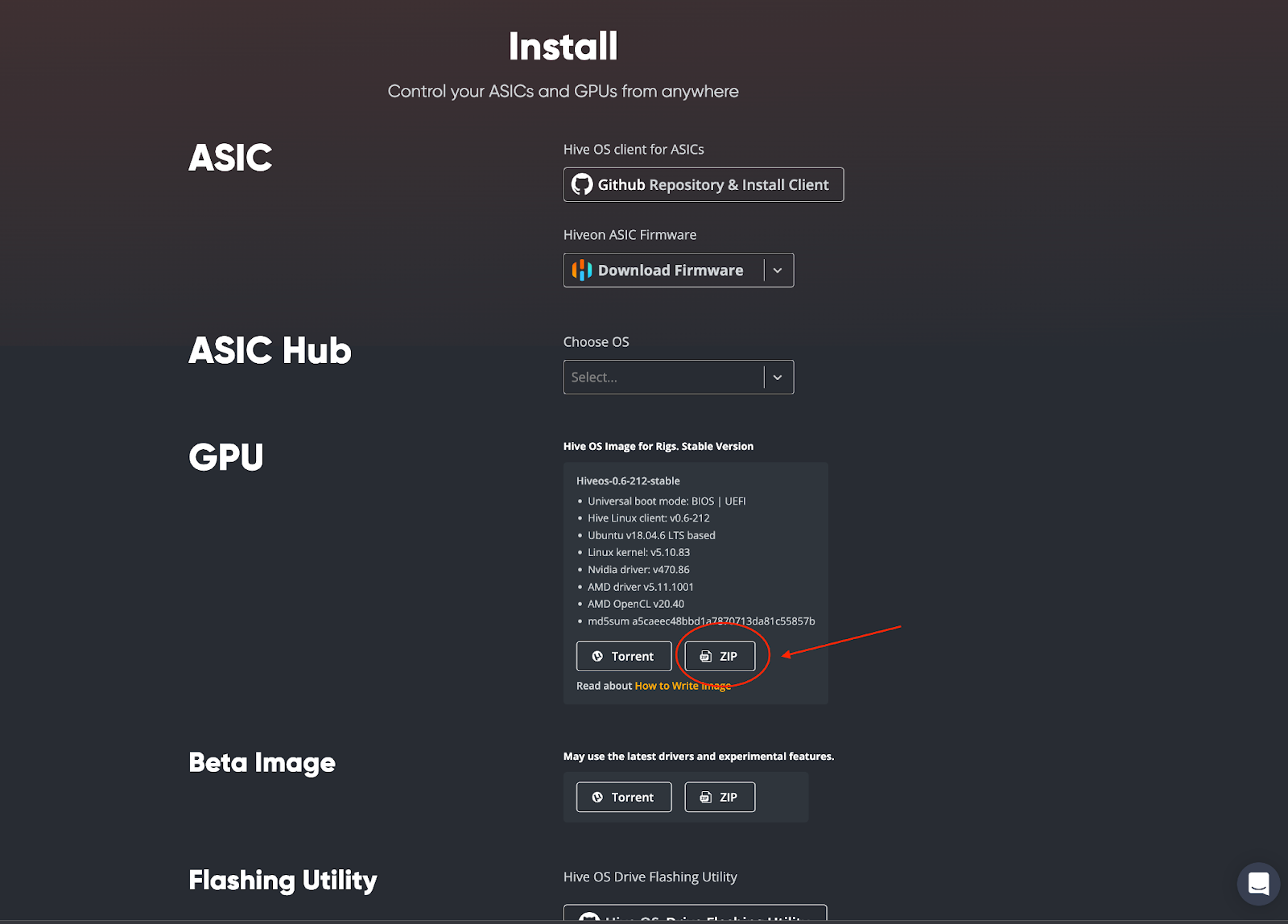
После загрузки вам нужно будет записать операционную систему на ваш внешний SSD или USB-накопитель. Этот автор выбрал использование balenaEtcher для создания загрузочного диска, и читатели могут получить доступ к этому программному обеспечению с открытым исходным кодом здесь: https://www.balena.io/etcher/. Загрузите и установите программное обеспечение balenaEtcher на ваш компьютер. После завершения откройте balenaEtcher на вашем компьютере. Вы увидите следующий экран:
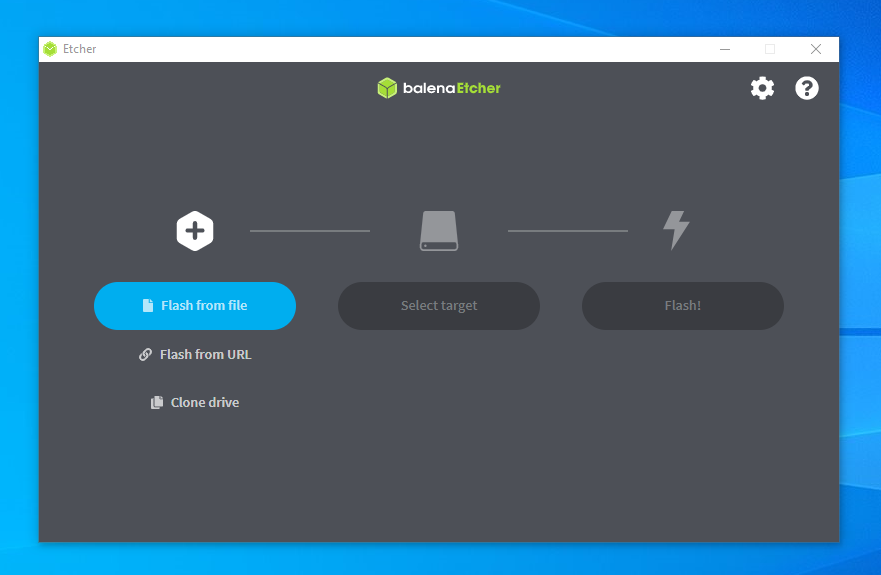
Затем выполните следующие шаги:
- Выберите "Flash from file" - вы выберете загруженный файл HiveOS (например, [email protected])
- Затем нажмите "Select target" - вы выберете ваш внешний SSD или USB-накопитель
- Завершите процесс, выбрав "Flash!"
Вот и все! Теперь у вас установлен HiveOS на вашем загрузочном диске. У нас осталось всего несколько вещей, которые нужно настроить в вашем аккаунте HiveOS, прежде чем мы сможем начать майнинг, так что давайте вернемся на страницу вашего аккаунта.
Настройка вашего майнера
На странице вашего аккаунта HiveOS нажмите на имя вашей фермы:
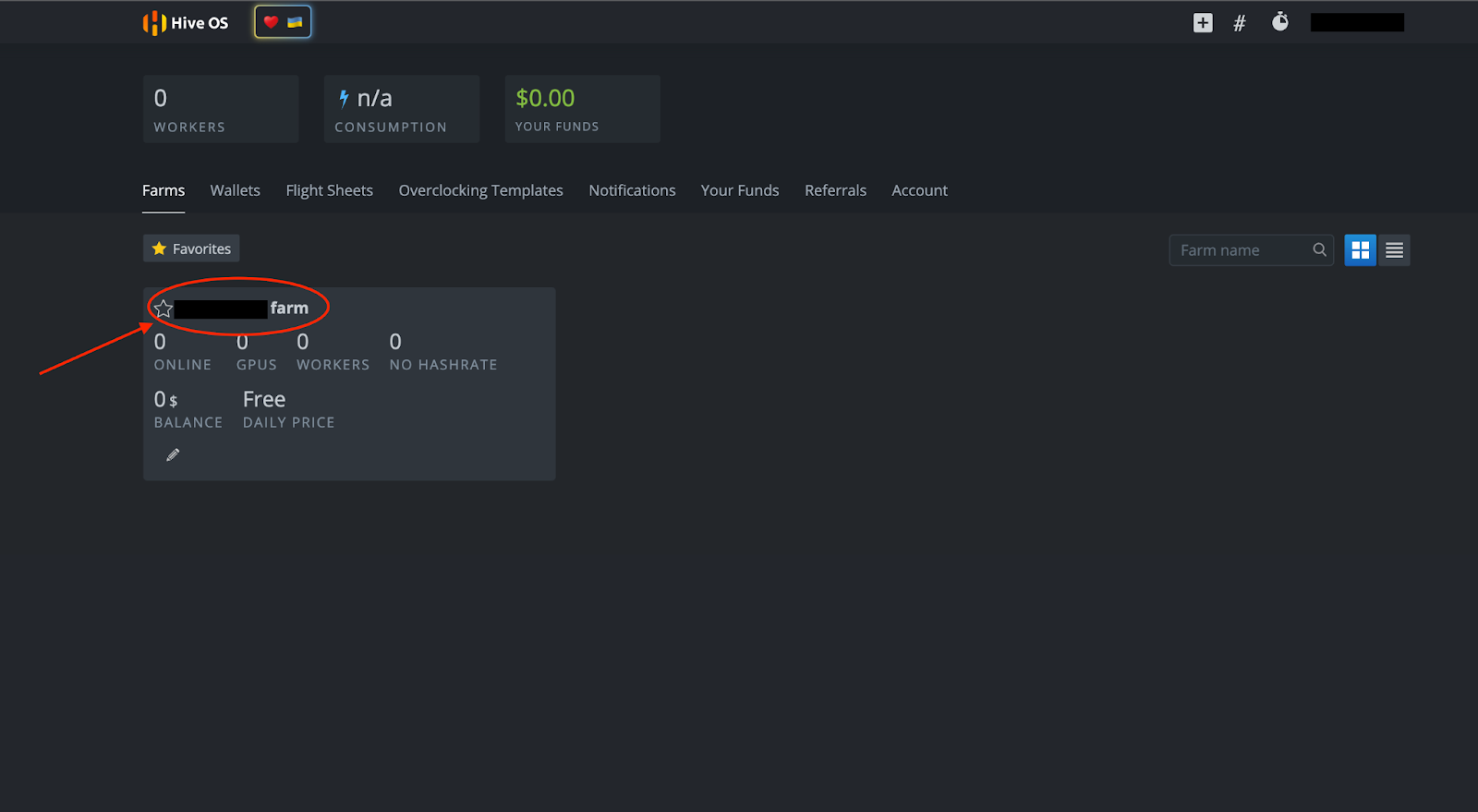
Вы увидите следующую страницу ниже. Отсюда вы можете настроить ваш майнер, выбрав " + Add Rig" или символ " + " в верхней части страницы.
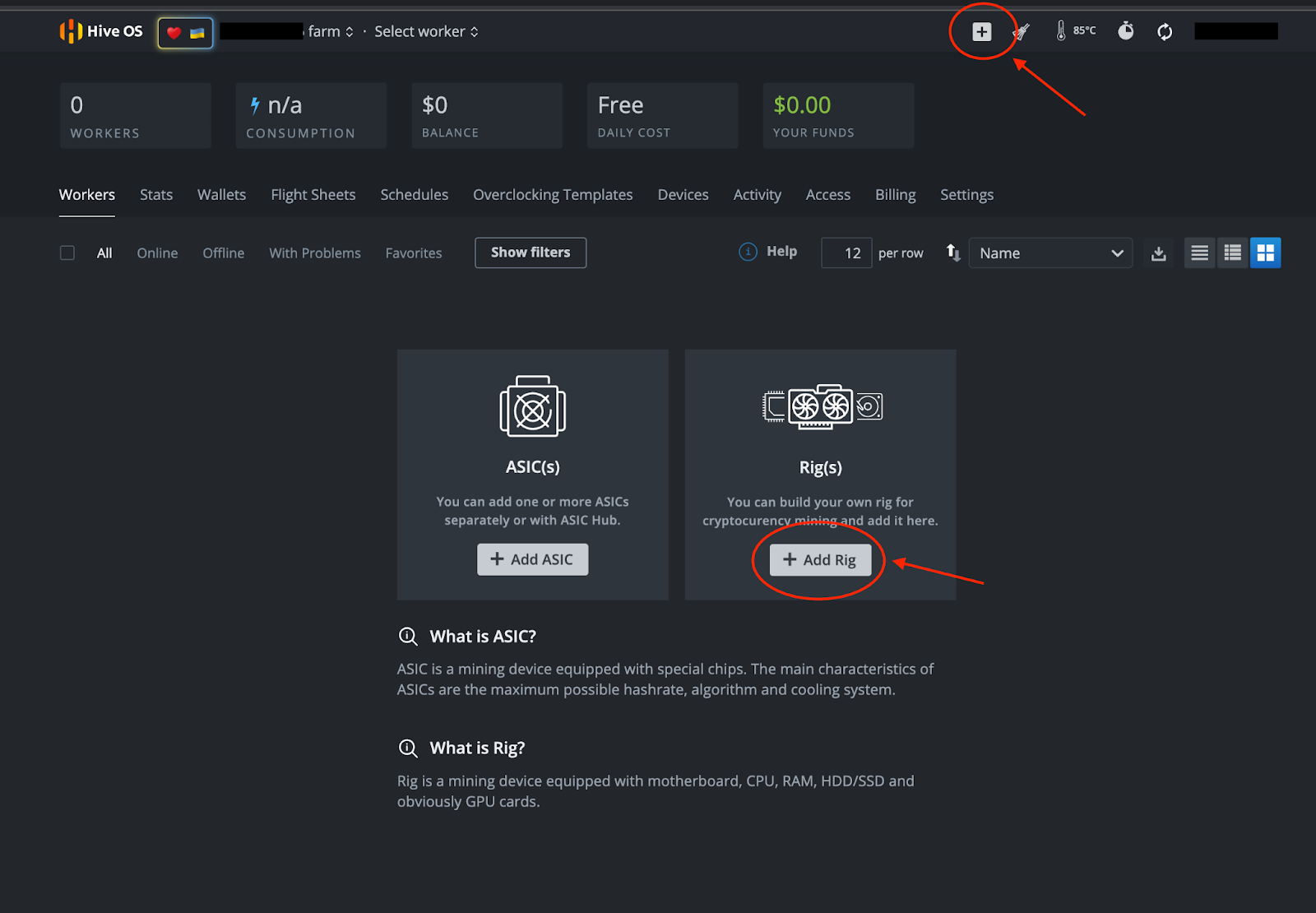
Следуйте этим шагам:
- Выберите " + Add Rig"
- На следующем экране выберите "Connect existing"
- ВАЖНО: Запишите ID Rig и пароль (вам нужно будет нажать на символ глаза, чтобы увидеть пароль), который вы видите на следующей странице:
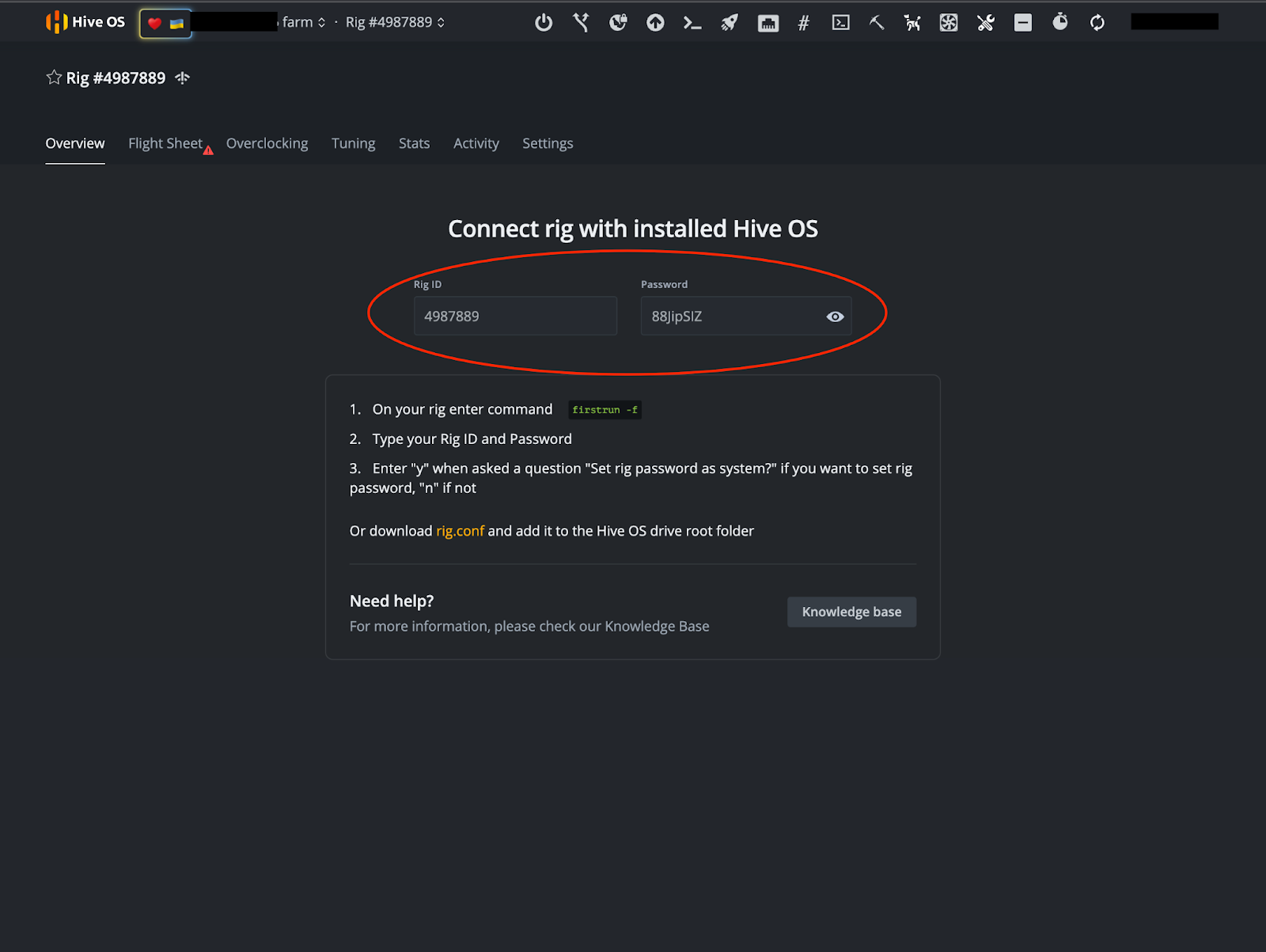
Примечание: Это не демонстрационный аккаунт и не является рабочим майнером.
Кошелек и Лист полетов
После того, как вы записали ID Rig и пароль, пришло время настроить ваш кошелек и Лист полетов. На изображении выше вы увидите вкладку "Flight Sheet" в верхнем правом углу экрана. После выбора этой вкладки вам будет предложено "Go to list."
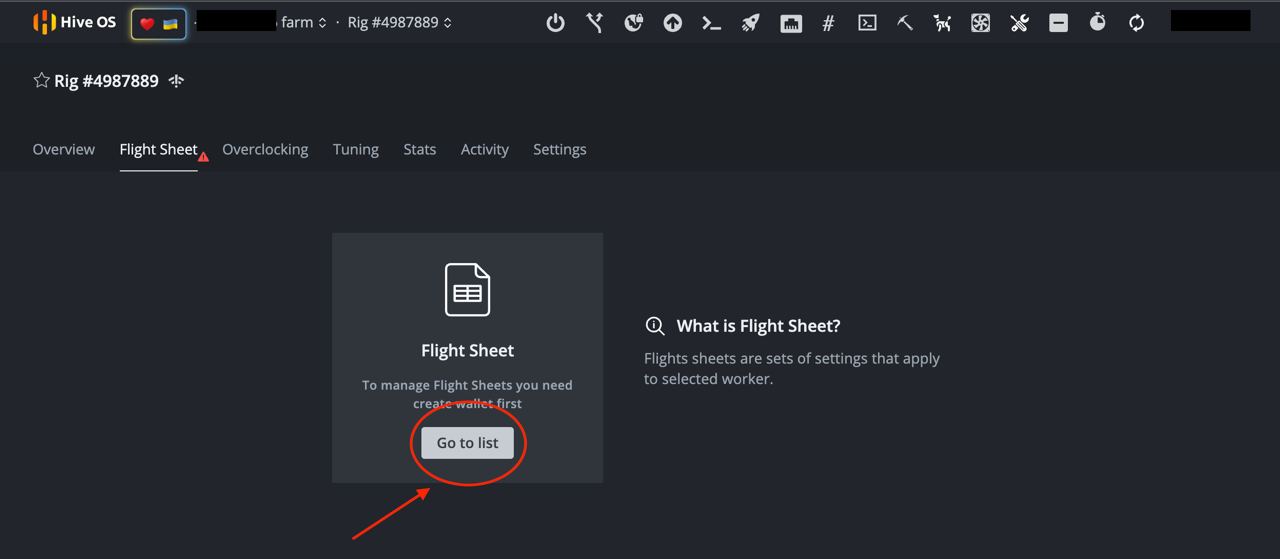
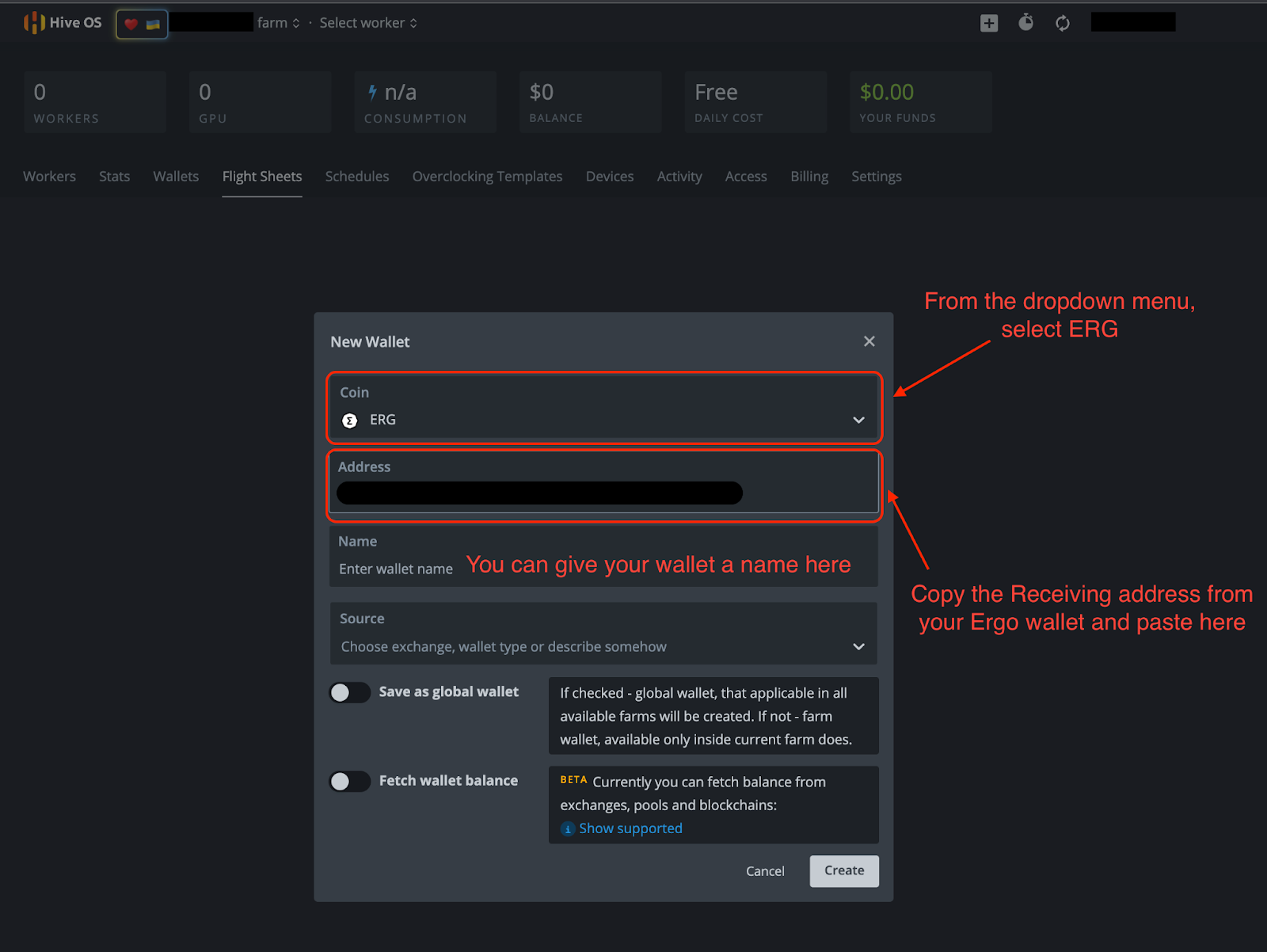
Выберите "Go to list" и нажмите " + Add Wallet." Оттуда вы заполните необходимую информацию на изображении ниже.
- Монета: ERG
- Адрес: Ваш адрес получения из вашего кошелька Ergo.
- Остальные детали являются необязательными.
- Нажмите "Create"
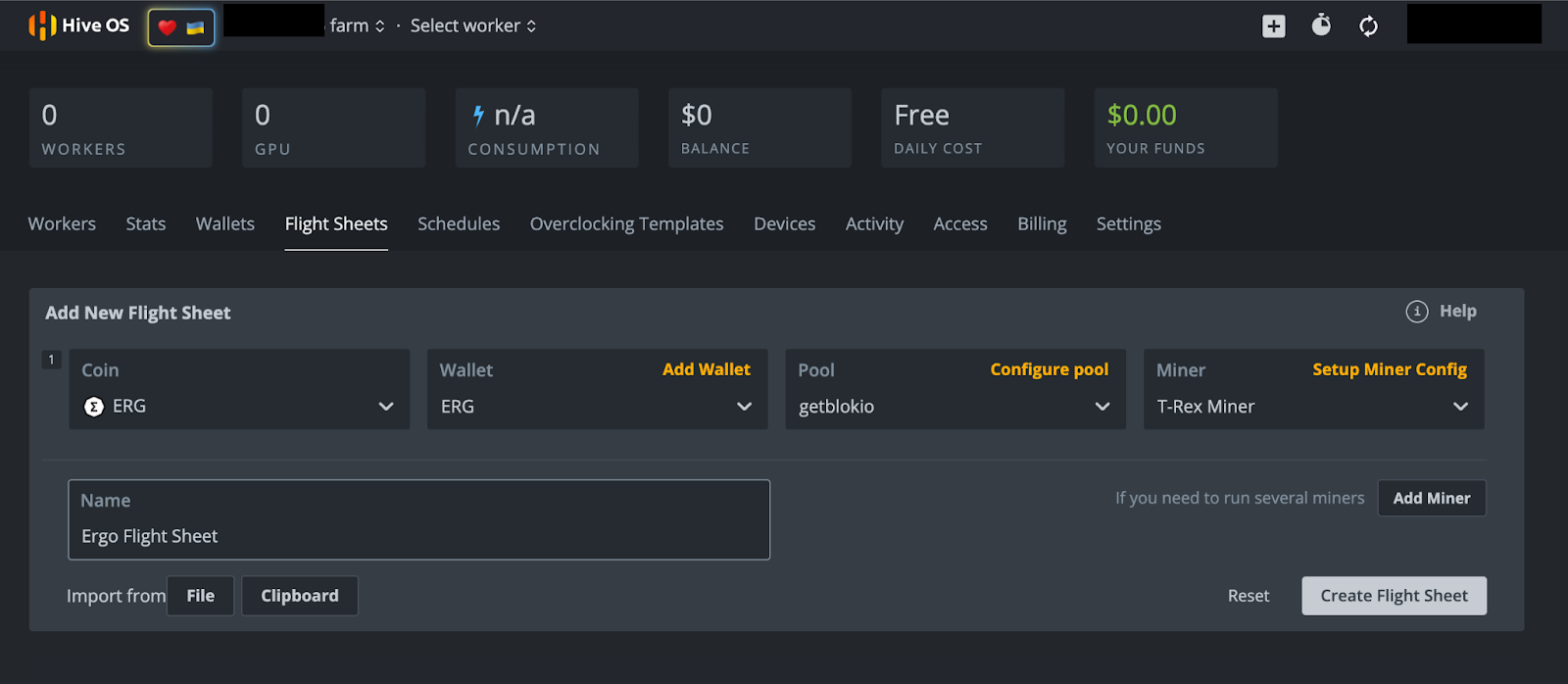
После нажатия "Create" вы вернетесь на страницу Листа полетов. Оттуда выберите опцию " + Add Flight Sheet" и заполните следующее на следующем экране (пример на изображении ниже).
- Монета: ERG
- Кошелек: Из выпадающего меню выберите ваш кошелек Ergo.
- Пул: У вас есть множество вариантов здесь. Этот автор выбрал пул Getblok, но у вас будет несколько других пулов на выбор в выпадающем меню. При выборе пула часто рекомендуется выбирать меньший пул с меньшей хешрейтом, чем самый большой пул. Это помогает распределить хешрейт и ограничить шансы на атаку 51%. Это может произойти, если один майнинг-пул получает 51% (или более) хешрейта сети, создавая сценарий, который потенциально может скомпрометировать безопасность блокчейна.
- Майнер: Из выпадающего меню у вас будет несколько вариантов. Выберите "T-Rex Miner" для видеокарт Nvidia или "TeamRedMiner" для видеокарт AMD.
- Имя: Дайте вашему Листу полетов имя - это может быть что угодно.
- Выберите "Create Flight Sheet"
Майнинг
Давайте начнем майнинг!
Если вы майните с рига, убедитесь, что ваш новый загрузочный диск HiveOS подключен к вашему ригу. Если вы используете свой персональный компьютер, убедитесь, что ваш загрузочный диск HiveOS подключен перед включением компьютера.
Включите компьютер и удерживайте кнопку для входа в BIOS. Эта кнопка обычно является одной из следующих: F1, F2, F10, DELETE или ESC. Как только вы окажетесь в BIOS, выберите загрузочный диск HiveOS в разделе Boot. Если у вас возникли проблемы с доступом к этим настройкам, следующая статья предлагает обзор о том, как перезагрузить компьютер с другого диска.
Поскольку это будет первый раз, когда вы инициируете свой майнер в HiveOS, вам нужно будет ввести ID Rig и пароль, которые вы записали ранее. Просто подождите, пока HiveOS загрузится, и вам будет предложено ввести эту информацию. Если вам не предложат ввести данные через несколько минут, введите "firstrun -f" и нажмите ENTER. Операционная система спросит, хотите ли вы изменить пароль вашего майнера после того, как вы введете пароль, который был изначально предоставлен. Вы можете выбрать "Y" (Да, изменить пароль) или "N" (не менять пароль).
Остался только один последний шаг, и он требует, чтобы вы вошли в свой аккаунт HiveOS. Если вы получали доступ к этому аккаунту с компьютера, с которого вы пытаетесь майнить, мы рекомендуем использовать мобильное приложение HiveOS для доступа к вашему аккаунту HiveOS.
- Выберите имя вашей фермы.
- Выберите номер Rig. Для целей этой демонстрации номер рига, который мы показывали на вышеуказанных изображениях, составляет 4987889. Обратите внимание, что ваш номер рига будет уникален для вашего аккаунта HiveOS.
- Выберите вкладку "Flight Sheet".
- На следующем экране вы увидите символ ракеты рядом с Листом полетов Ergo, который вы создали. Нажмите на ракету, чтобы назначить лист полетов вашему майнеру.
- Ваш майнер теперь майнит Ergo.
Заключение и Разгон
Как уже упоминалось ранее в этой статье, вы можете наслаждаться полным удаленным доступом к вашему майнеру через мобильное приложение. Если вы потратили время на настройку этого майнера, вы должны максимально использовать возможности вашего GPU.
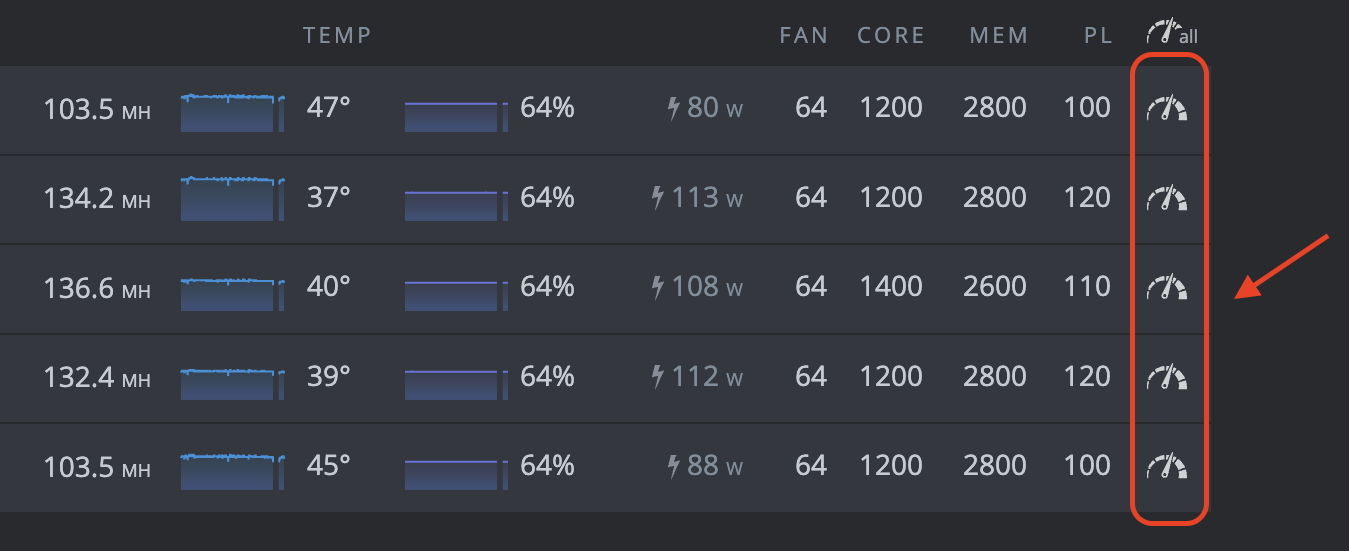
Вы можете нажать на любой из этих символов часов, чтобы получить доступ к настройкам разгона для каждого из ваших GPU. Для подробных руководств по разгону, пожалуйста, обратитесь к Telegram-каналу Ergo Mining. Этот канал содержит руководство по разгону в закрепленных сообщениях.
Вот и все! Это может показаться множеством шагов, но как только вы все это настроите, программное обеспечение HiveOS предоставляет удобный доступ к вашему майнеру. Удачного майнинга! Вы должны начать видеть ERG, зачисленные на ваш кошелек Ergo в течение 1-2 дней (в зависимости от вашего хешрейта).
Share post
13 августа 2025 г.


9 июля 2025 г.

12 мая 2025 г.