Как настроить и сконфигурировать полный узел Ergo
2 декабря 2019 г.

Этот учебник объясняет, как установить и запустить полный узел Ergo. Он не охватывает майнинг.
Безопасность узла
Существует несколько важных аспектов использования узла, от которых зависит безопасность вашего кошелька и денег:
- Узел Ergo требует хранения критически важных параметров безопасности в конфигурационном файле. Вы никогда не должны делать этот файл публичным.
- Узел Ergo предоставляет REST API для взаимодействия с встроенным кошельком. Чувствительные методы API требуют токена безопасности, который никогда не должен передаваться по ненадежным каналам.
- Доступ к REST API Ergo должен быть ограничен известными хостами. В частности, API не должен быть доступен из Интернета.
Предварительные требования
Чтобы запустить узел Ergo, необходимо установить JRE версии >= 8. Один из способов установить его - использовать реализацию Java от Oracle.
Следующий шаг - скачать последнюю версию клиента Ergo в формате jar и создать файл конфигурации узла.
Обратите внимание, что вместо загрузки jar вы можете клонировать репозиторий и создать jar самостоятельно, используя SBT, выполнив команду sbt assembly.
Обозначьте ergo_folder как папку, где хранится jar.
Запуск узла в первый раз
Создайте файл конфигурации ergo.conf с следующим текстом в ergo_folder.
ergo {
    directory = ${ergo.directory}"/.ergo"
    node {
        mining = false
    }
    wallet.secretStorage.secretDir = ${ergo.directory}"/wallet/keystore"
}
Параметр ${ergo.directory} указывает на директорию, из которой будет запущен jar.
Откройте командную строку и выполните cd в ergo_folder. Затем выполните следующую команду, чтобы запустить узел в первый раз:
java -jar ergo-<release>.jar --mainnet -c ergo.conf
Узел начнет синхронизацию сразу после этого. Подождите несколько минут, чтобы API запустился, и переходите к следующему шагу.
Примечание: Вы можете использовать любое имя для файла вместо ergo.conf. Все параметры конфигурации должны быть переданы через этот файл, и вам нужно переписать только те параметры, которые вы хотите изменить от значений по умолчанию. Вышеуказанный файл конфигурации фактически имеет значения по умолчанию.
Вычислите хэш вашего секрета
Сначала выберите секрет для защиты вашего API.
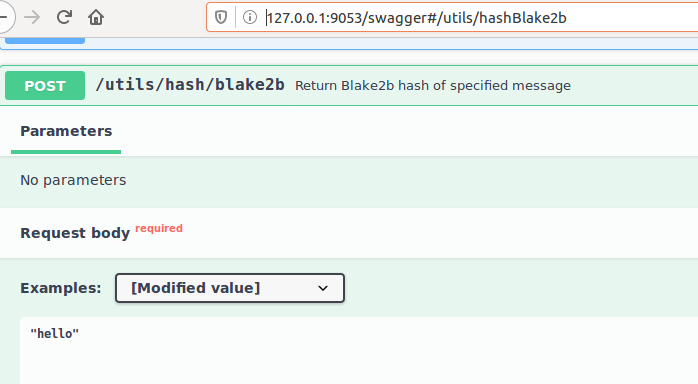
Затем перейдите на http://127.0.0.1:9053/swagger#/utils/hashBlake2b и вызовите API для вычисления хэша вашего секрета. Смотрите изображение ниже.
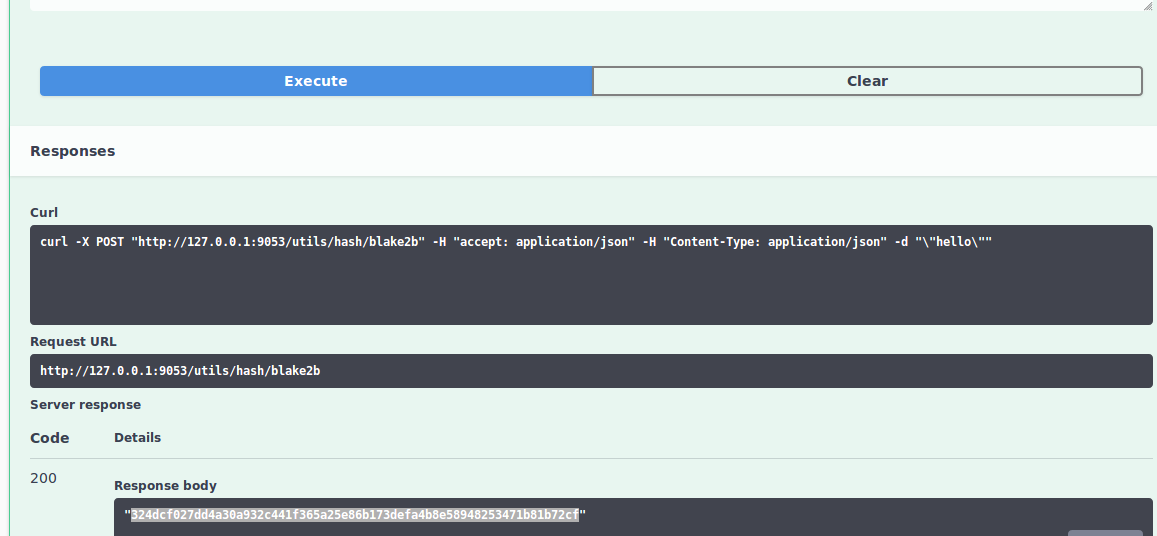
Скопируйте ответ, содержащий хэш, для использования на следующем шаге (см. изображение ниже). В нашем примере секрет - это hello, хэш которого соответствует 324dcf027dd4a30a932c441f365a25e86b173defa4b8e58948253471b81b72cf.
ВАЖНО Вы должны использовать другой и надежный секрет.
Обновите файл конфигурации с хэшем API ключа
Отредактируйте файл конфигурации ergo.conf и вставьте хэш, скопированный на предыдущем шаге. Файл должен выглядеть следующим образом:
ergo {
    directory = ${ergo.directory}"/.ergo"
    node {
        mining = false
    }
    wallet.secretStorage.secretDir = ${ergo.directory}"/wallet/keystore"
}

scorex {
    restApi {
        # Hex-кодированный хэш Blake2b256 API ключа.
        # Должен быть 64-символьной строкой Base16.
        # ниже приведен хэш строки 'hello'
        # замените на ваш фактический хэш
        apiKeyHash = "324dcf027dd4a30a932c441f365a25e86b173defa4b8e58948253471b81b72cf"
    }
}
Инициализация кошелька
Перезапустите узел и перейдите на http://127.0.0.1:9053/panel, чтобы получить доступ к панели. Затем установите секрет API ключа с предыдущего шага. Обратите внимание, что вам нужно установить секрет, а не хэш из файла конфигурации. В нашем примере это строка hello.
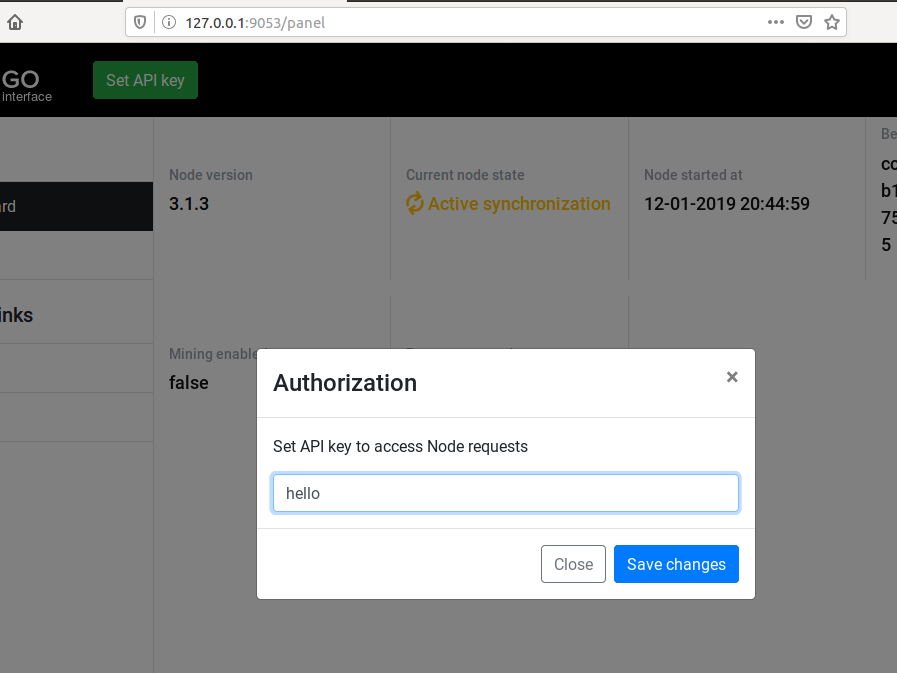
Наконец, нажмите на инициализацию кошелька:
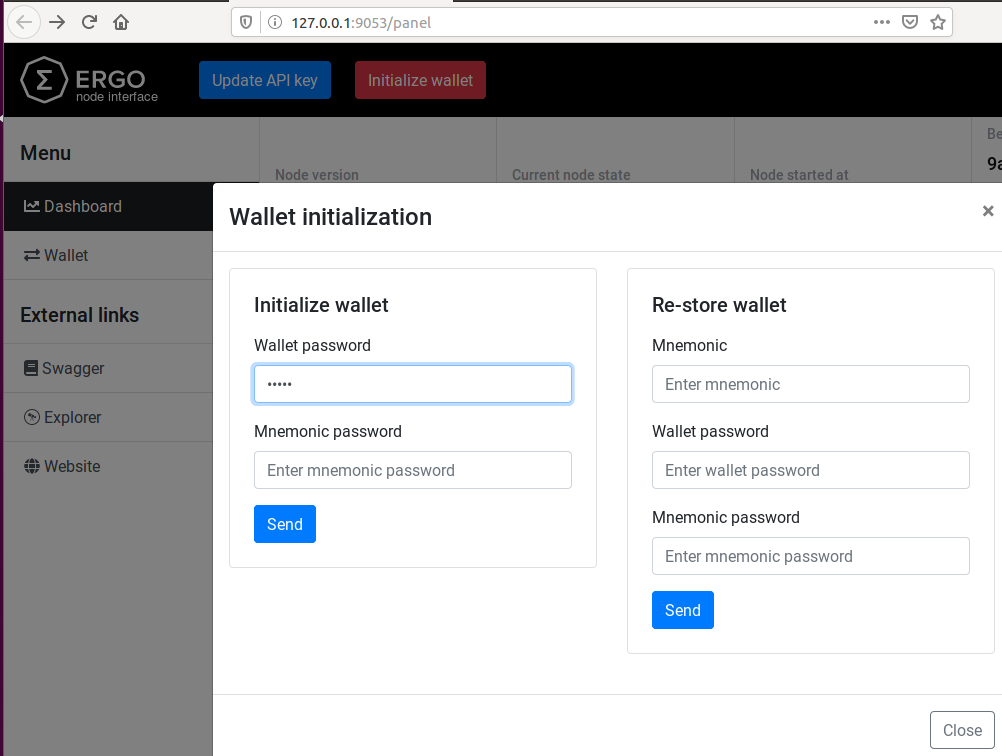
В открывшемся окне вы должны ввести пароль для кошелька. Мнемонический пароль является необязательным. После нажатия кнопки отправки кошелек вернет мнемоническое предложение, как показано ниже.
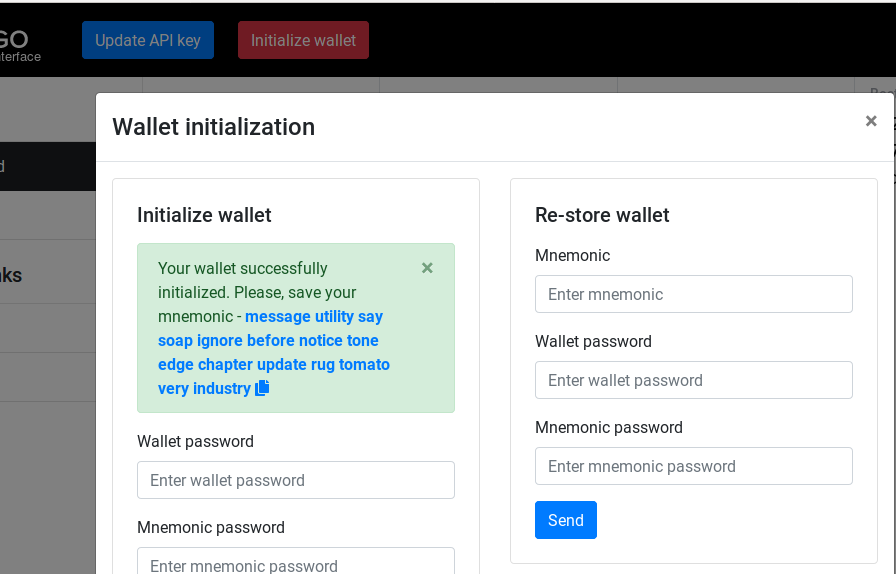
Вы должны скопировать это предложение и сохранить его в безопасном месте. Это предложение будет необходимо для восстановления кошелька на другом компьютере.
Получить адреса кошелька
Это тест, чтобы убедиться, что вы правильно настроили узел. Он вернет текущие адреса в кошельке.
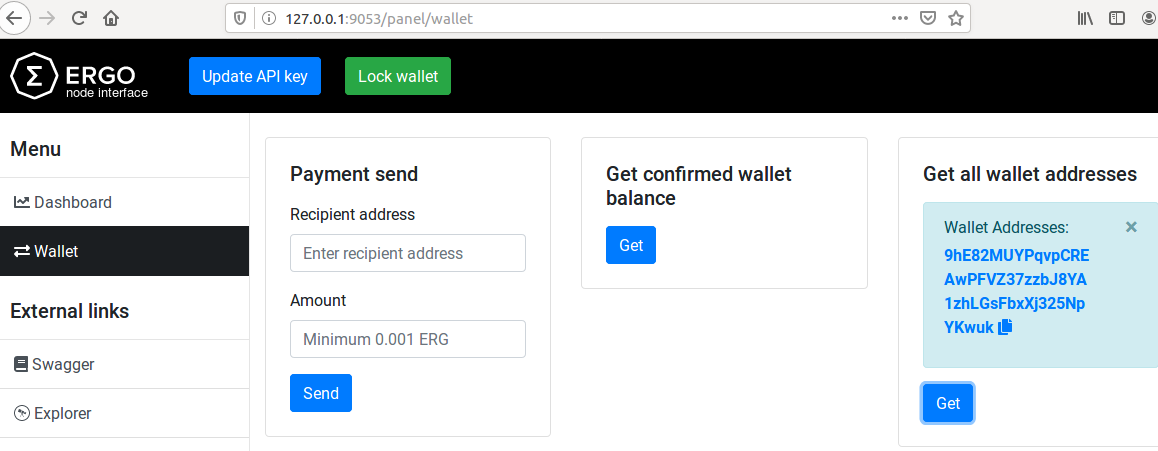
На панели по адресу http://127.0.0.1:9053/panel нажмите на вкладку Кошелек слева, а затем на Получить все адреса кошелька, чтобы просмотреть адреса, которые в настоящее время поддерживаются кошельком. Он должен вернуть хотя бы один адрес, если узел настроен правильно.
Используйте Swagger UI
Swagger UI доступен по адресу http://127.0.0.1:9053/swagger. Вы уже использовали его ранее для вычисления хэша вашего секрета.
Вы также можете использовать этот интерфейс для выполнения API вызовов для расширенных операций, которые еще не доступны в панели. Некоторые примеры этого:
- Создание нестандартных транзакций с регистрами и контекстными переменными.
- Создание транзакций, которые выпускают токены.
- Создание транзакций, которые используют определенные боксы в качестве входов.
В будущем статье будет подробно обсуждаться каждая из этих операций.
Обратите внимание, что большинство методов в API защищены, и вам нужно будет использовать ваш секрет (из ранее) для доступа к этим методам. Следующие изображения показывают процесс установки этого секрета в Swagger UI.
Перейдите к верхней части страницы и нажмите кнопку "Авторизоваться". Введите ваш секрет в форме, которая появится, как показано на рисунке ниже.

После ввода пароля и нажатия "Авторизоваться" вам будет показан всплывающий экран ниже:
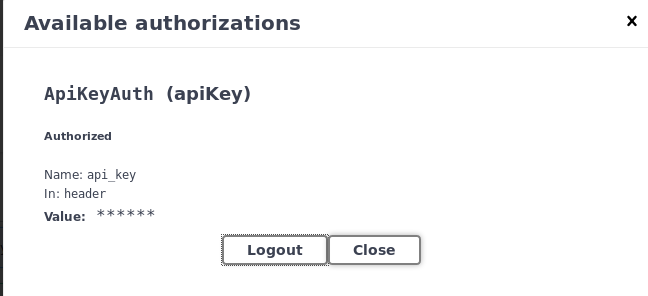
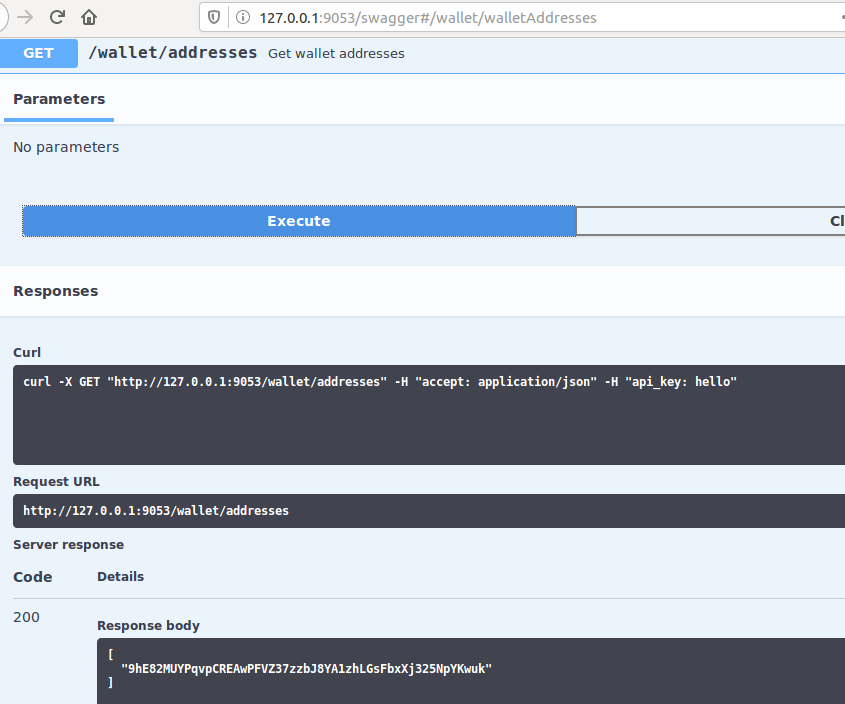
Теперь перейдите на http://127.0.0.1:9053/swagger#/wallet/walletAddresses и нажмите "Попробовать". Вы должны увидеть тот же список адресов, который вы видели ранее на панели.

Share post
13 августа 2025 г.


9 июля 2025 г.

12 мая 2025 г.