Como configurar e configurar um nó completo do Ergo
2 de dezembro de 2019

Este tutorial explica como instalar e executar um nó completo do Ergo. Não cobre mineração.
Segurança do nó
Existem alguns aspectos importantes do uso do nó dos quais a segurança da sua carteira e do seu dinheiro depende:
- Um nó do Ergo requer o armazenamento de parâmetros críticos de segurança no arquivo de configuração. Você nunca deve tornar este arquivo público.
- Um nó do Ergo fornece uma API REST para interagir com a carteira embutida. Métodos sensíveis da API requerem um token de segurança, que nunca deve ser enviado por canais não confiáveis.
- O acesso à API REST do Ergo deve ser restrito a hosts conhecidos. Em particular, a API não deve ser acessível pela Internet.
Pré-requisitos
Para executar um nó do Ergo, você precisa ter a versão JRE >= 8 instalada. Uma maneira de instalá-la é usar a implementação do Java da Oracle.
O próximo passo é baixar o arquivo jar da última versão do cliente Ergo e criar um arquivo de configuração do nó.
Observe que, em vez de baixar o jar, você pode clonar o repositório e criar o jar você mesmo usando o SBT emitindo o comando sbt assembly.
Denote por ergo_folder a pasta onde o jar é mantido.
Executando o nó pela primeira vez
Crie um arquivo de configuração ergo.conf com o seguinte texto em ergo_folder.
ergo {
    directory = ${ergo.directory}"/.ergo"
    node {
        mining = false
    }
    wallet.secretStorage.secretDir = ${ergo.directory}"/wallet/keystore"
}
O parâmetro ${ergo.directory} aponta para o diretório de onde o jar será executado.
Abra um prompt de comando e cd para ergo_folder. Em seguida, emita o seguinte comando para executar o nó pela primeira vez:
java -jar ergo-<release>.jar --mainnet -c ergo.conf
O nó começará a sincronizar imediatamente após isso. Aguarde alguns minutos para a API iniciar e vá para o próximo passo.
Nota: Você pode usar qualquer nome para o arquivo em vez de ergo.conf. Todos os parâmetros de configuração devem ser passados por meio deste arquivo e você só precisa reescrever os parâmetros que deseja alterar dos valores padrão. O arquivo de configuração acima realmente possui os valores padrão.
Calcule o hash do seu segredo
Primeiro, selecione um segredo para proteger sua API.
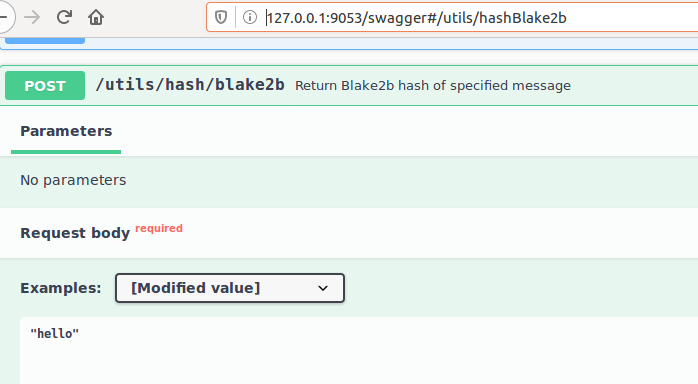
Em seguida, vá para http://127.0.0.1:9053/swagger#/utils/hashBlake2b e chame a API para calcular o hash do seu segredo. Consulte a imagem abaixo.
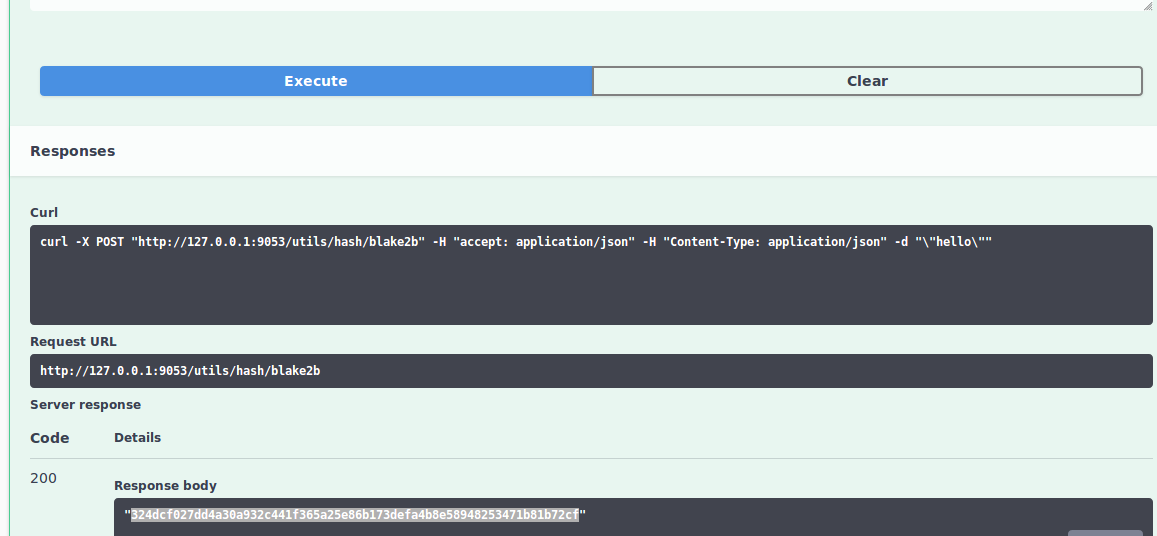
Copie a resposta contendo o hash para uso no próximo passo (veja a imagem abaixo). No nosso exemplo, o segredo é hello, cujo hash corresponde a 324dcf027dd4a30a932c441f365a25e86b173defa4b8e58948253471b81b72cf.
IMPORTANTE Você deve usar um segredo diferente e forte.
Atualizar arquivo de configuração com o hash da chave da API
Edite o arquivo de configuração ergo.conf e cole o hash copiado no passo anterior. O arquivo deve ficar assim:
ergo {
    directory = ${ergo.directory}"/.ergo"
    node {
        mining = false
    }
    wallet.secretStorage.secretDir = ${ergo.directory}"/wallet/keystore"
}

scorex {
    restApi {
        # Hash Blake2b256 codificado em Hex de uma chave da API.
        # Deve ser uma string Base16 de 64 caracteres.
        # abaixo está o hash da string 'hello'
        # substitua pelo seu hash real
        apiKeyHash = "324dcf027dd4a30a932c441f365a25e86b173defa4b8e58948253471b81b72cf"
    }
}
Inicializar carteira
Reinicie o nó e vá para http://127.0.0.1:9053/panel para acessar o painel. Em seguida, defina o segredo da chave da API do passo anterior. Observe que você precisa definir o segredo e não o hash do arquivo de configuração. No nosso exemplo, esta é a string hello.
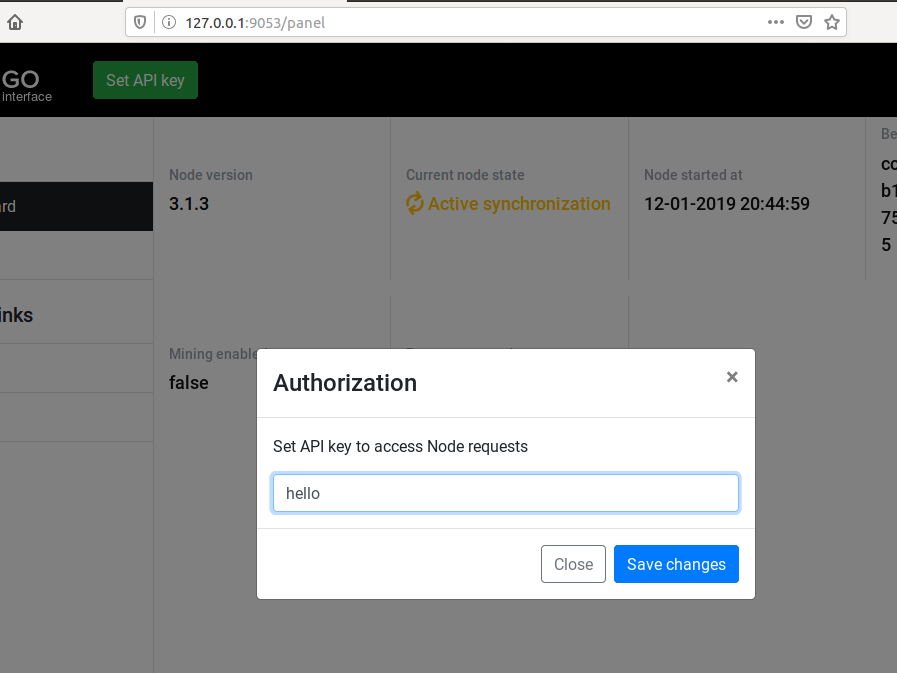
Finalmente, clique em inicializar carteira:
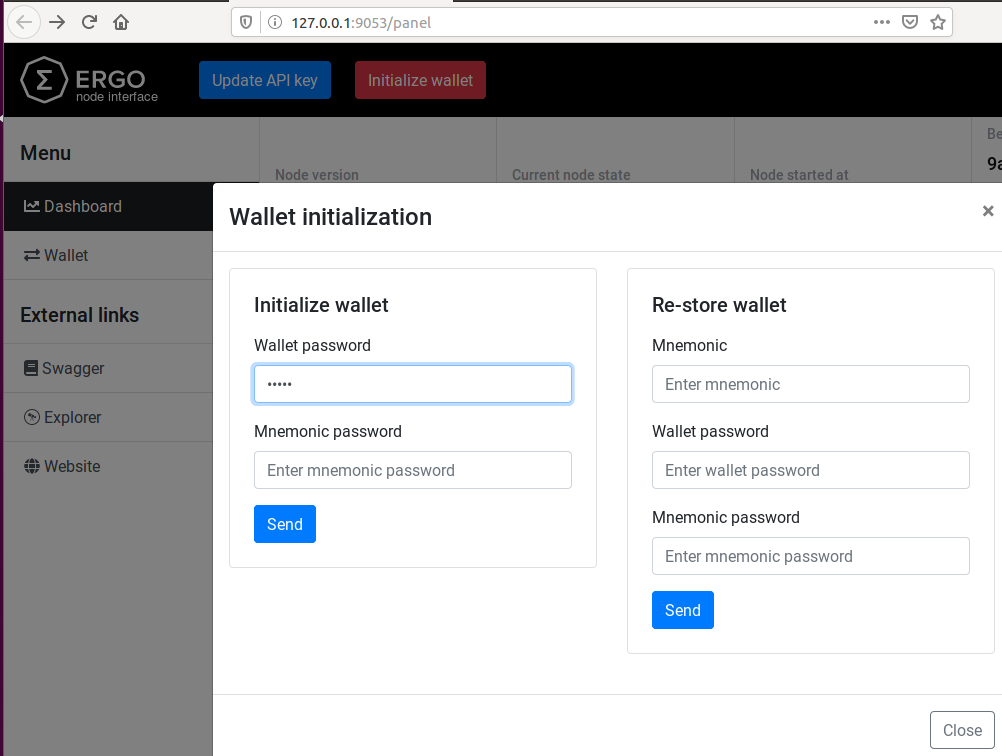
Na janela pop-up que se abre, você deve inserir uma senha para a carteira. A senha mnemônica é opcional. Depois de clicar em enviar, a carteira retornará uma frase mnemônica, conforme mostrado abaixo.
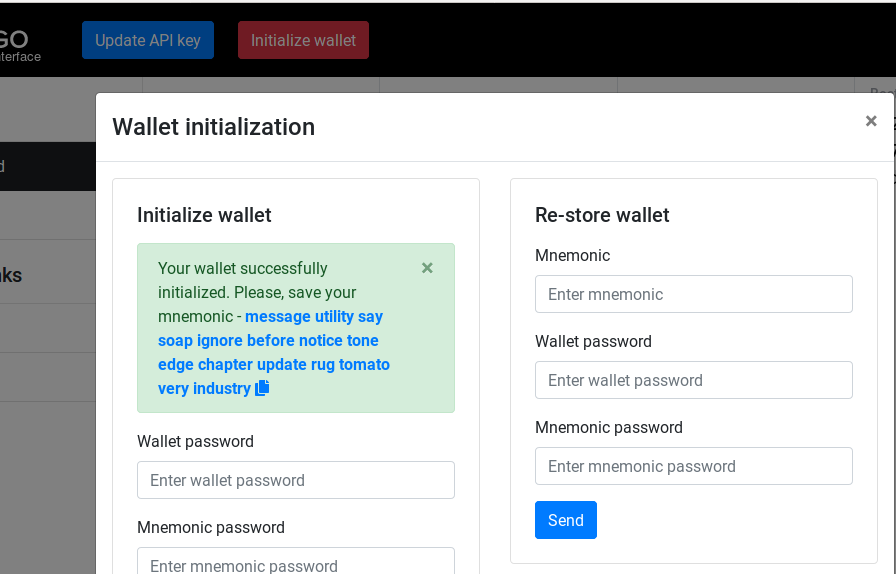
Você deve copiar esta frase e salvá-la em um lugar seguro. Esta frase será necessária para restaurar a carteira em um computador diferente.
Obter endereços da carteira
Este é um teste para garantir que você configurou o nó corretamente. Ele retornará os endereços atuais na carteira.
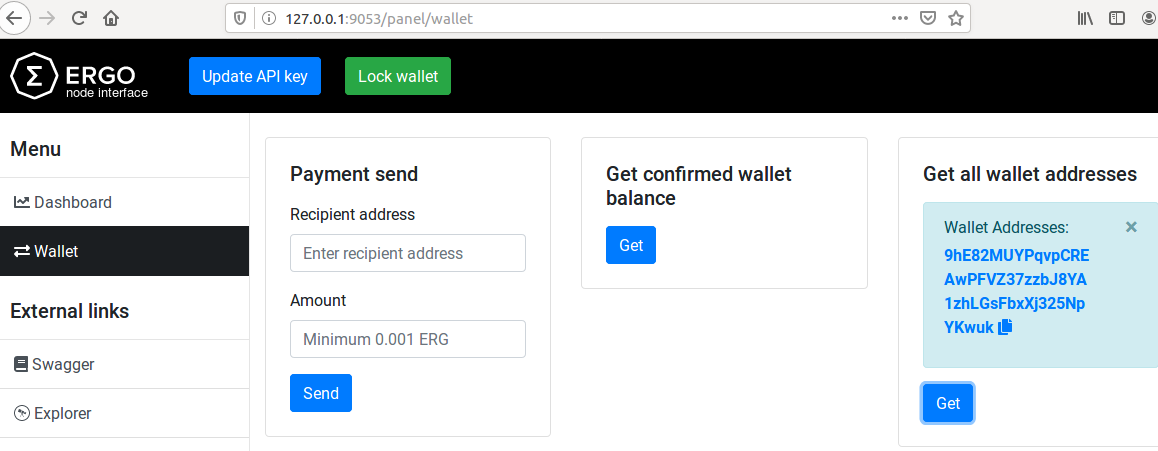
No painel em http://127.0.0.1:9053/panel, clique na aba Wallet à esquerda e depois em Get all wallet addresses para visualizar os endereços atualmente mantidos pela carteira. Deve retornar pelo menos um endereço se o nó estiver configurado corretamente.
Usar a Swagger UI
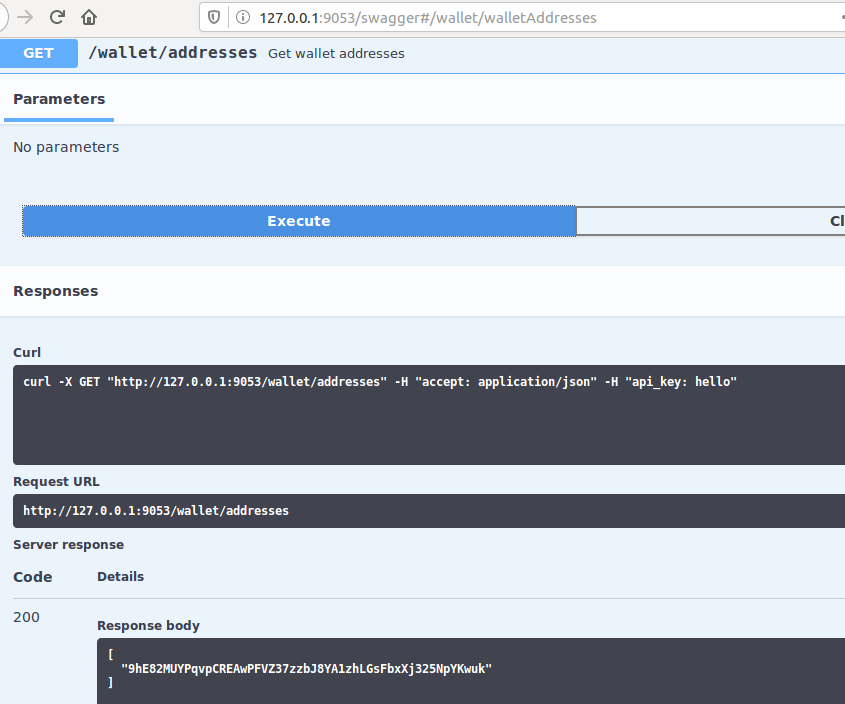
Uma Swagger UI está disponível em http://127.0.0.1:9053/swagger. Você já a usou anteriormente para calcular o hash do seu segredo.
Você também pode usar esta UI para fazer chamadas de API para operações avançadas que não estão (ainda) disponíveis no painel. Alguns exemplos disso são:
- Criar transações não padrão com registros e variáveis de contexto.
- Criar transações que emitem tokens.
- Criar transações que usam certas caixas como entradas.
Um artigo futuro discutirá cada uma dessas operações em detalhes.
Observe que a maioria dos métodos na API são protegidos e você precisaria usar seu segredo (do anterior) para acessar esses métodos. As imagens a seguir mostram o processo de configuração desse segredo na Swagger UI.
Navegue até o topo da página e clique no botão "Authorize". Insira seu segredo no formulário que aparece, conforme mostrado na figura abaixo.

Depois que a senha for inserida e você clicar em "Authorize", você verá a janela pop-up abaixo:
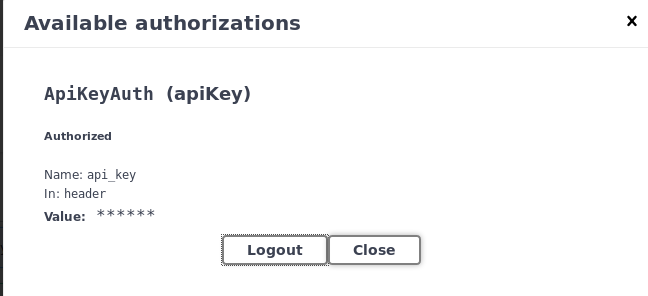
Agora navegue até http://127.0.0.1:9053/swagger#/wallet/walletAddresses e clique em "Try it out". Você deve ver a mesma lista de endereços que viu anteriormente no painel.

Share post

13 de agosto de 2025
12 de agosto de 2025



9 de julho de 2025

12 de maio de 2025



7 de abril de 2022





8 de março de 2022