Kopanie Ergo na HiveOS
22 marca 2022
Czy kiedykolwiek chciałeś kopać Ergo, ale myślałeś, że możesz nie mieć wystarczającej wiedzy technicznej? Zaskakująco, to nie jest tak niedostępna aktywność, jak mogłeś myśleć. Niezależnie od tego, czy jesteś nowicjuszem, czy doświadczonym górnikiem kryptowalut, kopanie Ergo jest naprawdę dość łatwe. W naszym poprzednim wpisie na blogu przedstawiliśmy kroki, jak kopać Ergo na Windows (Kopanie Ergo na Windows). W tym artykule poprowadzimy czytelników przez kroki kopania Ergo za pomocą popularnego systemu operacyjnego do kopania kryptowalut, HiveOS.
Nie musisz koniecznie mieć sprzętu do kopania, aby kopać Ergo. Jeśli masz osobisty komputer z kompatybilną kartą graficzną, możesz łatwo kopać Ergo i zarabiać pasywny dochód.
Będziesz potrzebować następujących rzeczy, aby kopać Ergo:
- komputer (lub sprzęt do kopania) z kartą graficzną GPU, która ma minimum 4 GB pamięci RAM (najlepiej więcej, jeśli w budżecie)
- Zewnętrzny dysk SSD lub klucz USB (minimum 6 GB), aby utworzyć bootowalny dysk - ten autor miał większy sukces, używając HiveOS na SSD, ale wielu górników również korzysta z klucza USB.
- portfel Ergo (taki jak Nautilus)
- konto HiveOS - poprowadzimy cię przez jego konfigurację.
Zacznijmy od założenia konta HiveOS.
- Przejdź na następującą stronę: https://the.hiveos.farm/login
- Zobaczysz ekran logowania z następującą wiadomością poniżej: „Nie masz jeszcze konta? Zarejestruj się”
- Wybierz „Zarejestruj się”
- Po wyświetleniu monitu wypełnij formularz swoim adresem e-mail, nazwą logowania i hasłem.
Po utworzeniu konta zostaniesz poproszony o weryfikację swojego adresu e-mail, a następnie otrzymasz możliwość włączenia uwierzytelniania dwuskładnikowego (2FA) dla większego bezpieczeństwa. Po zakończeniu 2FA zobaczysz następujący ekran:
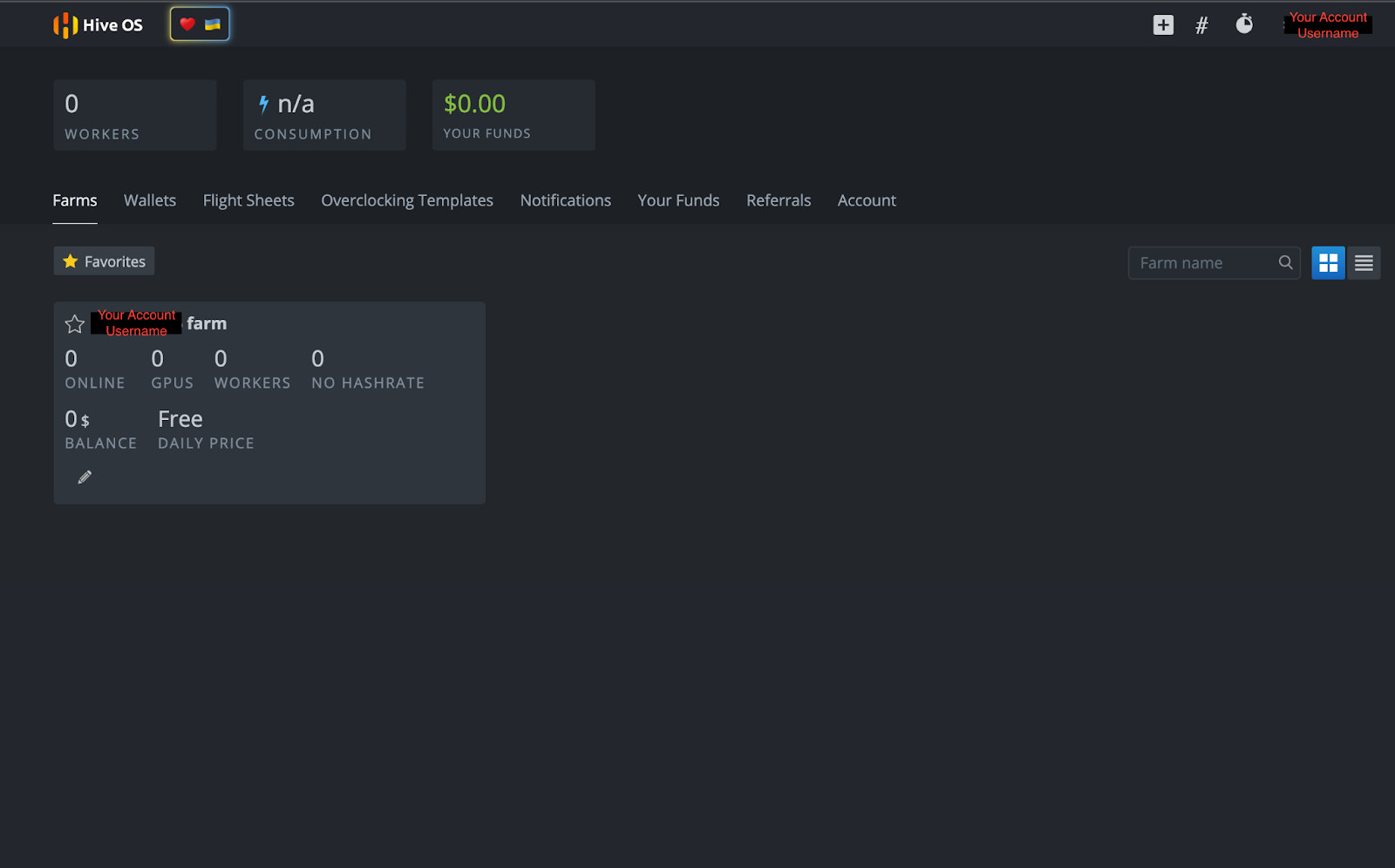
Ponieważ HiveOS jest dedykowanym systemem operacyjnym do kopania kryptowalut, interfejs użytkownika umożliwia dostęp do licznych funkcji, w tym zużycia energii, ustawień podkręcania, zdalnego dostępu do zasilania i innych działań związanych z kopaniem kryptowalut. Użytkownicy mogą również zdalnie kontrolować wszystkie te funkcje za pomocą aplikacji HiveOS na smartfonie.
Tworzenie bootowalnego dysku HiveOS
Teraz, gdy masz swoje konto HiveOS, musisz utworzyć bootowalny dysk dla systemu operacyjnego. Przejdź do https://hiveon.com/install/ i pobierz plik ZIP w kategorii „GPU”.
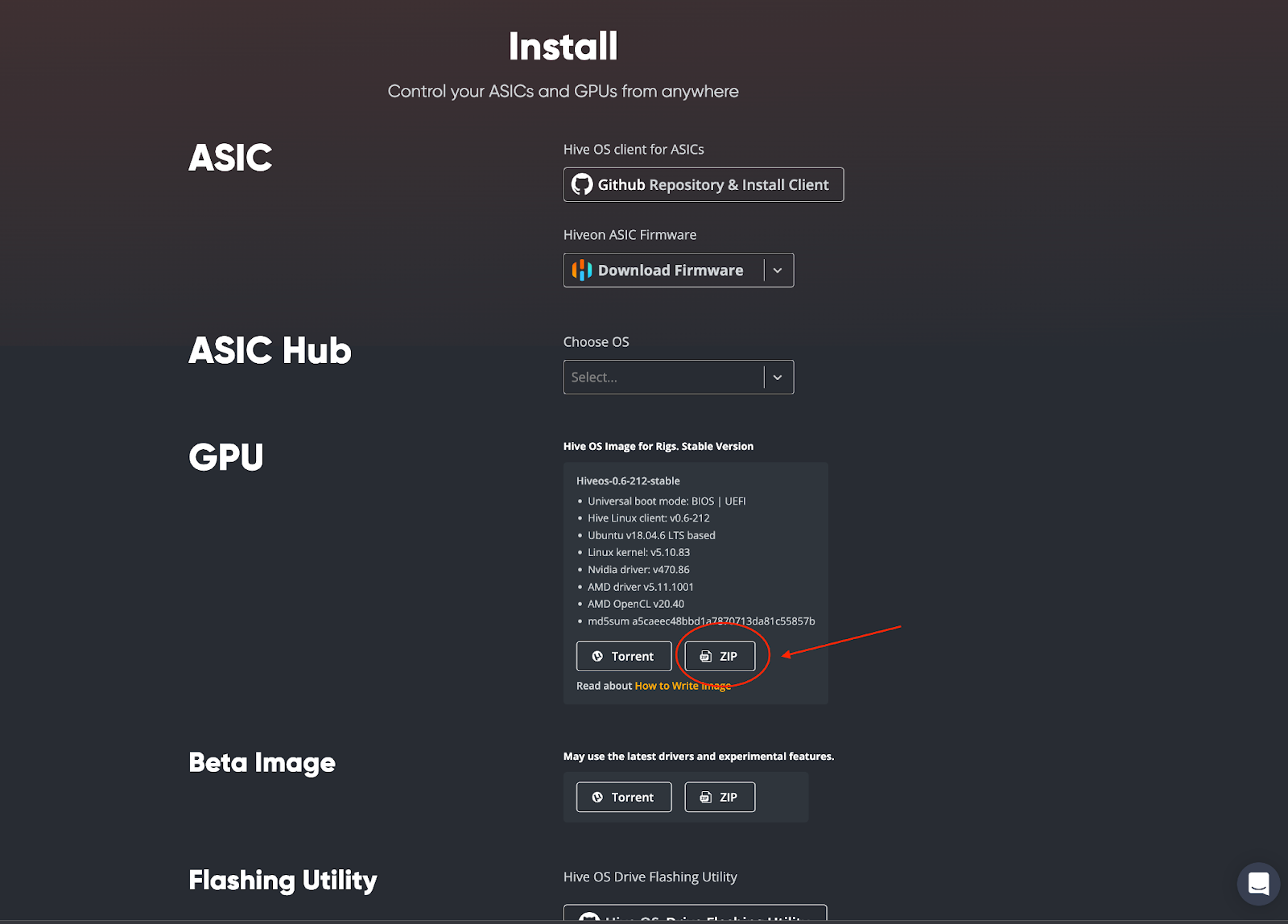
Po pobraniu musisz zainstalować system operacyjny na swoim zewnętrznym dysku SSD lub kluczu USB. Ten autor zdecydował się użyć balenaEtcher do stworzenia bootowalnego dysku, a czytelnicy mogą uzyskać dostęp do tego oprogramowania open source tutaj: https://www.balena.io/etcher/. Pobierz i zainstaluj oprogramowanie balenaEtcher na swoim komputerze. Po zakończeniu otwórz balenaEtcher na swoim komputerze. Zobaczysz następujący ekran:
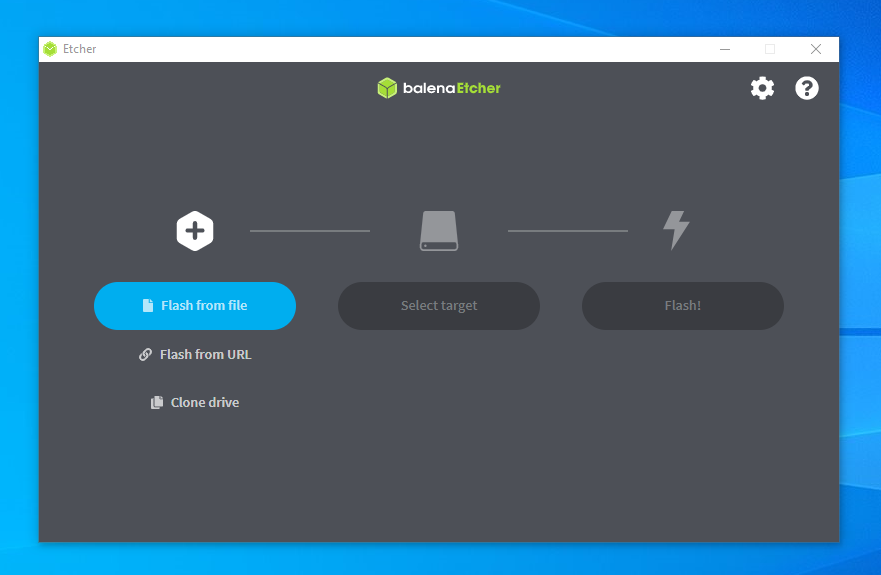
Następnie wykonaj te kroki:
- Wybierz „Flash from file” - wybierzesz pobrany plik HiveOS (np. [email protected])
- Następnie kliknij „Select target” - wybierzesz swój zewnętrzny dysk SSD lub klucz USB
- Zakończ proces, wybierając „Flash!”
To wszystko! Teraz masz zainstalowane HiveOS na swoim bootowalnym dysku. Pozostało nam tylko kilka rzeczy do skonfigurowania w twoim koncie HiveOS, zanim zaczniemy kopać, więc wróćmy do strony twojego konta.
Konfiguracja górnika
Na stronie swojego konta HiveOS kliknij na nazwę swojej farmy:
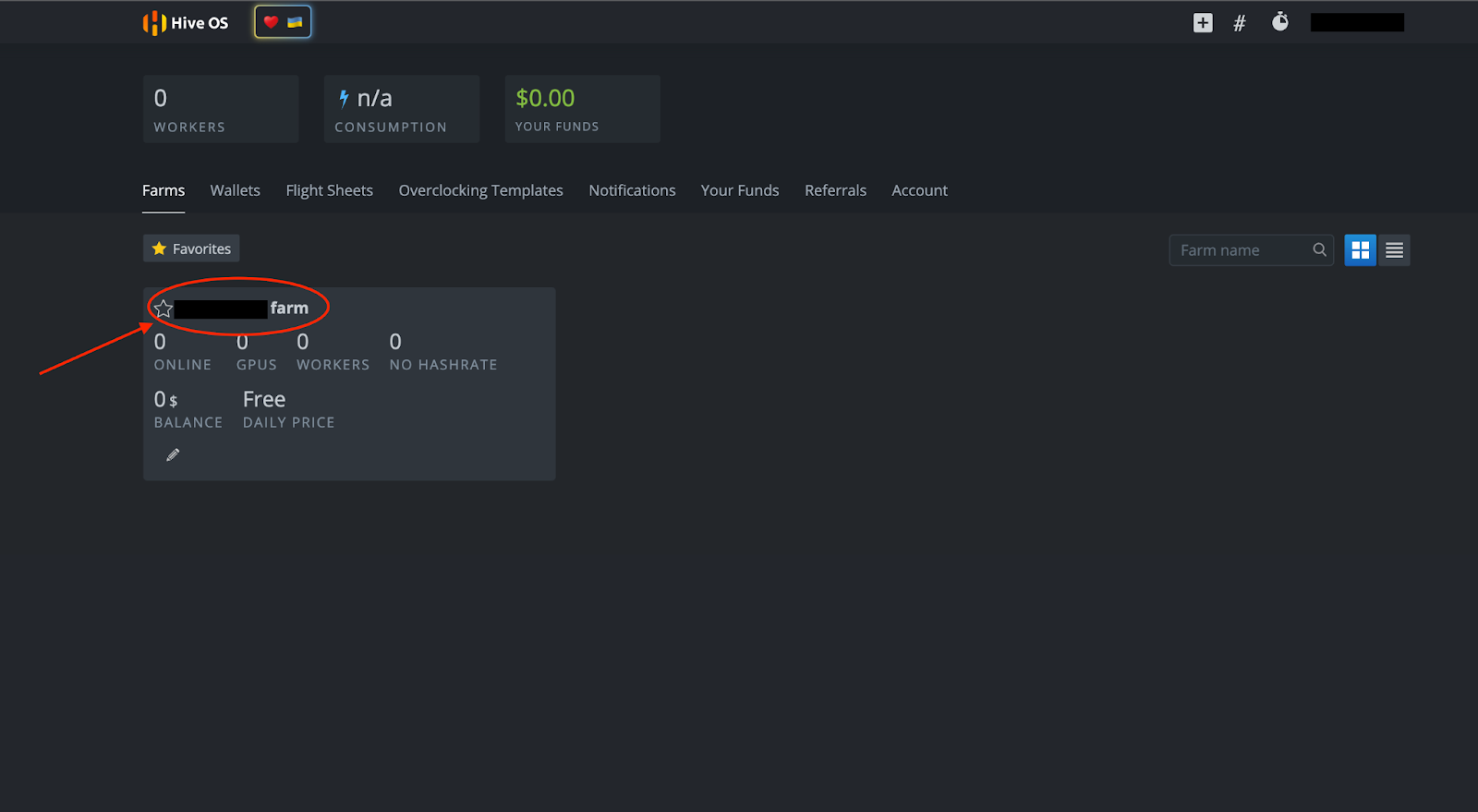
Zobaczysz następującą stronę poniżej. Stąd możesz skonfigurować swojego górnika, wybierając „+ Add Rig” lub symbol „+” na górze strony.
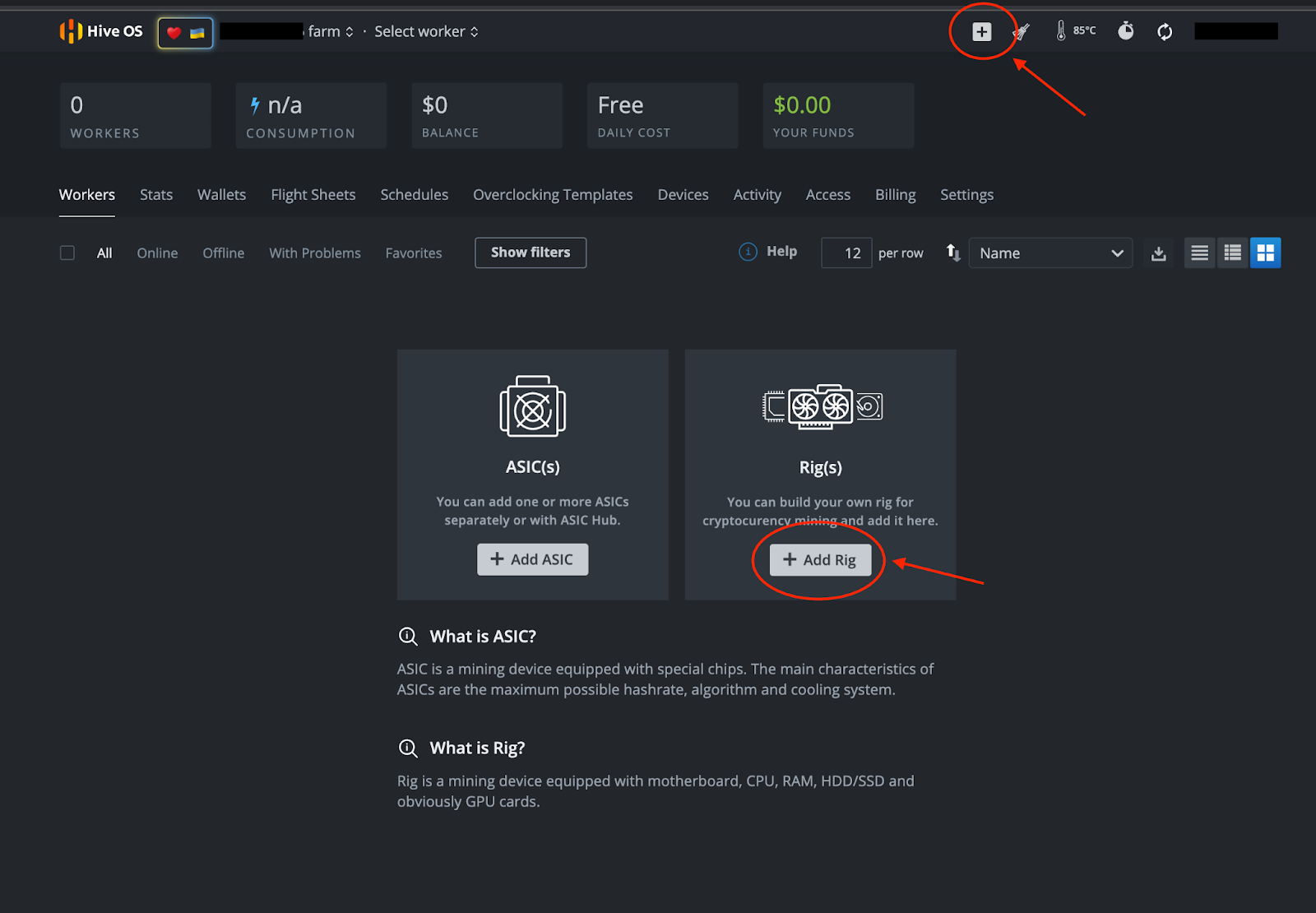
Wykonaj te kroki:
- Wybierz „+ Add Rig”
- Na następnym ekranie wybierz „Connect existing”
- WAŻNE: Zapisz ID sprzętu i hasło (musisz kliknąć na symbol oka, aby zobaczyć hasło), które widzisz na następnej stronie:
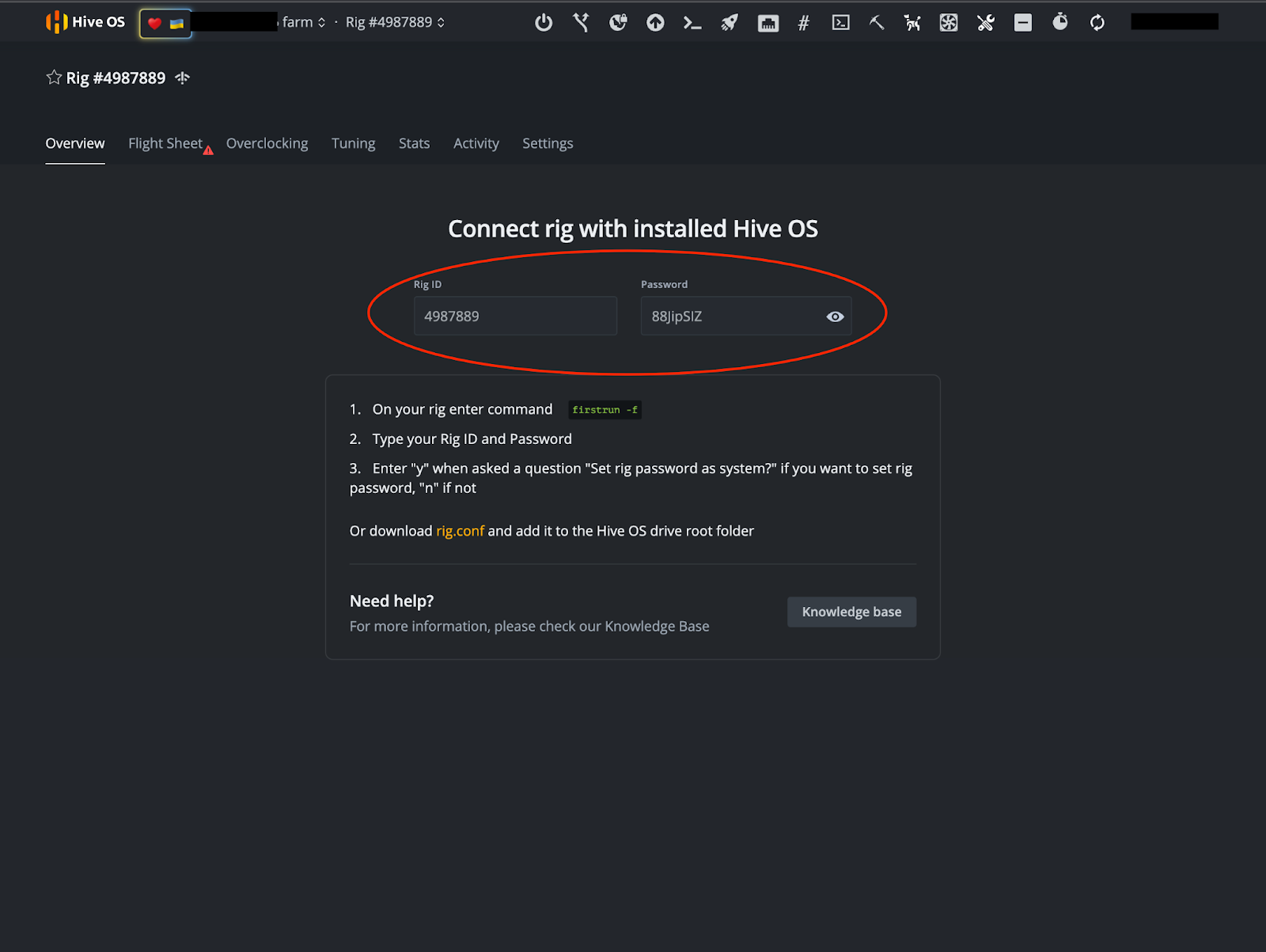
Uwaga: To nie jest konto demonstracyjne i nie jest to operacyjny górnik.
Portfel i Arkusz lotu
Gdy zanotujesz swoje ID sprzętu i hasło, czas skonfigurować swój portfel i Arkusz lotu. Na powyższym obrazie zobaczysz zakładkę „Flight Sheet” w górnym prawym rogu ekranu. Po wybraniu tej zakładki zostaniesz poproszony o „Przejdź do listy”.
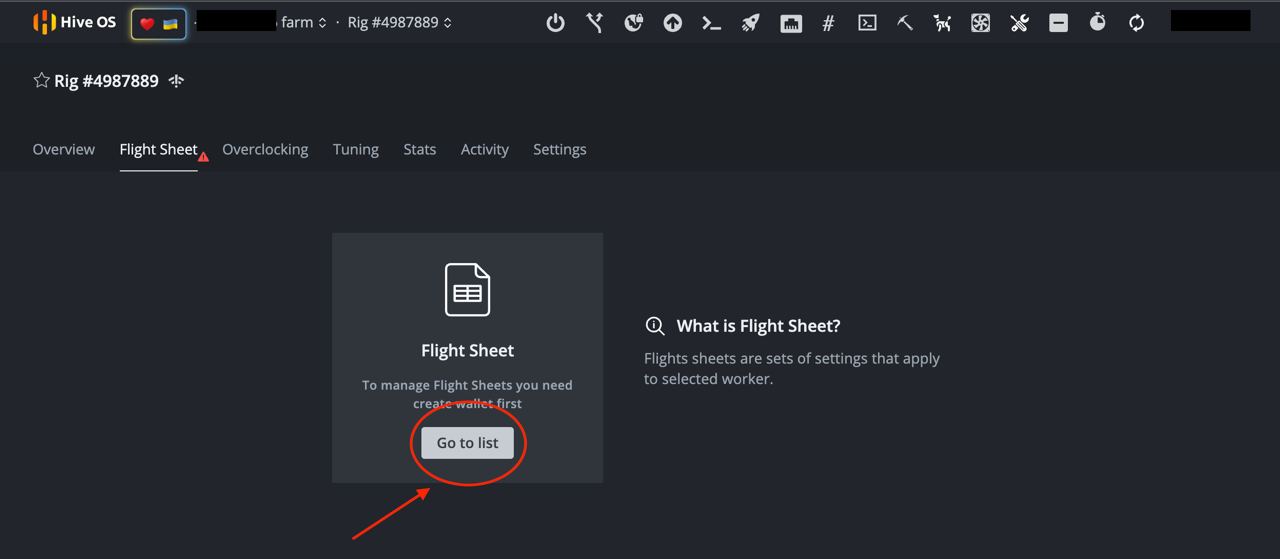
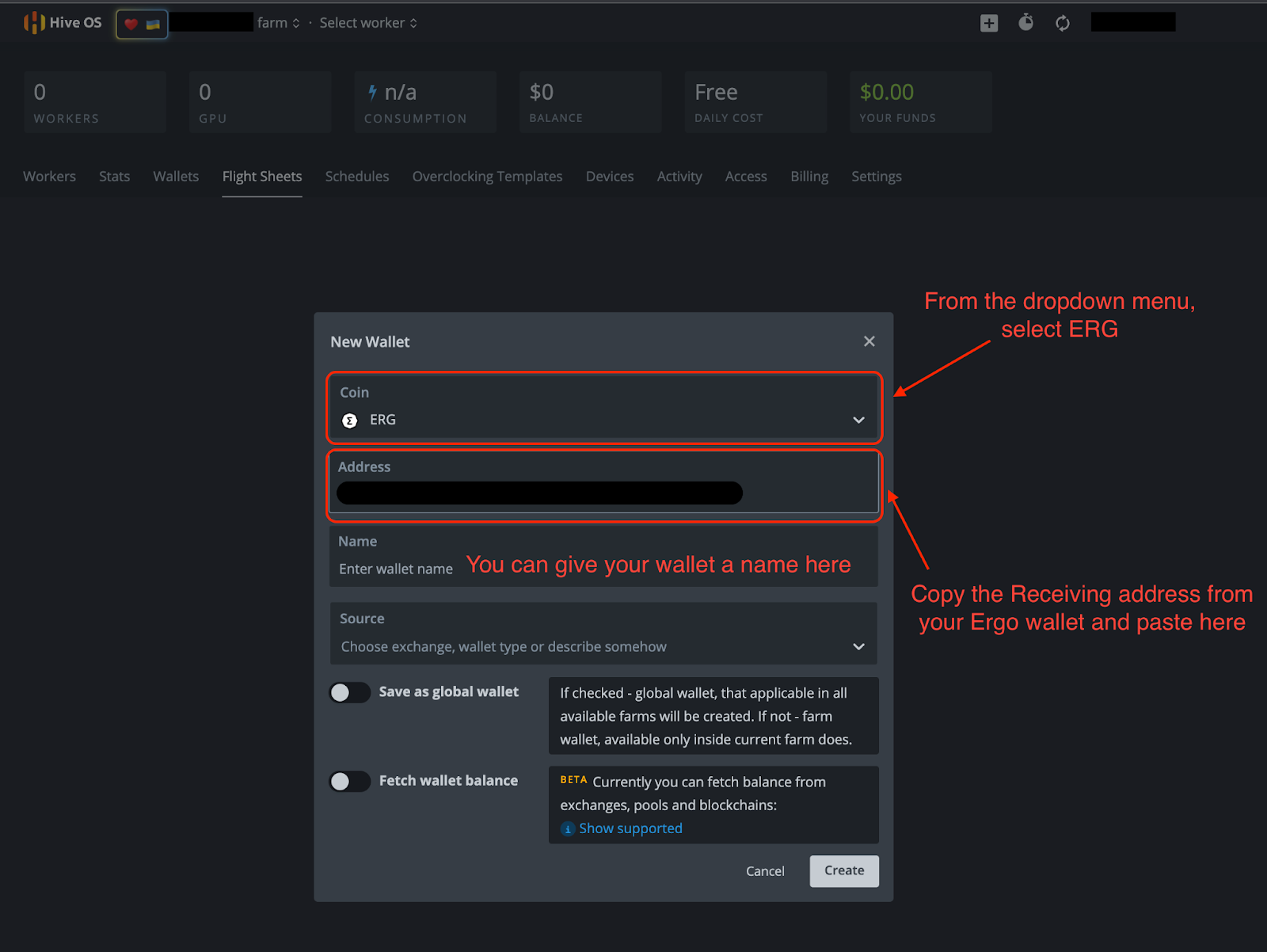
Wybierz „Przejdź do listy” i kliknij „+ Add Wallet”. Stamtąd wypełnisz niezbędne informacje na poniższym obrazie.
- Moneta: ERG
- Adres: Twój adres odbiorczy z portfela Ergo.
- Pozostałe szczegóły są opcjonalne.
- Kliknij „Utwórz”
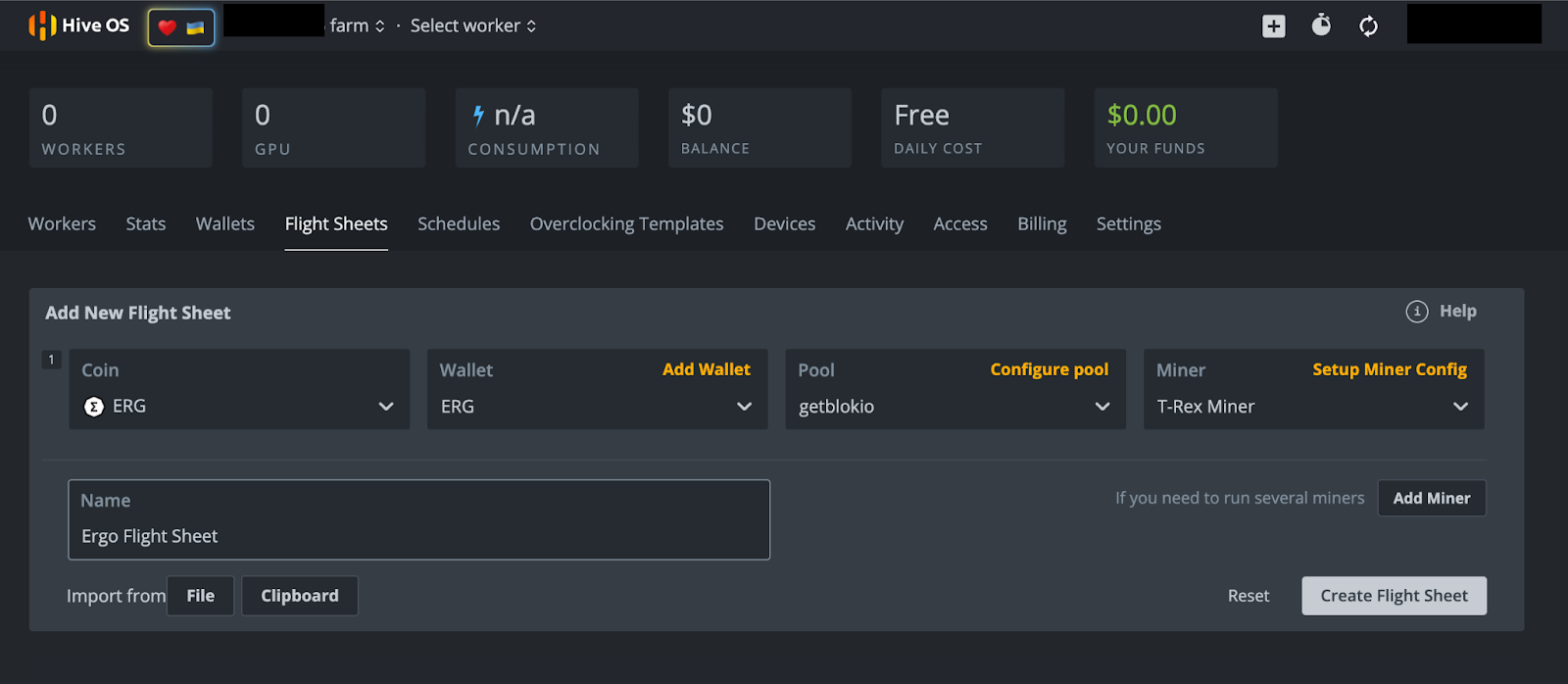
Po kliknięciu „Utwórz” wrócisz na stronę Arkusza lotu. Stamtąd wybierz opcję „+ Add Flight Sheet” i wypełnij następujące informacje na następnym ekranie (przykład na poniższym obrazie).
- Moneta: ERG
- Portfel: Z menu rozwijanego wybierz swój portfel Ergo.
- Pool: Masz tutaj wiele opcji. Ten autor wybrał pulę kopania Getblok, ale będziesz miał kilka innych pul do wyboru w menu rozwijanym. Wybierając pulę, często zaleca się wybór mniejszej puli z mniejszym hashratem niż największa pula. Pomaga to rozłożyć hashrate i ograniczyć szanse na atak 51%. Może to się zdarzyć, jeśli jedna pula kopania otrzyma 51% (lub więcej) hashrate'u sieci, tworząc scenariusz, który może potencjalnie zagrozić bezpieczeństwu blockchaina.
- Górnik: Z menu rozwijanego będziesz miał kilka opcji. Wybierz „T-Rex Miner” dla GPU Nvidia lub „TeamRedMiner” dla GPU AMD.
- Nazwa: Nadaj swojemu Arkuszowi lotu nazwę - może być dowolna.
- Wybierz „Utwórz Arkusz lotu”
Kopanie
Zacznijmy kopać!
Jeśli kopiesz z rig, upewnij się, że twój nowy bootowalny dysk HiveOS jest podłączony do twojego sprzętu. Jeśli używasz swojego osobistego komputera, upewnij się, że masz podłączony bootowalny dysk HiveOS przed włączeniem komputera.
Włącz komputer i przytrzymaj przycisk, aby wejść do BIOS-u. Ten przycisk to zazwyczaj jeden z następujących: F1, F2, F10, DELETE lub ESC. Gdy znajdziesz się w BIOS-ie, wybierz bootowalny dysk HiveOS w opcji Boot. Jeśli masz problemy z dostępem do tych ustawień, następujący artykuł oferuje przegląd, jak uruchomić komputer z innego dysku.
Ponieważ to będzie pierwszy raz, gdy uruchamiasz swojego górnika w HiveOS, będziesz musiał wprowadzić ID sprzętu i hasło, które zapisałeś wcześniej. Po prostu poczekaj, aż HiveOS zakończy ładowanie, a zostaniesz poproszony o te informacje. Jeśli nie zostaniesz poproszony po kilku minutach oczekiwania, wpisz „firstrun -f” i naciśnij ENTER. System operacyjny zapyta, czy chcesz zmienić hasło górnika po wpisaniu hasła, które zostało początkowo podane. Możesz wybrać „Y” (Tak, zmień hasło) lub „N” (nie zmieniaj hasła).
Pozostał tylko jeden ostatni krok, który wymaga, abyś wszedł na swoje konto HiveOS. Jeśli uzyskiwałeś dostęp do tego konta z komputera, z którego próbujesz kopać, zalecamy użycie aplikacji mobilnej HiveOS do uzyskania dostępu do swojego konta HiveOS.
- Wybierz nazwę swojej farmy.
- Wybierz numer sprzętu. Na potrzeby tej demonstracji numer sprzętu, który pokazujemy na powyższych obrazach, to 4987889. Proszę pamiętać, że twój numer sprzętu będzie unikalny dla twojego konta HiveOS.
- Wybierz zakładkę „Flight Sheet”.
- Na następnym ekranie zobaczysz symbol rakiety obok Arkusza lotu Ergo, który utworzyłeś. Kliknij na rakietę, aby przypisać arkusz lotu do swojego górnika.
- Twój górnik teraz kopie Ergo.
Podsumowanie i podkręcanie
Jak wspomniano wcześniej w tym artykule, możesz cieszyć się pełnym zdalnym dostępem do swojego górnika z aplikacji mobilnej. Jeśli poświęciłeś czas na skonfigurowanie tego górnika, powinieneś maksymalnie wykorzystać możliwości swojego GPU.
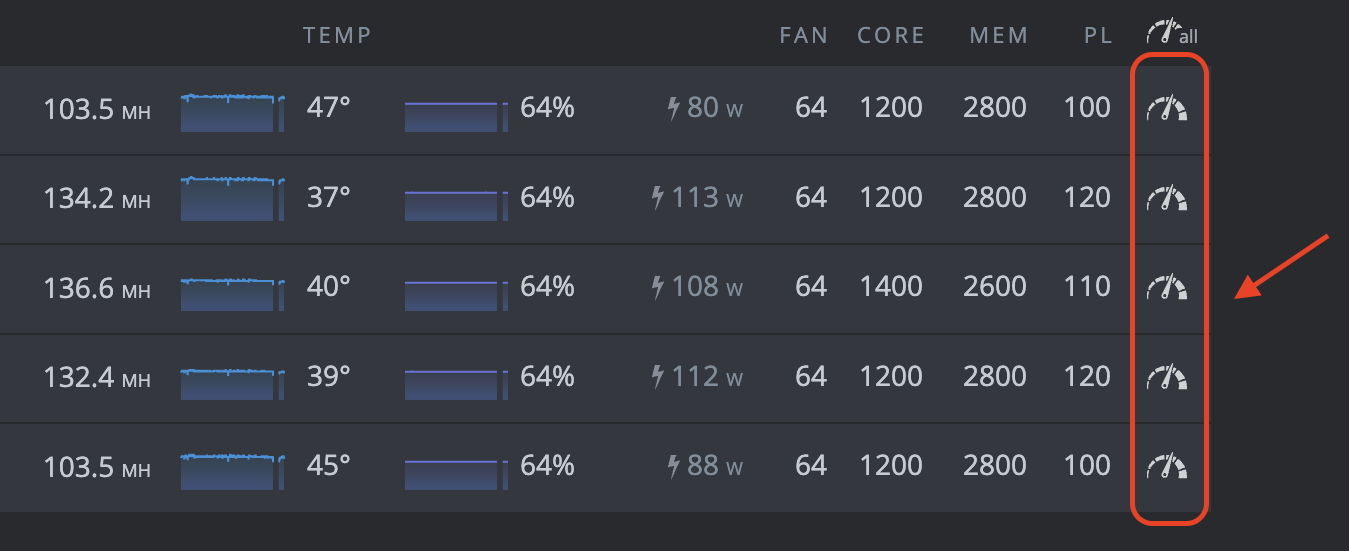
Możesz kliknąć na dowolny z tych symboli zegara, aby uzyskać dostęp do ustawień podkręcania dla każdego z twoich GPU. Aby uzyskać szczegółowe przewodniki dotyczące podkręcania, zapoznaj się z Kanałem Telegram o Kopaniu Ergo. Ten kanał zawiera przewodnik po podkręcaniu w przypiętych wiadomościach.
To wszystko! Może się to wydawać dużą ilością kroków, ale gdy już to wszystko skonfigurujesz, oprogramowanie HiveOS zapewnia wygodny dostęp do twojego górnika. Szczęśliwego kopania! Powinieneś zacząć widzieć ERG wpłacane do swojego portfela Ergo w ciągu 1-2 dni (w zależności od twojego hashrate).
Share post
13 sierpnia 2025




12 maja 2025