Jak skonfigurować i uruchomić pełny węzeł Ergo
2 grudnia 2019

Ten poradnik wyjaśnia, jak zainstalować i uruchomić pełny węzeł Ergo. Nie obejmuje on kopania.
Bezpieczeństwo węzła
Istnieje kilka ważnych aspektów korzystania z węzła, od których zależy bezpieczeństwo twojego portfela i pieniędzy:
- Węzeł Ergo wymaga przechowywania krytycznych parametrów bezpieczeństwa w pliku konfiguracyjnym. Nigdy nie powinieneś udostępniać tego pliku publicznie.
- Węzeł Ergo udostępnia interfejs API REST do interakcji z wbudowanym portfelem. Wrażliwe metody API wymagają tokena bezpieczeństwa, który nigdy nie powinien być wysyłany przez niezaufane kanały.
- Dostęp do interfejsu API Ergo REST musi być ograniczony do znanych hostów. W szczególności API nie powinno być dostępne z Internetu.
Wymagania wstępne
Aby uruchomić węzeł Ergo, musisz mieć zainstalowaną wersję JRE >= 8. Jednym ze sposobów na zainstalowanie go jest użycie implementacji Javy Oracle.
Kolejnym krokiem jest pobranie najnowszego pliku jar wydania klienta Ergo i utworzenie pliku konfiguracyjnego węzła.
Zauważ, że zamiast pobierać plik jar, możesz sklonować repozytorium i samodzielnie utworzyć jar, używając SBT wydając polecenie sbt assembly.
Oznacz folder, w którym przechowywany jest jar, jako ergo_folder.
Uruchamianie węzła po raz pierwszy
Utwórz plik konfiguracyjny ergo.conf z następującym tekstem w ergo_folder.
ergo {
    directory = ${ergo.directory}"/.ergo"
    node {
        mining = false
    }
    wallet.secretStorage.secretDir = ${ergo.directory}"/wallet/keystore"
}
Parametr ${ergo.directory} wskazuje na katalog, z którego będzie uruchamiany jar.
Otwórz wiersz poleceń i cd do ergo_folder. Następnie wydaj następujące polecenie, aby uruchomić węzeł po raz pierwszy:
java -jar ergo-<release>.jar --mainnet -c ergo.conf
Węzeł zacznie synchronizować się natychmiast po tym. Poczekaj kilka minut, aż API się uruchomi i przejdź do następnego kroku.
Uwaga: Możesz użyć dowolnej nazwy dla pliku zamiast ergo.conf. Wszystkie parametry konfiguracyjne muszą być przekazywane przez ten plik, a ty musisz przepisać tylko te parametry, które chcesz zmienić z wartości domyślnych. Powyższy plik konfiguracyjny ma właściwie wartości domyślne.
Oblicz hash swojego sekretu
Najpierw wybierz sekret, aby chronić swoje API.
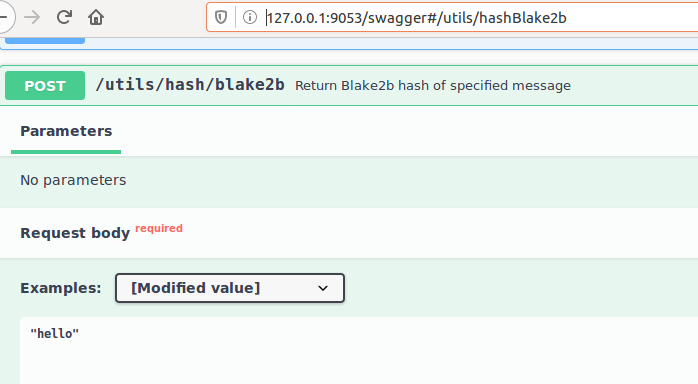
Następnie przejdź do http://127.0.0.1:9053/swagger#/utils/hashBlake2b i wywołaj API, aby obliczyć hash swojego sekretu. Odwołaj się do poniższego obrazu.
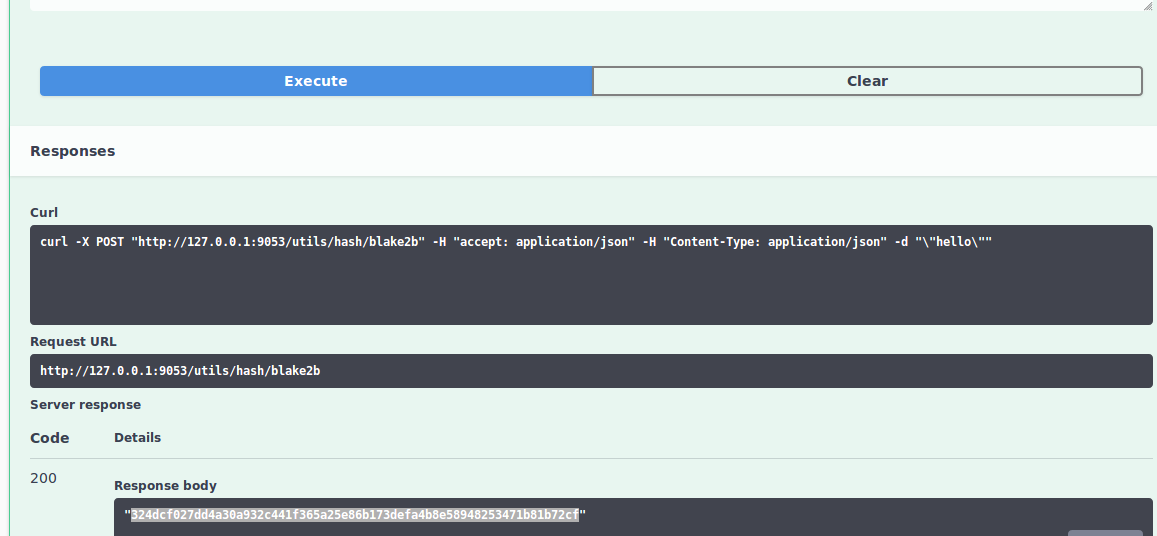
Skopiuj odpowiedź zawierającą hash do użycia w następnym kroku (zobacz poniższy obraz). W naszym przykładzie sekret to hello, którego hash odpowiada 324dcf027dd4a30a932c441f365a25e86b173defa4b8e58948253471b81b72cf.
WAŻNE Musisz użyć innego i silnego sekretu.
Zaktualizuj plik konfiguracyjny o hash klucza API
Edytuj plik konfiguracyjny ergo.conf i wklej hash skopiowany w poprzednim kroku. Plik powinien wyglądać następująco:
ergo {
    directory = ${ergo.directory}"/.ergo"
    node {
        mining = false
    }
    wallet.secretStorage.secretDir = ${ergo.directory}"/wallet/keystore"
}

scorex {
    restApi {
        # Hex-encoded Blake2b256 hash of an API key.
        # Should be 64-chars long Base16 string.
        # below is the hash of the string 'hello'
        # replace with your actual hash
        apiKeyHash = "324dcf027dd4a30a932c441f365a25e86b173defa4b8e58948253471b81b72cf"
    }
}
Zainicjuj portfel
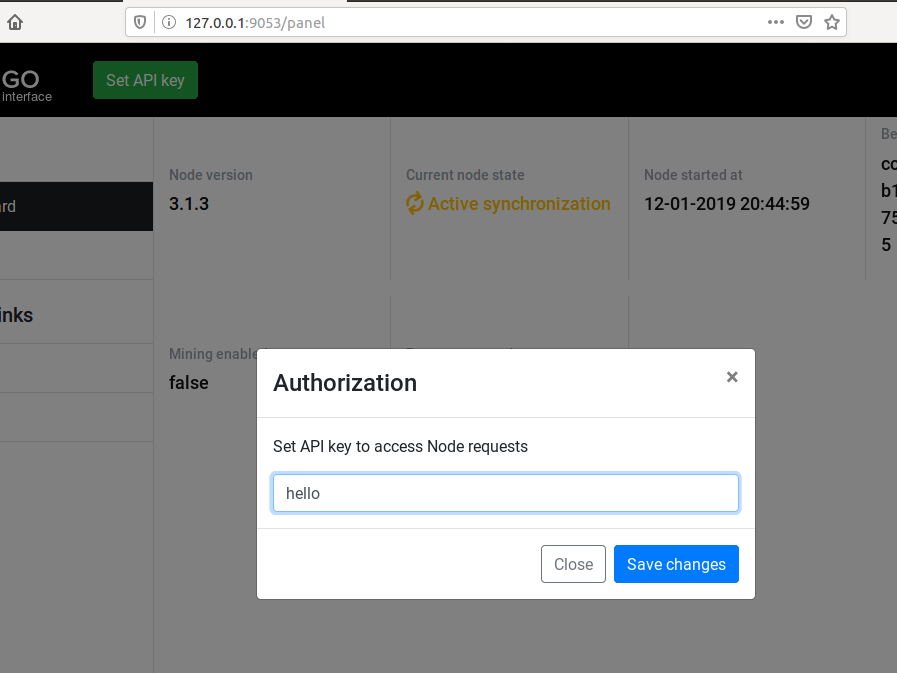
Zrestartuj węzeł i przejdź do http://127.0.0.1:9053/panel, aby uzyskać dostęp do panelu. Następnie ustaw sekret klucza API z poprzedniego kroku. Zauważ, że musisz ustawić sekret, a nie hash z pliku konfiguracyjnego. W naszym przykładzie jest to ciąg hello.
Na koniec kliknij na zainicjuj portfel:
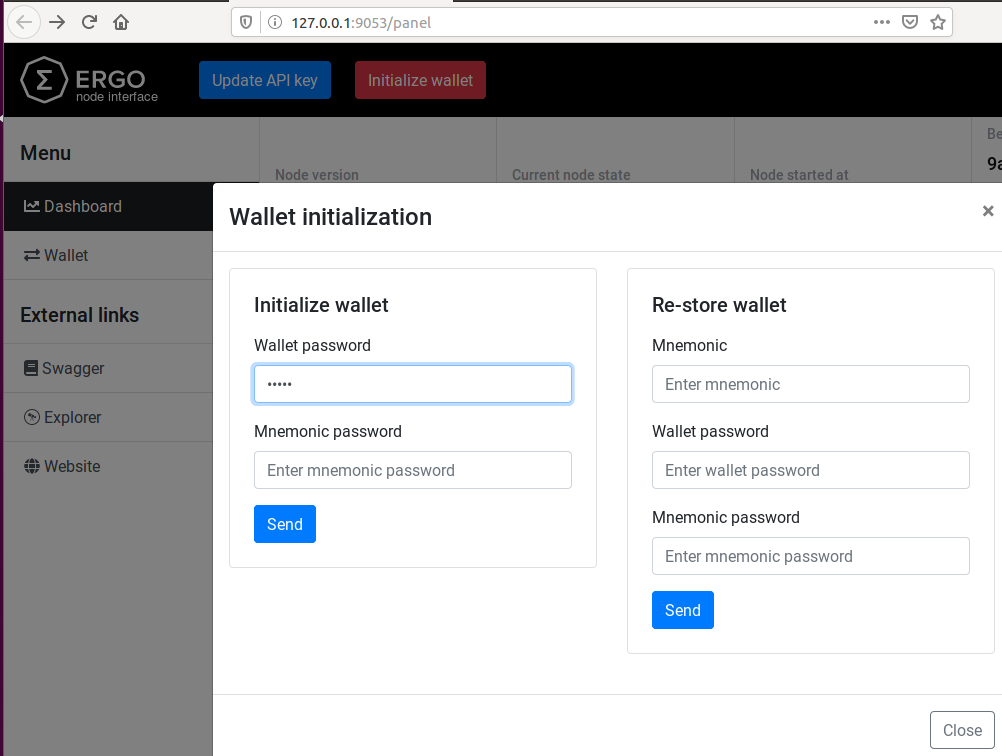
W oknie, które się otworzy, musisz wprowadzić hasło do portfela. Hasło mnemoniczne jest opcjonalne. Po kliknięciu wyślij, portfel zwróci zdanie mnemoniczne, jak pokazano poniżej.
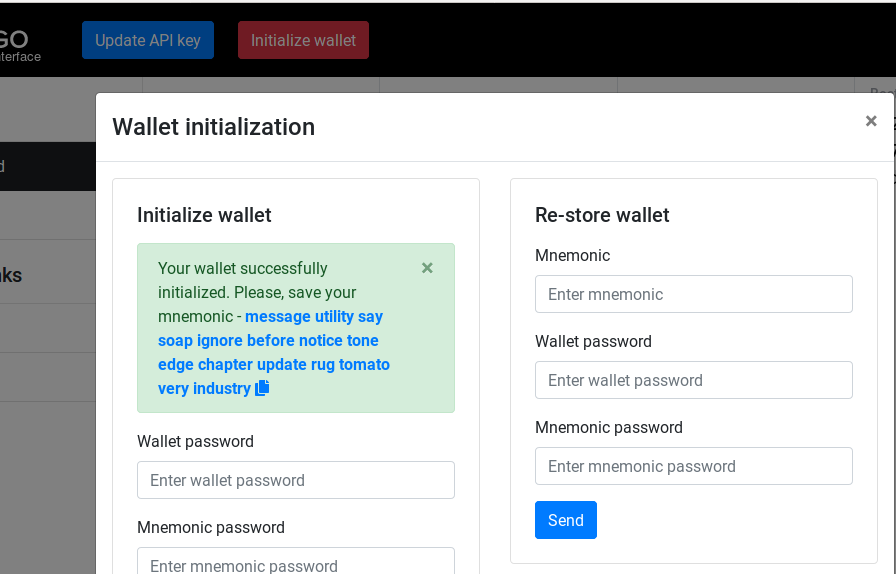
Musisz skopiować to zdanie i zachować je w bezpiecznym miejscu. To zdanie będzie potrzebne do przywrócenia portfela na innym komputerze.
Uzyskaj adresy portfela
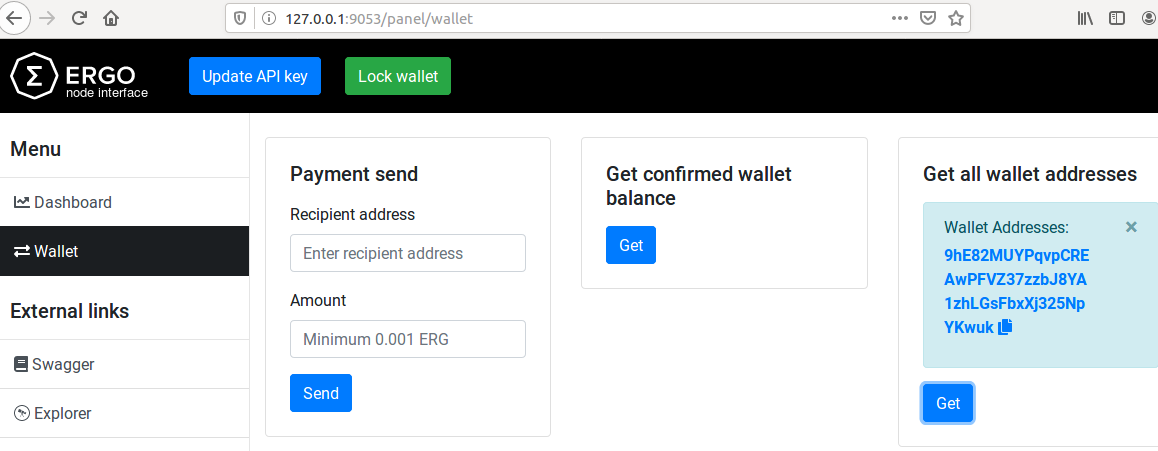
To jest test, aby upewnić się, że poprawnie skonfigurowałeś węzeł. Zwróci aktualne adresy w portfelu.
W panelu na http://127.0.0.1:9053/panel kliknij na zakładkę Portfel po lewej stronie, a następnie na Uzyskaj wszystkie adresy portfela, aby zobaczyć adresy aktualnie utrzymywane przez portfel. Powinno zwrócić przynajmniej jeden adres, jeśli węzeł jest poprawnie skonfigurowany.
Użyj Swagger UI
Interfejs Swagger UI jest dostępny pod adresem http://127.0.0.1:9053/swagger. Już wcześniej używałeś go do obliczenia hasha swojego sekretu.
Możesz również użyć tego interfejsu do wywoływania API dla zaawansowanych operacji, które nie są (jeszcze) dostępne w panelu. Niektóre przykłady to:
- Tworzenie niestandardowych transakcji z rejestrami i zmiennymi kontekstowymi.
- Tworzenie transakcji, które emitują tokeny.
- Tworzenie transakcji, które używają określonych boxów jako wejść.
W przyszłym artykule omówimy każdą z tych operacji szczegółowo.
Zauważ, że większość metod w API jest chroniona i będziesz musiał użyć swojego sekretu (z wcześniejszego kroku), aby uzyskać dostęp do tych metod. Poniższe obrazy pokazują proces ustawiania tego sekretu w interfejsie Swagger UI.
Przejdź do górnej części strony i kliknij przycisk "Autoryzuj". Wprowadź swój sekret w formularzu, który się otworzy, jak pokazano na poniższym rysunku.

Po wprowadzeniu hasła i kliknięciu "Autoryzuj" zobaczysz poniższe okno:
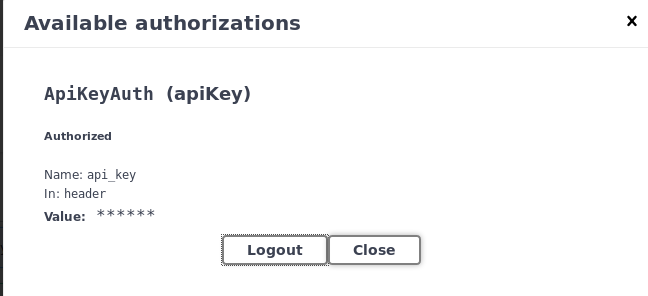
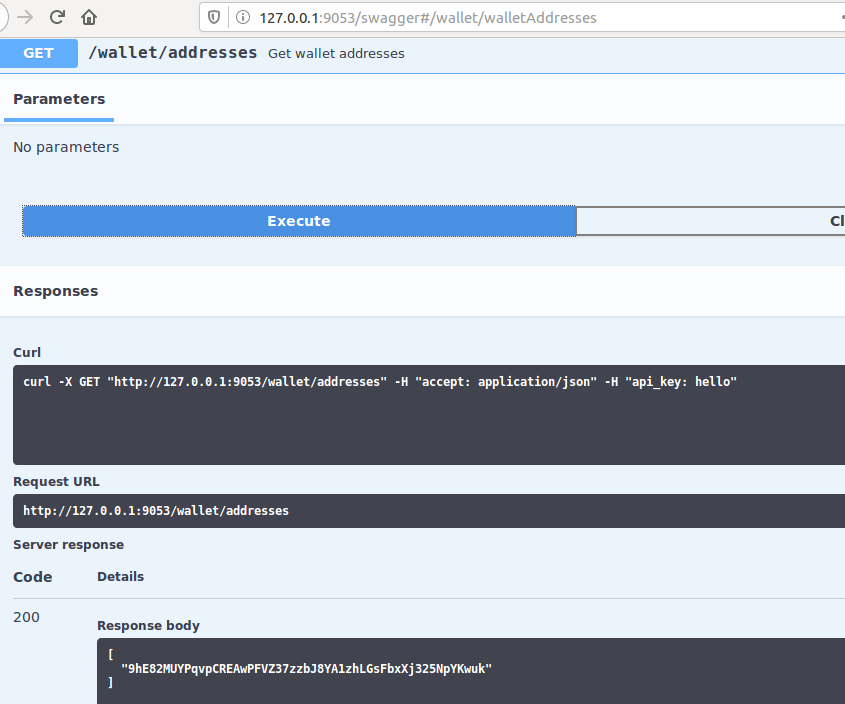
Teraz przejdź do http://127.0.0.1:9053/swagger#/wallet/walletAddresses i kliknij "Wypróbuj to". Powinieneś zobaczyć tę samą listę adresów, którą widziałeś wcześniej w panelu.

Share post
13 sierpnia 2025




12 maja 2025