Ergo bányászata HiveOS-on
2022. március 22.
Valaha is szeretnél Ergo-t bányászni, de úgy gondoltad, hogy talán nincs meg a szükséges technikai tudásod? Meglepő módon ez nem olyan elérhetetlen tevékenység, mint ahogy gondoltad. Akár kezdő, akár tapasztalt kriptobányász vagy, valójában meglehetősen egyszerű Ergo-t bányászni. Az előző blogbejegyzésünkben lépéseket ajánlottunk arra, hogyan bányászhatsz Ergo-t Windows-on (Ergo bányászata Windows-on). Ezzel a cikkel végigvezetjük az olvasókat az Ergo bányászásának lépésein a népszerű kriptobányász operációs rendszer, HiveOS segítségével.
Nem feltétlenül szükséges bányászgép ahhoz, hogy Ergo-t bányássz. Ha van egy személyi számítógéped, amely kompatibilis GPU-val rendelkezik, könnyedén bányászhatsz Ergo-t és passzív jövedelemhez juthatsz.
A következőkre lesz szükséged az Ergo bányászásához:
- egy számítógép (vagy bányászgép) GPU videokártyával, amely legalább 4 GB RAM-mal rendelkezik (ideális esetben több, ha a költségvetésed engedi)
- Egy külső SSD vagy USB kulcs (minimum 6 GB) a bootolható meghajtó létrehozásához - a szerző nagyobb sikert ért el HiveOS SSD-n való használatával, de sok bányász USB kulcsot is használ.
- egy Ergo pénztárca (például Nautilus)
- egy HiveOS fiók - végigvezetünk a beállításán.
Kezdjük azzal, hogy létrehozzuk a HiveOS fiókodat.
- Lépj a következő weboldalra: https://the.hiveos.farm/login
- Egy bejelentkezési képernyőt fogsz látni, alatta a következő üzenettel: "Még nincs fiókod? Regisztrálj"
- Válaszd a "Regisztrálj" lehetőséget
- Amikor kérik, töltsd ki a űrlapot az email címeddel, egy bejelentkezési névvel és egy jelszóval.
Miután létrehoztad a fiókodat, megkérnek, hogy erősítsd meg az email címedet, majd lehetőséget kapsz a Kétfaktoros Hitelesítés (2FA) engedélyezésére a biztonság érdekében. A 2FA befejezése után a következő képernyőt fogod látni:
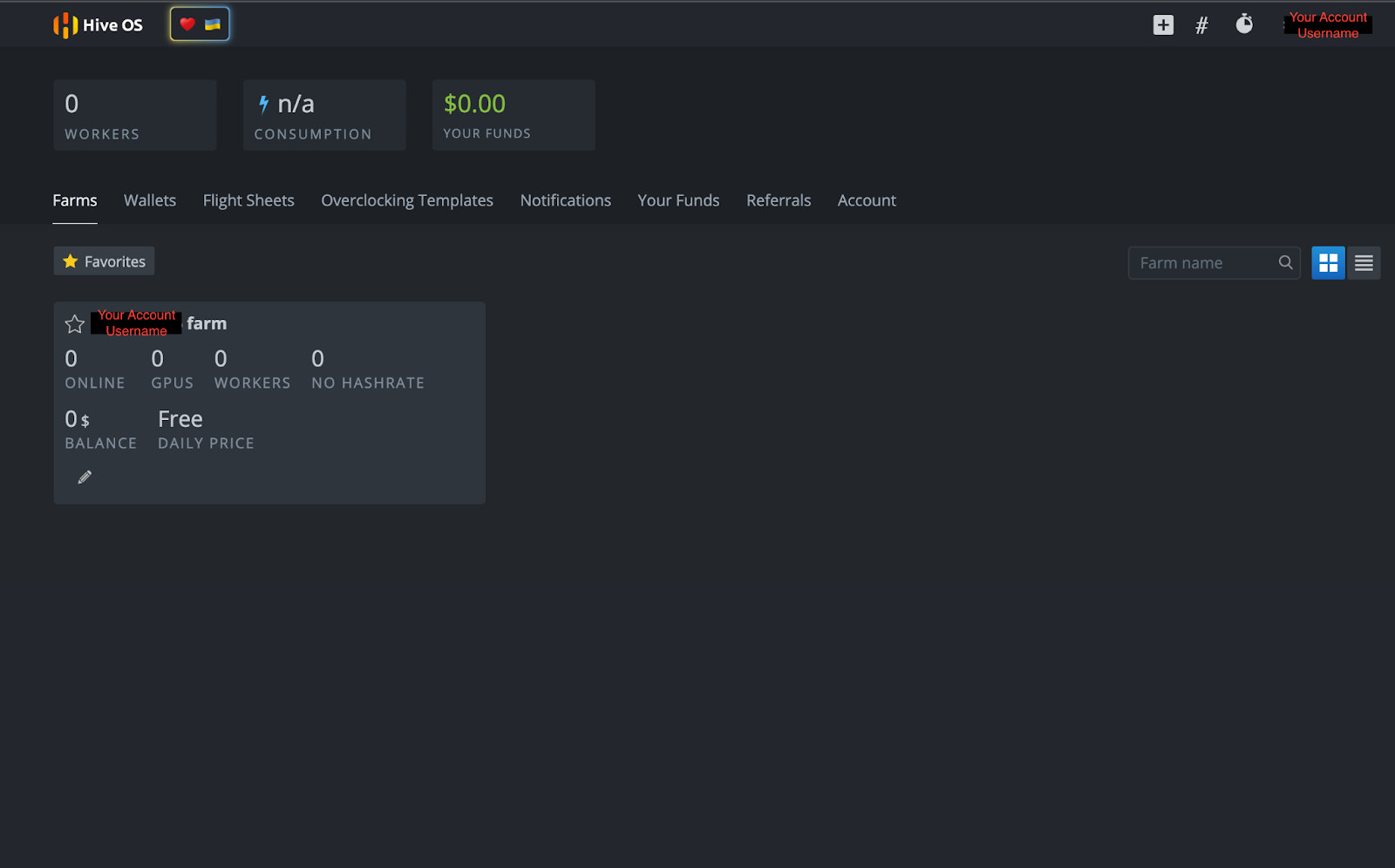
Mivel a HiveOS egy dedikált kriptobányász operációs rendszer, a felhasználói felület számos funkcióhoz biztosít hozzáférést, beleértve az energiafogyasztást, az overclock beállításokat, a távoli energia hozzáférést és más kriptobányászati műveleteket. A felhasználók ezeket a funkciókat távolról is irányíthatják egy okostelefonon a HiveOS alkalmazással.
HiveOS Bootolható Meghajtó Létrehozása
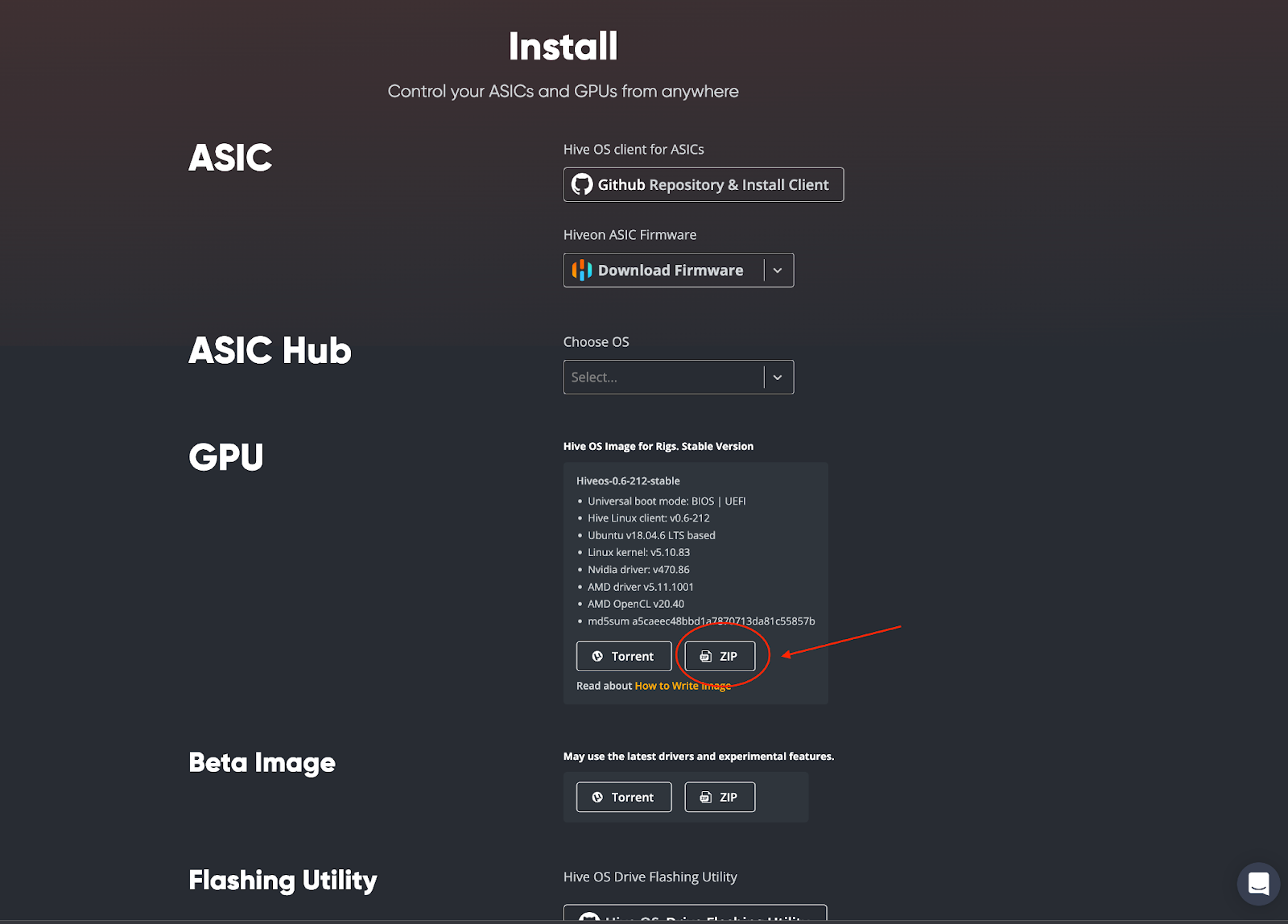
Most, hogy megvan a HiveOS fiókod, létre kell hoznod egy bootolható meghajtót az operációs rendszerhez. Lépj a https://hiveon.com/install/ oldalra, és töltsd le a ZIP fájlt a "GPU" kategóriában.
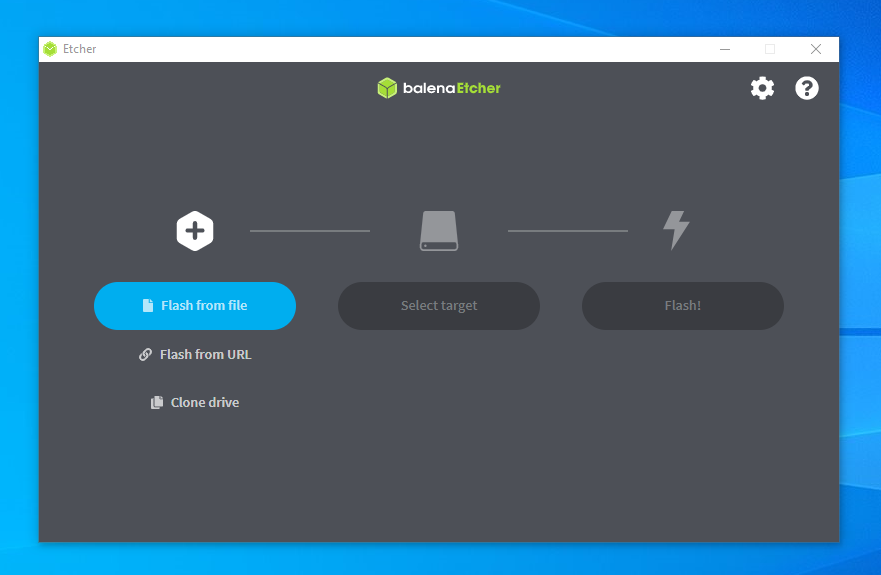
Miután letöltötted, flash-elned kell az operációs rendszert a külső SSD-re vagy USB kulcsra. A szerző a balenaEtcher-t választotta a bootolható meghajtó létrehozásához, és az olvasók itt érhetik el ezt az open source szoftvert: https://www.balena.io/etcher/. Töltsd le és telepítsd a balenaEtcher szoftvert a számítógépedre. Miután befejezted, nyisd meg a balenaEtcher-t a számítógépeden. A következő képernyőt fogod látni:
Ezután kövesd az alábbi lépéseket:
- Válaszd a "Flash from file" lehetőséget - válaszd ki a letöltött HiveOS fájlt (pl. [email protected])
- Ezután kattints a "Select target" lehetőségre - válaszd ki a külső SSD-t vagy USB kulcsot
- Fejezd be a folyamatot a "Flash!" kiválasztásával
Ennyi! Most már telepítve van a HiveOS a bootolható meghajtódon. Még néhány dolgot kell beállítanunk a HiveOS fiókodban, mielőtt elkezdhetjük a bányászatot, szóval térjünk vissza a fiókoldaladra.
A Bányász Beállítása
A HiveOS fiókoldaladon kattints a farm nevére:
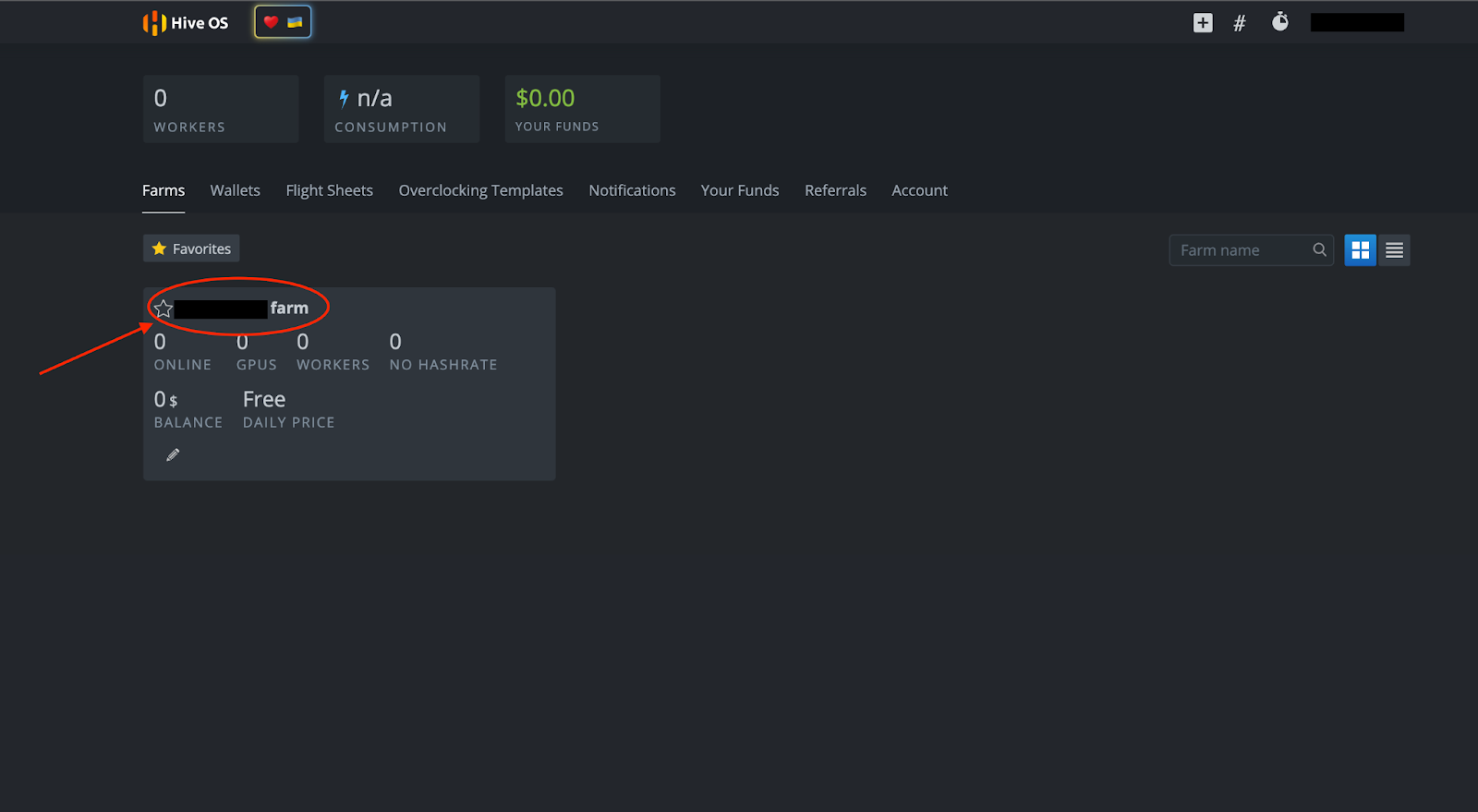
Az alábbi oldalt fogod látni. Itt beállíthatod a bányászt a "+ Add Rig" vagy a lap tetején található "+" szimbólum kiválasztásával.
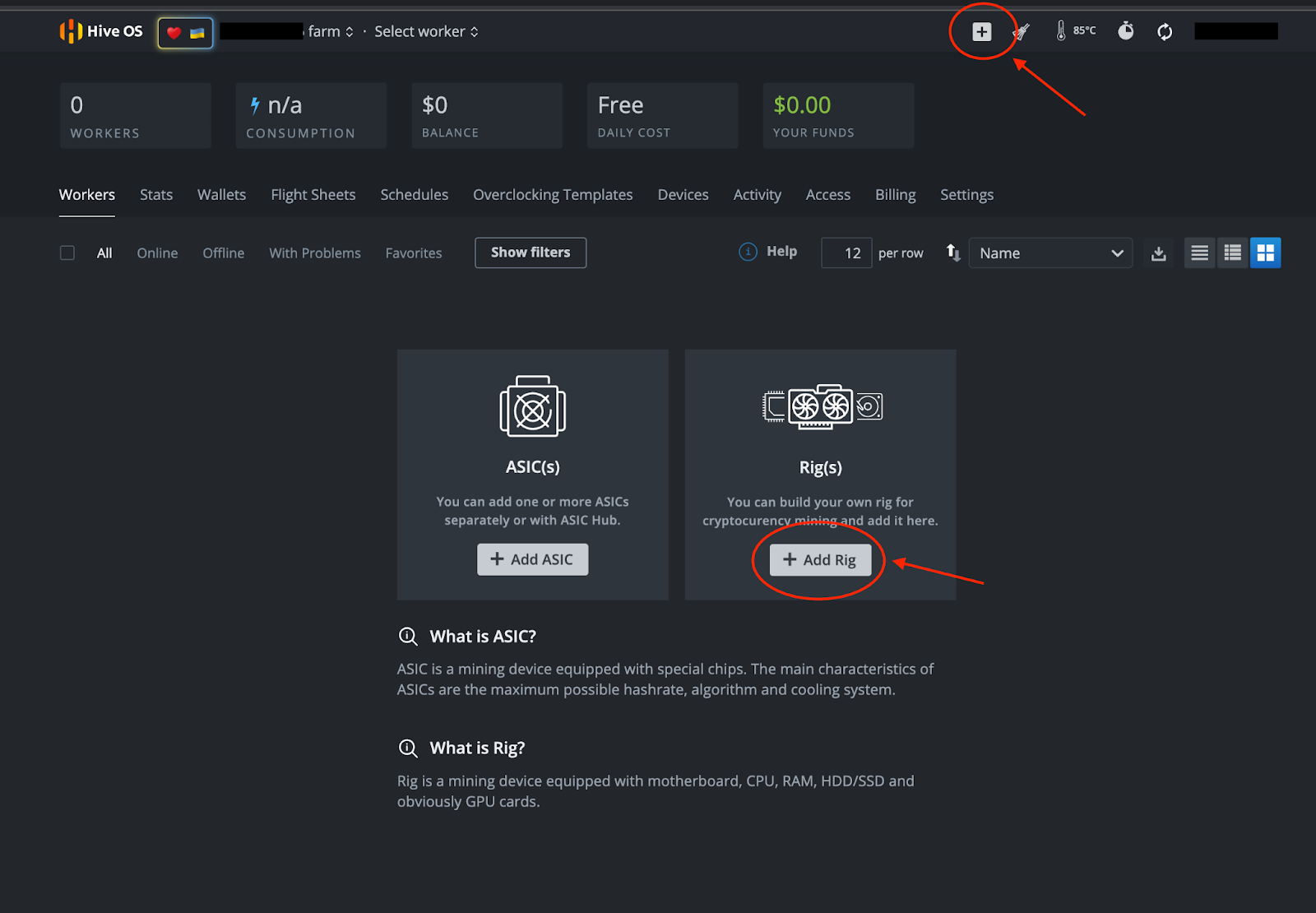
Kövesd az alábbi lépéseket:
- Válaszd a "+ Add Rig" lehetőséget
- A következő képernyőn válaszd a "Connect existing" lehetőséget
- FONTOS: Írd fel a Rig ID-t és a jelszót (a jelszó megtekintéséhez kattints a szem szimbólumra), amit a következő oldalon látsz:
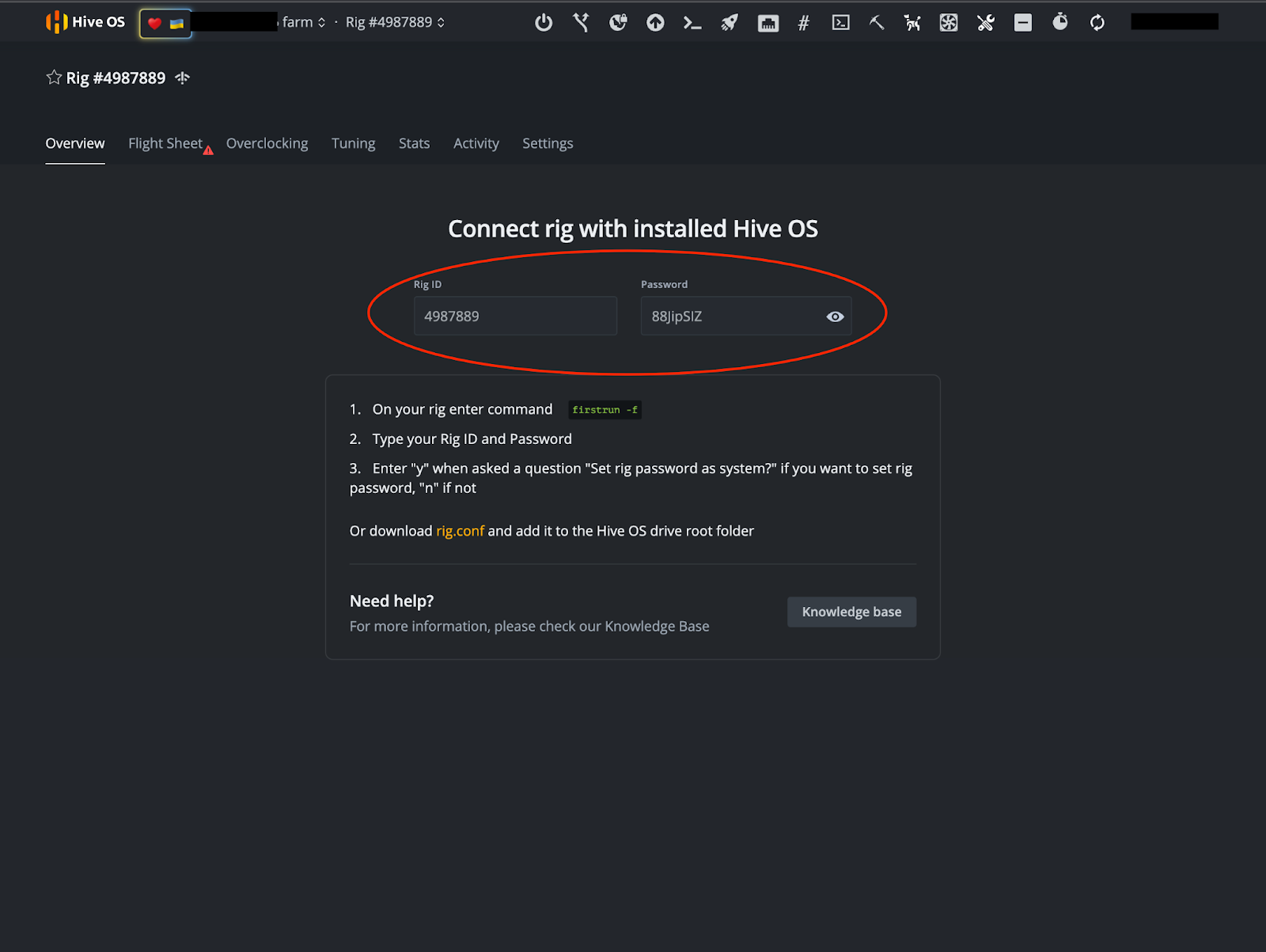
Megjegyzés: Ez nem egy bemutató fiók, és nem egy működő bányász.
Pénztárca és Flight Sheet
Miután felírtad a Rig ID-t és a Jelszót, itt az ideje beállítani a pénztárcádat és a Flight Sheet-et. A fenti képen a képernyő jobb felső sarkában láthatod a "Flight Sheet" fület. Miután kiválasztottad ezt a fület, megkérnek, hogy "Menj a listához."
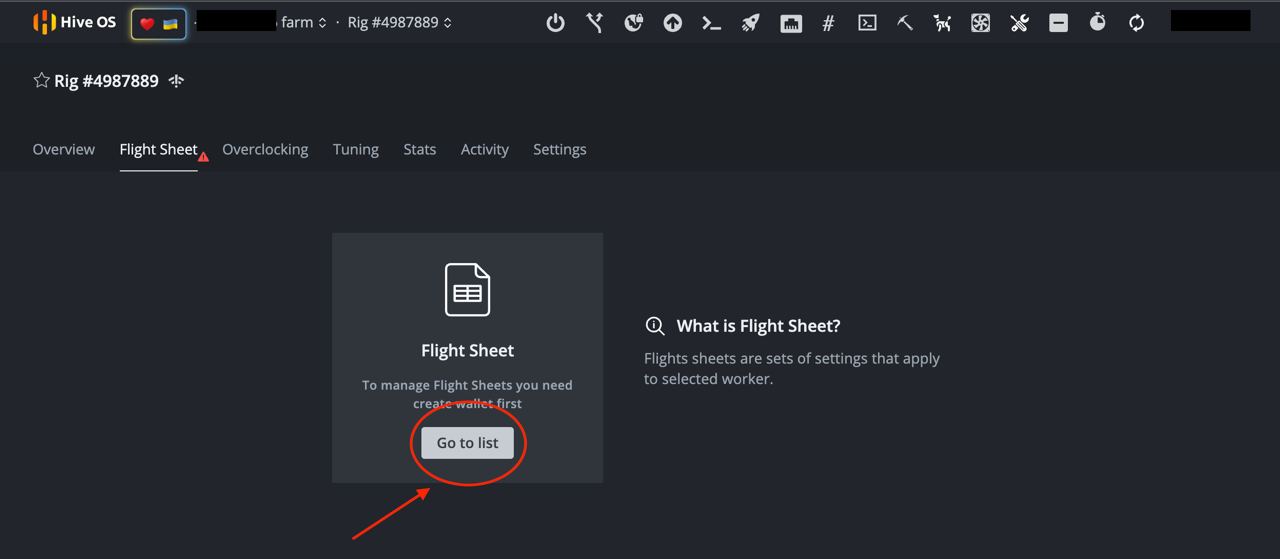
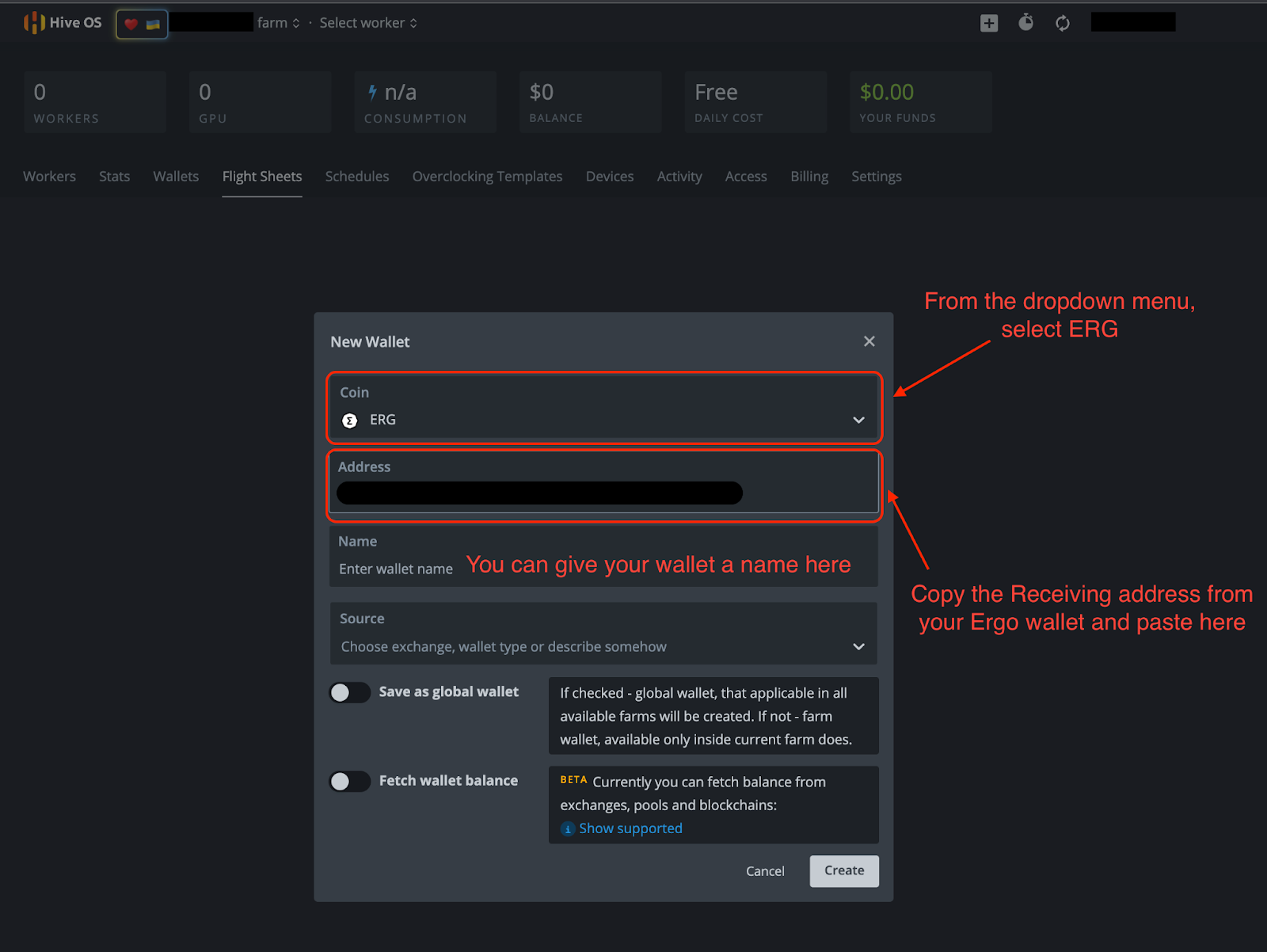
Válaszd a "Menj a listához" lehetőséget, és kattints a "+ Add Wallet" lehetőségre. Ebből a pontból kitöltöd a szükséges információkat az alábbi képen.
- Érmék: ERG
- Cím: A fogadó címed az Ergo pénztárcádból.
- A többi részlet opcionális.
- Kattints a "Create" gombra
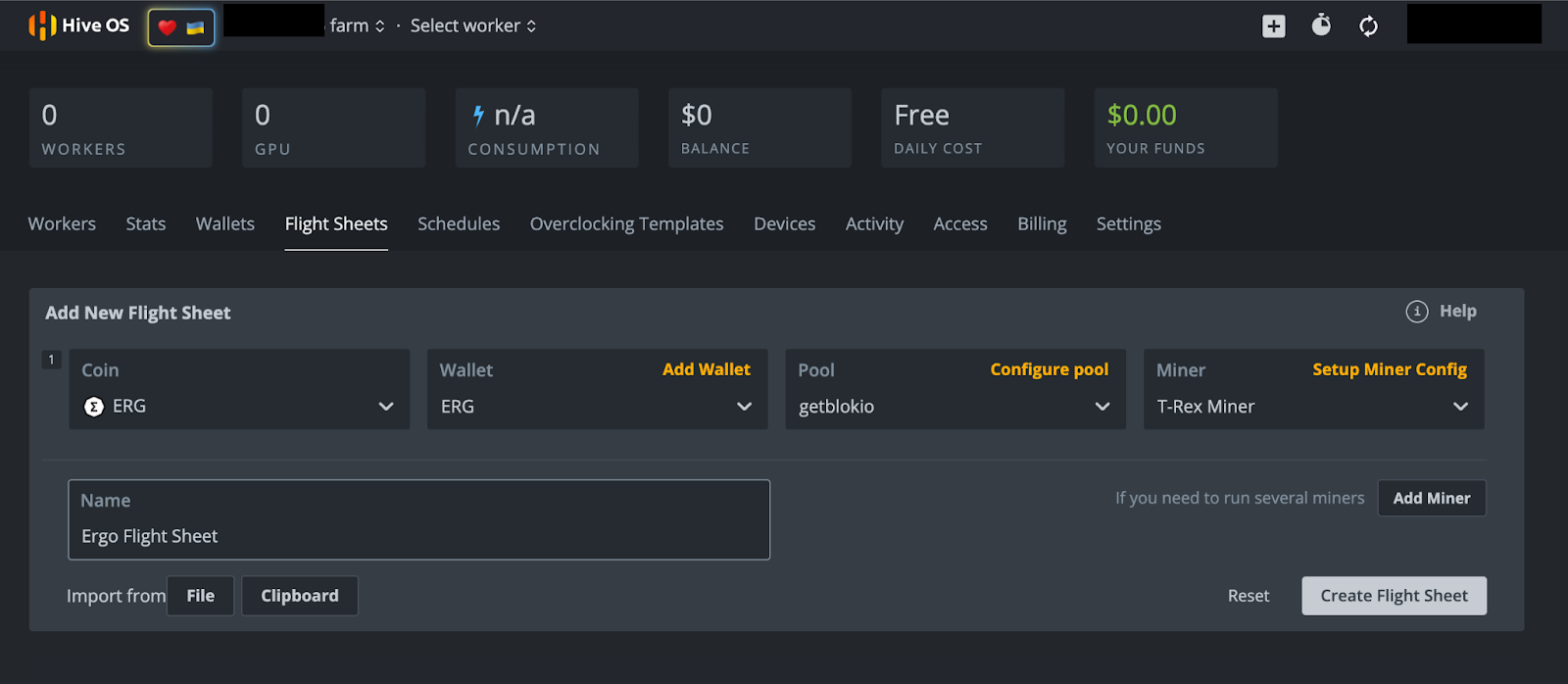
Miután rákattintottál a "Create" gombra, visszakerülsz a Flight Sheet oldalra. Ebből a pontból válaszd a "+ Add Flight Sheet" lehetőséget, és töltsd ki a következőket a következő képernyőn (példa az alábbi képen).
- Érmék: ERG
- Pénztárca: A legördülő menüből válaszd ki az Ergo pénztárcádat.
- Medence: Itt számos lehetőséged van. A szerző a Getblok bányászati medencét választotta, de több más medence közül is választhatsz a legördülő menüben. Medence választásakor gyakran javasolják, hogy válassz egy kisebb medencét, amelynek alacsonyabb a hashrate-je, mint a legnagyobb medencének. Ez segít elosztani a hashrate-et és csökkenteni a 51%-os támadás esélyeit. Ez akkor fordulhat elő, ha egy bányászati medence a hálózat hashrate-jének 51%-át (vagy többet) kap, ami olyan forgatókönyvet hozhat létre, amely potenciálisan veszélyeztetheti a blokklánc biztonságát.
- Bányász: A legördülő menüből több lehetőséged lesz. Válaszd a "T-Rex Miner"-t Nvidia GPU-khoz vagy a "TeamRedMiner"-t AMD GPU-khoz.
- Név: Adj nevet a Flight Sheet-nek - lehet bármilyen név, amit szeretnél.
- Válaszd a "Create Flight Sheet" lehetőséget
Bányászat
Kezdjük el a bányászatot!
Ha bányászgépről bányászol, győződj meg róla, hogy az új HiveOS bootolható meghajtód csatlakoztatva van a bányászgépedhez. Ha a személyi számítógépedet használod, győződj meg róla, hogy a HiveOS bootolható meghajtód csatlakoztatva van, mielőtt bekapcsolnád a számítógépedet.
Kapcsold be a számítógépedet, és tartsd lenyomva a gombot a BIOS-ba való belépéshez. Ez a gomb általában az alábbiak egyike: F1, F2, F10, TÖRÖL, vagy ESC. Miután beléptél a BIOS-ba, válaszd ki a HiveOS bootolható meghajtót a Boot opció alatt. Ha problémád van ezeknek a beállításoknak a hozzáférésével, a következő cikk áttekintést nyújt arról, hogyan indítsd újra a számítógépedet egy másik meghajtóról.
Mivel ez lesz az első alkalom, hogy elindítod a bányászt a HiveOS-ban, be kell írnod a Rig ID-t és a Jelszót, amit korábban felírtál. Csak várj, amíg a HiveOS befejezi a betöltést, és megkérdezik tőled ezt az információt. Ha néhány perc várakozás után nem kérdezik meg, írd be a "firstrun -f" parancsot, és nyomd meg az ENTER-t. Az operációs rendszer megkérdezi, hogy szeretnéd-e megváltoztatni a bányász jelszavát, miután beírtad a kezdetben megadott jelszót. Választhatsz "Y" (Igen, jelszó megváltoztatása) vagy "N" (ne változtass jelszót).
Csak egy utolsó lépés van hátra, és ez megköveteli, hogy belépj a HiveOS fiókodba. Ha ezt a fiókot a számítógépről éred el, amelyről bányászni próbálsz, javasoljuk, hogy használd a HiveOS mobilalkalmazást a HiveOS fiókod eléréséhez.
- Válaszd ki a farmod nevét.
- Válaszd ki a Rig #. A bemutató céljából a bányászgép szám, amit a fenti képeken mutattunk, 4987889. Kérjük, vedd figyelembe, hogy a bányászgép számod egyedi lesz a HiveOS fiókodhoz.
- Válaszd a "Flight Sheet" fület.
- A következő képernyőn egy rakétaszimbólumot fogsz látni az Ergo Flight Sheet mellett, amit létrehoztál. Kattints a rakétára, hogy hozzárendeld a flight sheet-et a bányászodhoz.
- A bányászod most már Ergo-t bányászik.
Következtetés és Overclocking
Ahogy a cikk elején említettük, teljes távoli hozzáférést élvezhetsz a bányászodhoz a mobilalkalmazásból. Ha időt szántál a bányász beállítására, érdemes kihasználni a GPU-d képességeit.
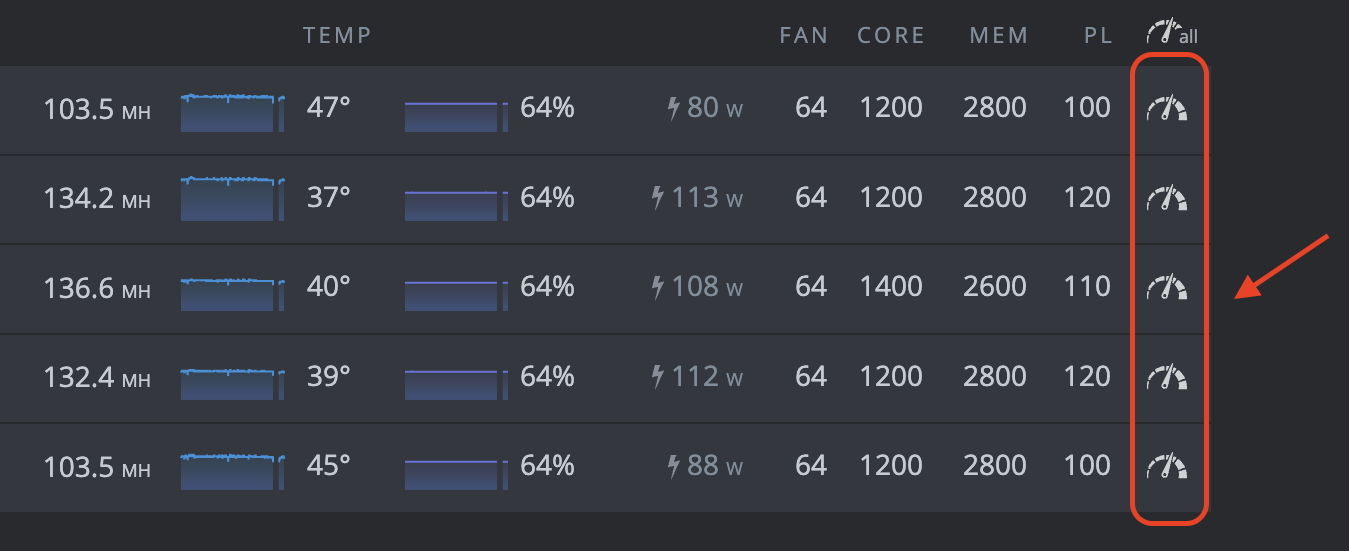
Bármelyik óra szimbólumra kattintva hozzáférhetsz az overclock beállításokhoz minden GPU-dhoz. Részletes overclocking útmutatókért kérjük, nézd meg az Ergo Mining Telegram Csatornát. Ez a csatorna tartalmaz egy overclocking útmutatót a rögzített üzenetek között.
Ennyi! Ez sok lépésnek tűnhet, de miután mindezt beállítottad, a HiveOS szoftver kényelmes hozzáférést biztosít a bányászodhoz. Boldog bányászatot! Az ERG-t 1-2 napon belül el kell kezdened látni az Ergo pénztárcádban (a hashrate-től függően).
Share post
2025. augusztus 13.
2025. augusztus 12.

2025. július 9.

2025. május 12.