Hogyan állítsunk be és konfiguráljunk egy teljes Ergo csomópontot
2019. december 2.

Ez a bemutató elmagyarázza, hogyan kell telepíteni és futtatni egy teljes Ergo csomópontot. A bányászatot nem tárgyalja.
Csomópont biztonság
Van néhány fontos szempont a csomópont használatával kapcsolatban, amelyek a pénztárcád és a pénzed biztonságától függenek:
- Egy Ergo csomópont biztonságkritikus paramétereket igényel a konfigurációs fájlban. Ezt a fájlt soha ne tedd nyilvánossá.
- Egy Ergo csomópont REST API-t biztosít a beépített pénztárcával való interakcióhoz. Az érzékeny API metódusok biztonsági tokent igényelnek, amelyet soha nem szabad megbízhatatlan csatornákon küldeni.
- Az Ergo REST API-hoz való hozzáférést korlátozni kell a jól ismert hostokra. Különösen az API-nak nem szabad elérhetőnek lennie az Internetről.
Előfeltételek
Egy Ergo csomópont futtatásához JRE verzió >= 8 telepítése szükséges. Az egyik módja a telepítésnek az Oracle Java implementációjának használata.
A következő lépés a legújabb Ergo kliens kiadás jar fájl letöltése és egy csomópont konfigurációs fájl létrehozása.
Ne feledd, hogy a jar letöltése helyett klónozhatod a tárolót, és létrehozhatod a jar-t magad is a SBT használatával a sbt assembly parancs kiadásával.
Jelöld meg a ergo_folder-t, ahol a jar található.
A csomópont futtatása először
Hozz létre egy konfigurációs fájlt ergo.conf a következő szöveggel a ergo_folder-ben.
ergo {
    directory = ${ergo.directory}"/.ergo"
    node {
        mining = false
    }
    wallet.secretStorage.secretDir = ${ergo.directory}"/wallet/keystore"
}
A ${ergo.directory} paraméter arra a könyvtárra mutat, ahonnan a jar-t futtatni fogják.
Nyiss meg egy parancssort és cd a ergo_folder-be. Ezután add ki a következő parancsot a csomópont első futtatásához:
java -jar ergo-<release>.jar --mainnet -c ergo.conf
A csomópont azonnal elkezdi a szinkronizálást. Várj néhány percet, amíg az API elindul, és lépj a következő lépésre.
Megjegyzés: A fájlhoz bármilyen nevet használhatsz az ergo.conf helyett. Minden konfigurációs paramétert ezen a fájlon keresztül kell átadni, és csak azokat a paramétereket kell átírnod, amelyeket meg akarsz változtatni az alapértelmezett értékekhez képest. A fenti konfigurációs fájl valójában az alapértelmezett értékeket tartalmazza.
Számítsd ki a titkos kulcsod hash-ét
Először válassz egy titkot az API védelmére.
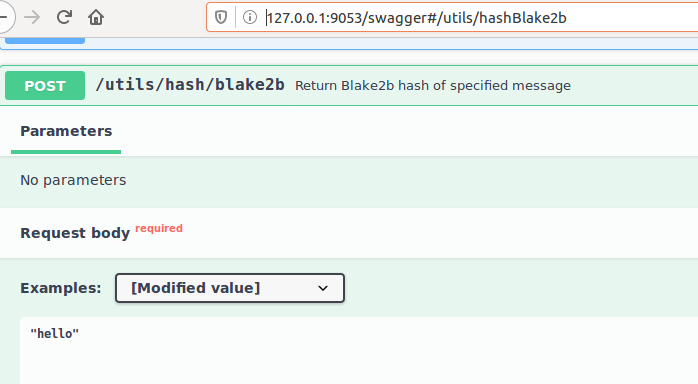
Ezután menj a http://127.0.0.1:9053/swagger#/utils/hashBlake2b oldalra, és hívd meg az API-t a titkos kulcsod hash-ének kiszámításához. Hivatkozz az alábbi képre.
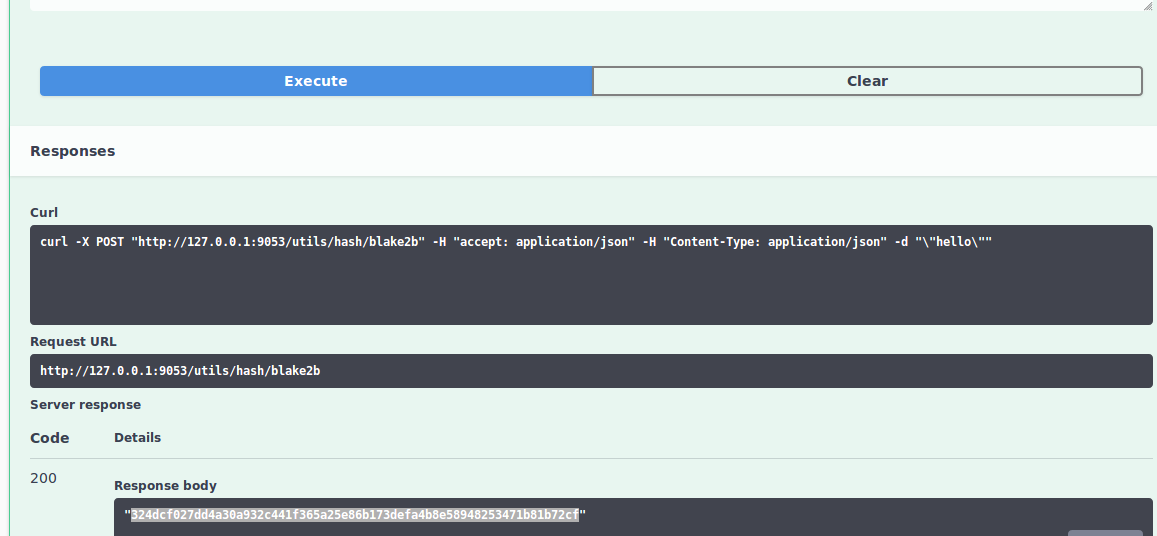
Másold ki a választ, amely tartalmazza a hash-t a következő lépéshez (lásd az alábbi képet). Példánkban a titok hello, amelynek hash-e 324dcf027dd4a30a932c441f365a25e86b173defa4b8e58948253471b81b72cf.
FONTOS Különböző és erős titkot kell használnod.
Frissítsd a konfigurációs fájlt az API kulcs hash-ével
Szerkeszd meg az ergo.conf konfigurációs fájlt, és illeszd be a korábban másolt hash-t. A fájlnak a következőképpen kell kinéznie:
ergo {
    directory = ${ergo.directory}"/.ergo"
    node {
        mining = false
    }
    wallet.secretStorage.secretDir = ${ergo.directory}"/wallet/keystore"
}

scorex {
    restApi {
        # Hex-encoded Blake2b256 hash of an API key.
        # Should be 64-chars long Base16 string.
        # below is the hash of the string 'hello'
        # replace with your actual hash
        apiKeyHash = "324dcf027dd4a30a932c441f365a25e86b173defa4b8e58948253471b81b72cf"
    }
}
Pénztárca inicializálása
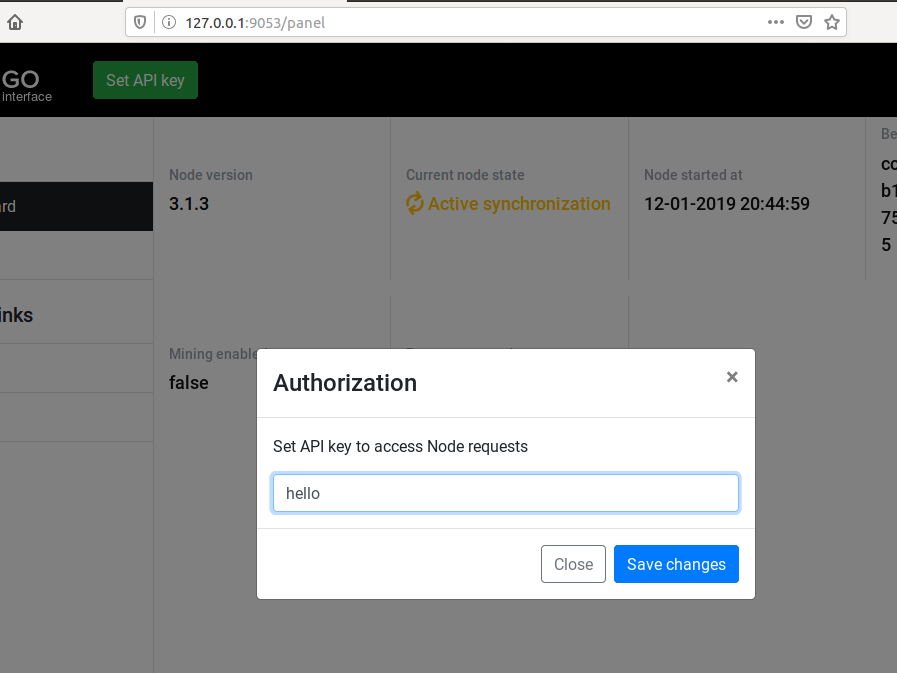
Indítsd újra a csomópontot, és menj a http://127.0.0.1:9053/panel oldalra a panel eléréséhez. Ezután állítsd be az előző lépésből származó API kulcs titkot. Ne feledd, hogy a titkot kell beállítanod, nem a konfigurációs fájl hash-ét. Példánkban ez a hello szöveg.
Végül kattints az inicializálás pénztárcára:
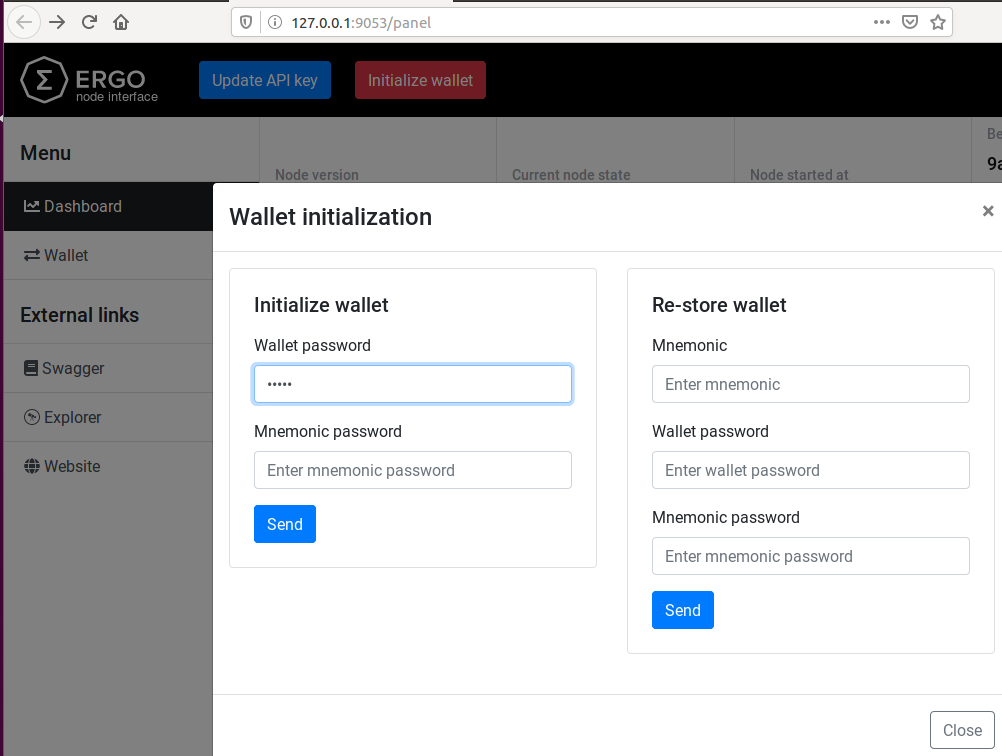
A megnyíló felugró ablakban meg kell adnod egy pénztárca jelszót. A mnemonikus jelszó opcionális. Miután rákattintottál a küldésre, a pénztárca vissza fog adni egy mnemonikus mondatot, ahogy az alábbiakban látható.
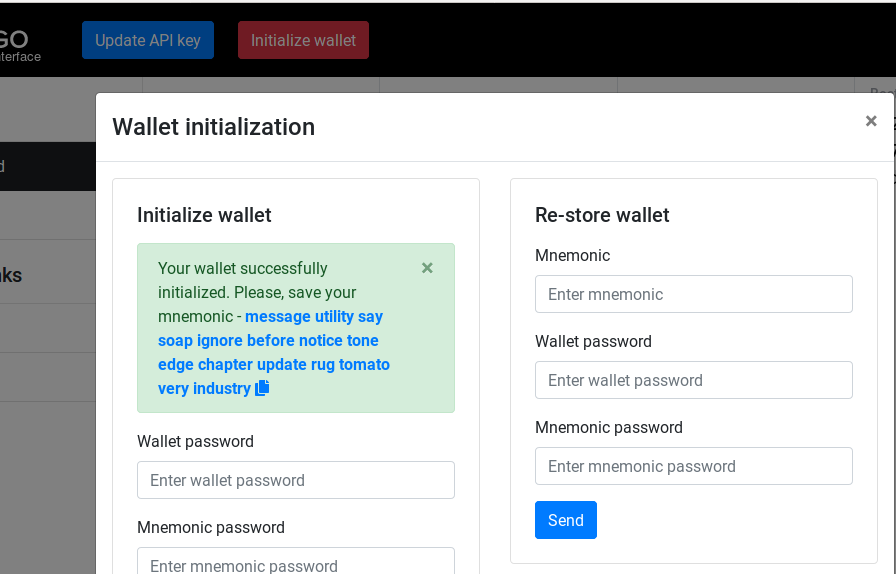
Ezt a mondatot másold ki, és tárold biztonságos helyen. Erre a mondatra szükséged lesz a pénztárca helyreállításához egy másik számítógépen.
Pénztárca címek beszerzése
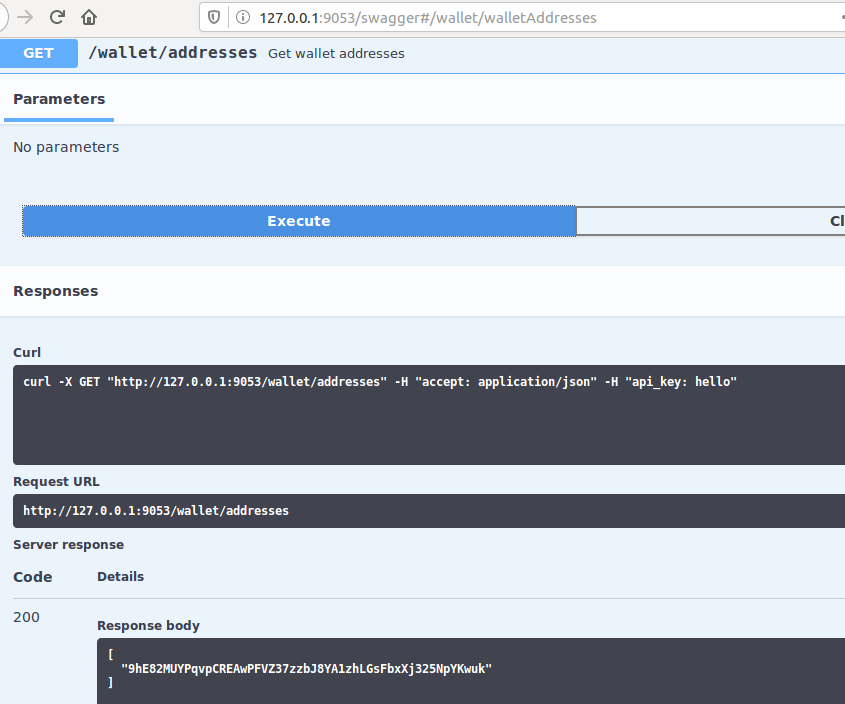
Ez egy teszt annak biztosítására, hogy helyesen állítottad be a csomópontot. Visszaadja a pénztárcában található aktuális címeket.
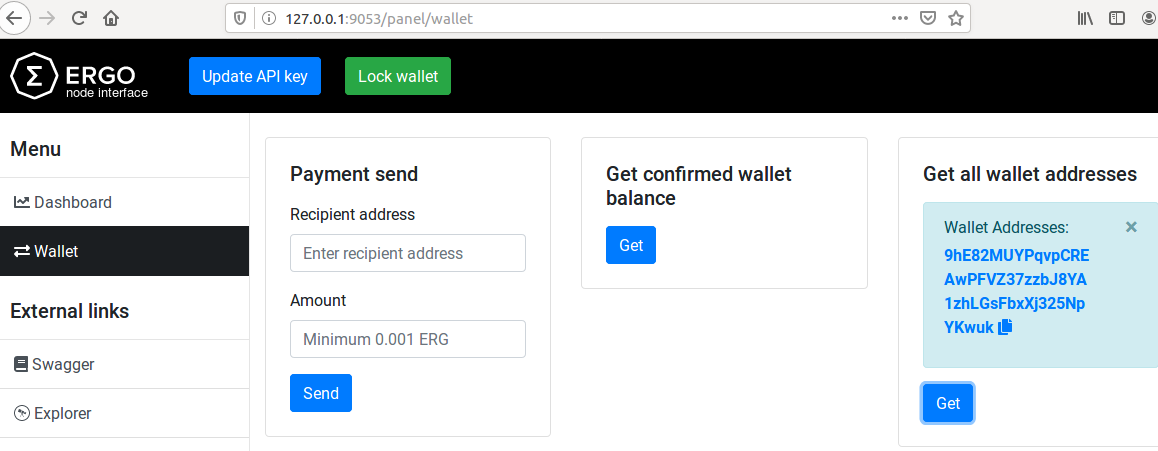
A panelen a http://127.0.0.1:9053/panel kattints a bal oldali Wallet fülre, majd a Get all wallet addresses lehetőségre, hogy megtekinthesd a pénztárca által jelenleg fenntartott címeket. Legalább egy címet kell visszaadnia, ha a csomópont helyesen van beállítva.
Használja a Swagger UI-t
A Swagger UI elérhető a http://127.0.0.1:9053/swagger címen. Ezt már korábban használtad a titkos kulcsod hash-ének kiszámításához.
Ezt az UI-t API hívások végrehajtására is használhatod fejlettebb műveletekhez, amelyek még nem érhetők el a panelen. Néhány példa erre:
- Nem szabványos tranzakciók létrehozása regiszterekkel és kontextusváltozókkal.
- Olyan tranzakciók létrehozása, amelyek tokeneket bocsátanak ki.
- Olyan tranzakciók létrehozása, amelyek bizonyos dobozokat használnak bemenetként.
Egy jövőbeli cikk részletesen tárgyalja ezeket a műveleteket.
Ne feledd, hogy az API legtöbb metódusa védett, és szükséged lesz a titkodra (az előzőkből) ezen metódusok eléréséhez. Az alábbi képek bemutatják a titok beállításának folyamatát a Swagger UI-ban.
Navigálj az oldal tetejére, és kattints az "Authorize" gombra. Írd be a titkodat a felugró űrlapba, ahogy az az alábbi ábrán látható.

Miután megadtad a jelszót és rákattintottál az "Authorize" gombra, az alábbi felugró ablakot fogod látni:
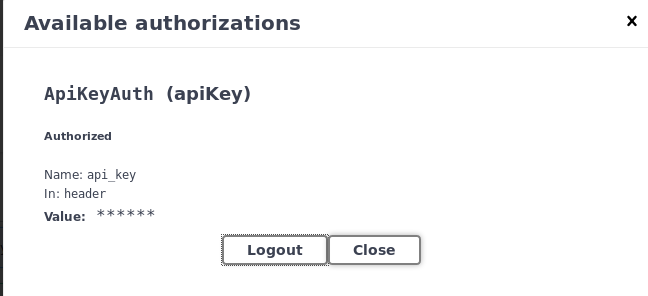
Most navigálj a http://127.0.0.1:9053/swagger#/wallet/walletAddresses oldalra, és kattints a "Try it out" gombra. Ugyanazt a címek listáját kell látnod, mint amit korábban a panelből láttál.

Share post
2025. augusztus 13.
2025. augusztus 12.


2025. július 9.

2025. május 12.