Almacenando Cripto en Ergo: Nautilus Wallet
10 de marzo de 2022
En el último mes, ha habido un aumento significativo en la infraestructura del ecosistema de Ergo. Hasta hace poco, los usuarios estaban limitados en su elección de billeteras, pero ahora los Ergonautas tienen varias opciones para almacenar su ERG, tokens nativos y NFTs. En las próximas semanas, ofreceremos guías de cómo hacerlo para cada una de estas nuevas billeteras para que todos los usuarios, nuevos y existentes, se sientan cómodos y seguros navegando por las diversas billeteras de Ergo.
Para este blog, revisaremos cómo instalar y usar la nueva Nautilus Wallet. Si estás familiarizado con las billeteras de cripto y cómo usarlas, puedes proceder a descargar la billetera aquí. Si tienes alguna pregunta sobre esta billetera, también puedes suscribirte al Canal de Telegram de Nautilus y interactuar directamente con el desarrollador y otros miembros de la comunidad.
Resumen de Nautilus Wallet
Características actuales
- Billetera de extensión para navegador web
- Conectividad dApp permite interacción con dApps de Ergo
- Modo de privacidad
- Sincronización rápida y eficiente con la blockchain
Características futuras
- Integración con Ledger (billetera de hardware)
- Integración con ErgoMixer
- Direcciones ocultas
- Visualización de NFTs
- Integración con DexyUSD
- Integración con ErgoDEX para intercambios dentro de la billetera
- Integración con ErgoDNS
- Integración con ErgoHandle
Instalación
La Nautilus Wallet actualmente solo está disponible para navegadores basados en Chromium. Para los propósitos de esta demostración, pasaremos por la configuración en Google Chrome.
- Descarga la Nautilus Wallet desde la Google Web Store: https://chrome.google.com/webstore/detail/nautilus-wallet/gjlmehlldlphhljhpnlddaodbjjcchai
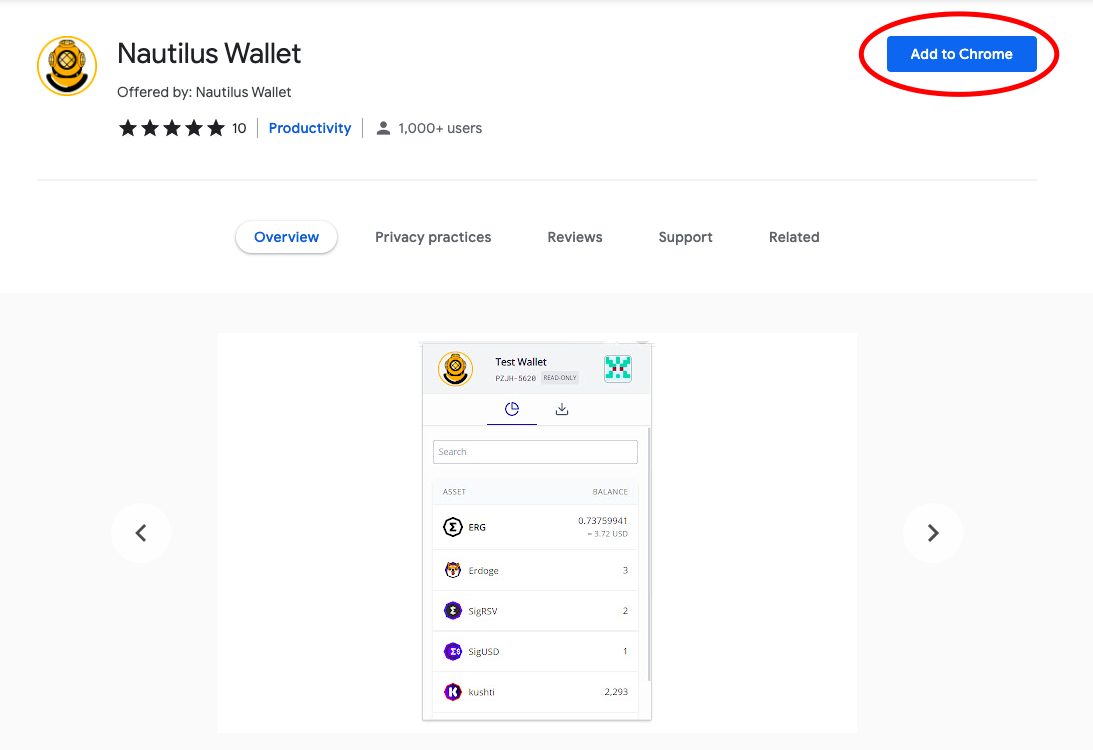
- Haz clic en la pestaña Agregar a Chrome (destacada por el círculo rojo en la imagen anterior).
- Aparecerá un pop-up y te pedirá que Agregues la extensión.
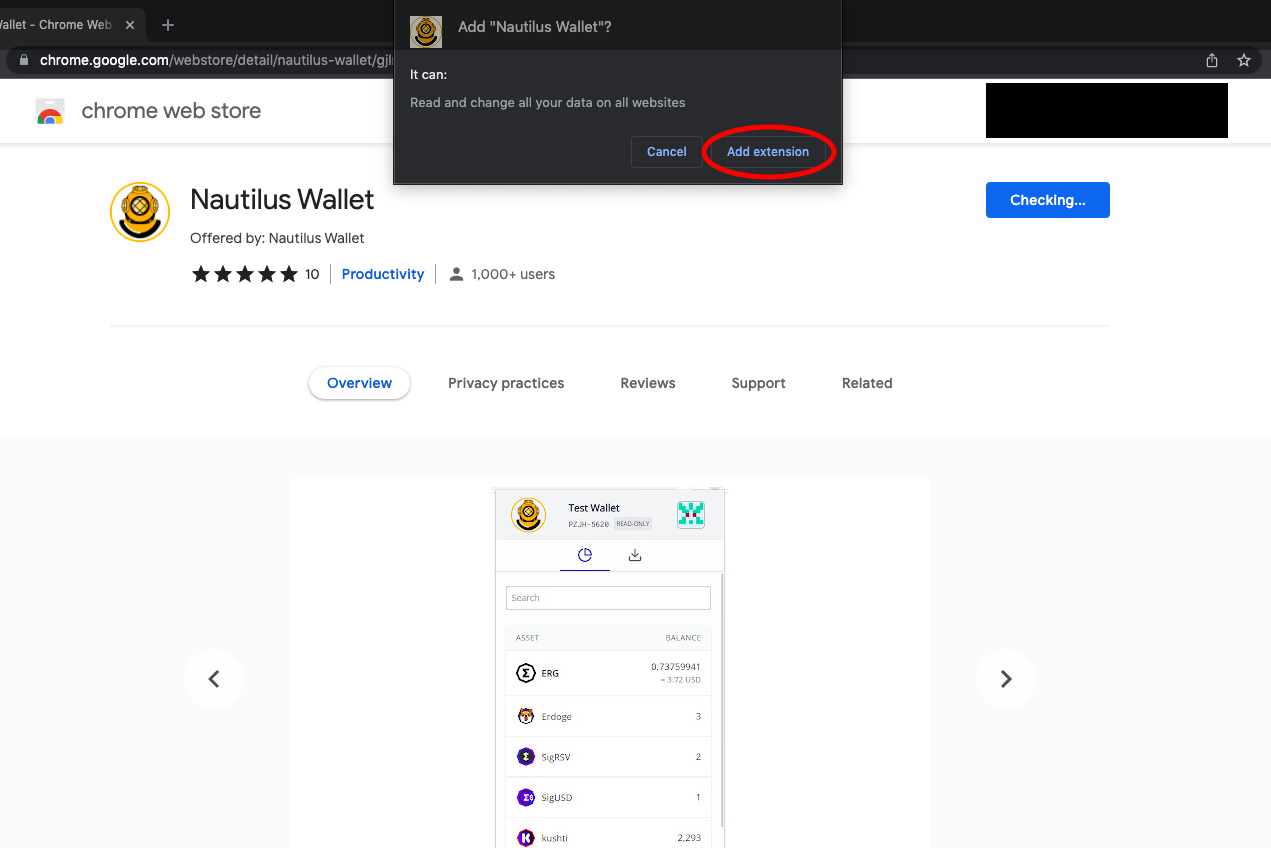
- Después de seleccionar Agregar extensión, verás la siguiente pantalla:
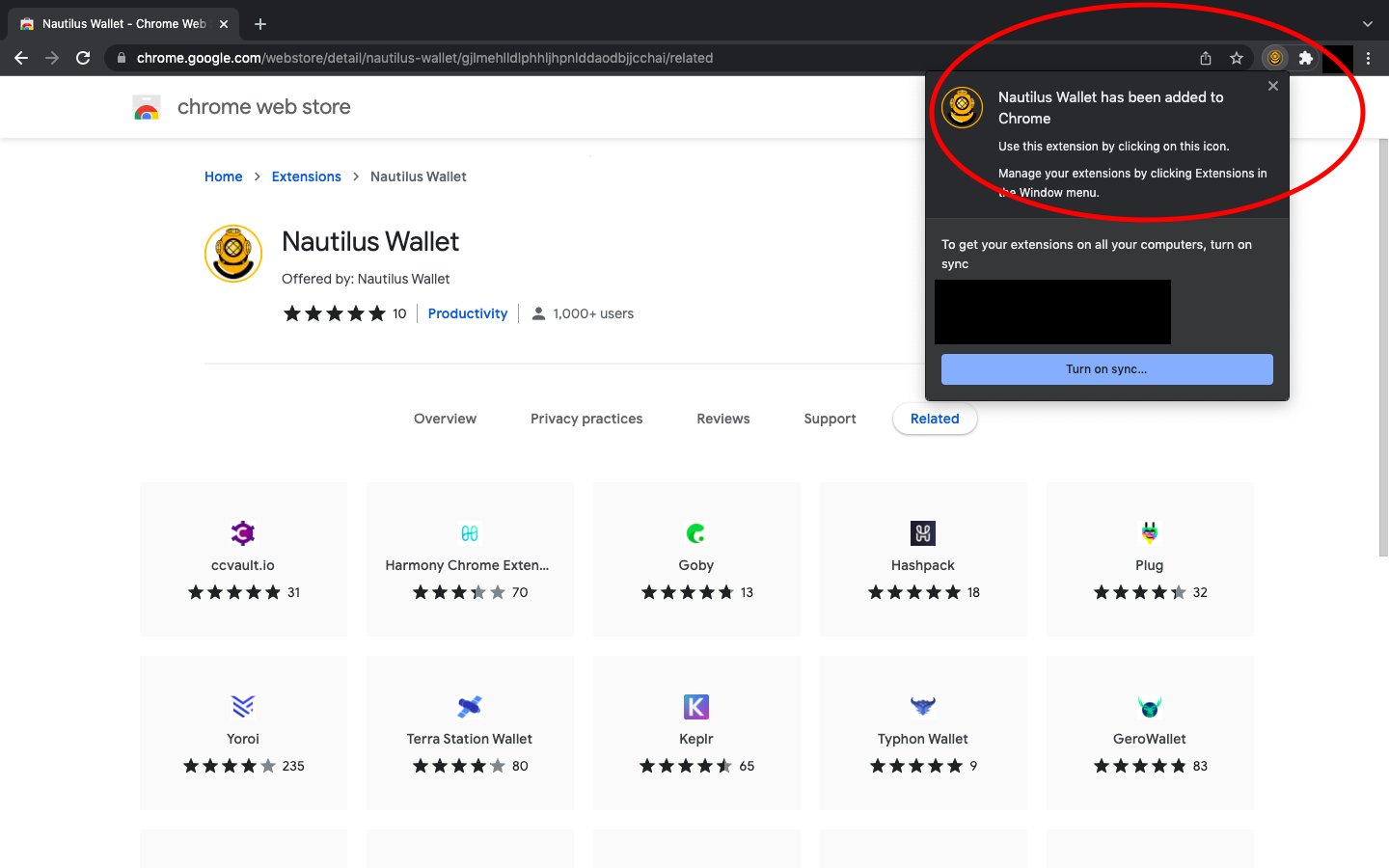
¡La billetera ahora está instalada en tu navegador web!
Abriendo Nautilus Wallet
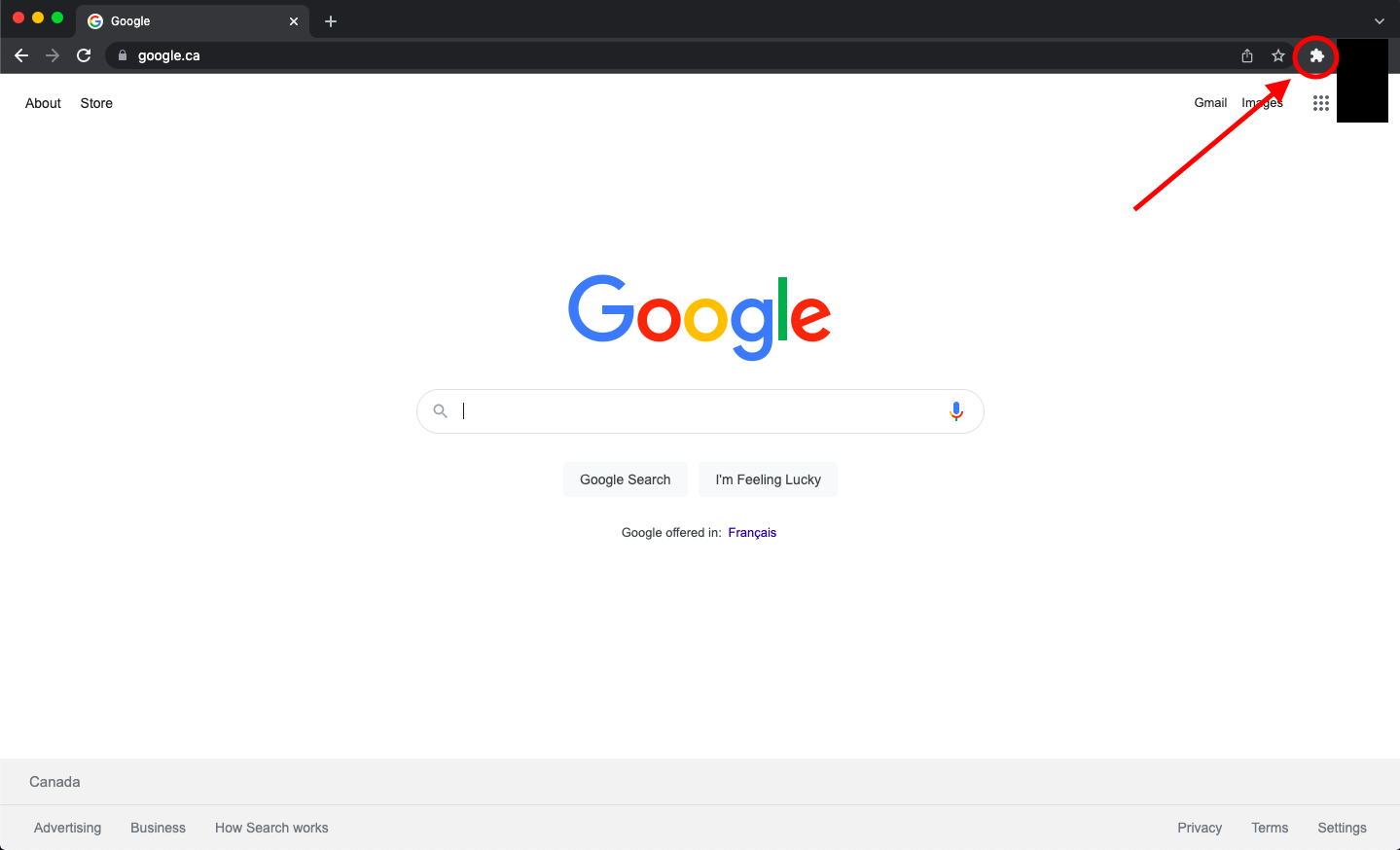
- Siempre que quieras acceder a tu Nautilus Wallet, simplemente accede a la pestaña de extensiones en tu navegador web (se parece a una pieza de rompecabezas en la esquina superior derecha del navegador).
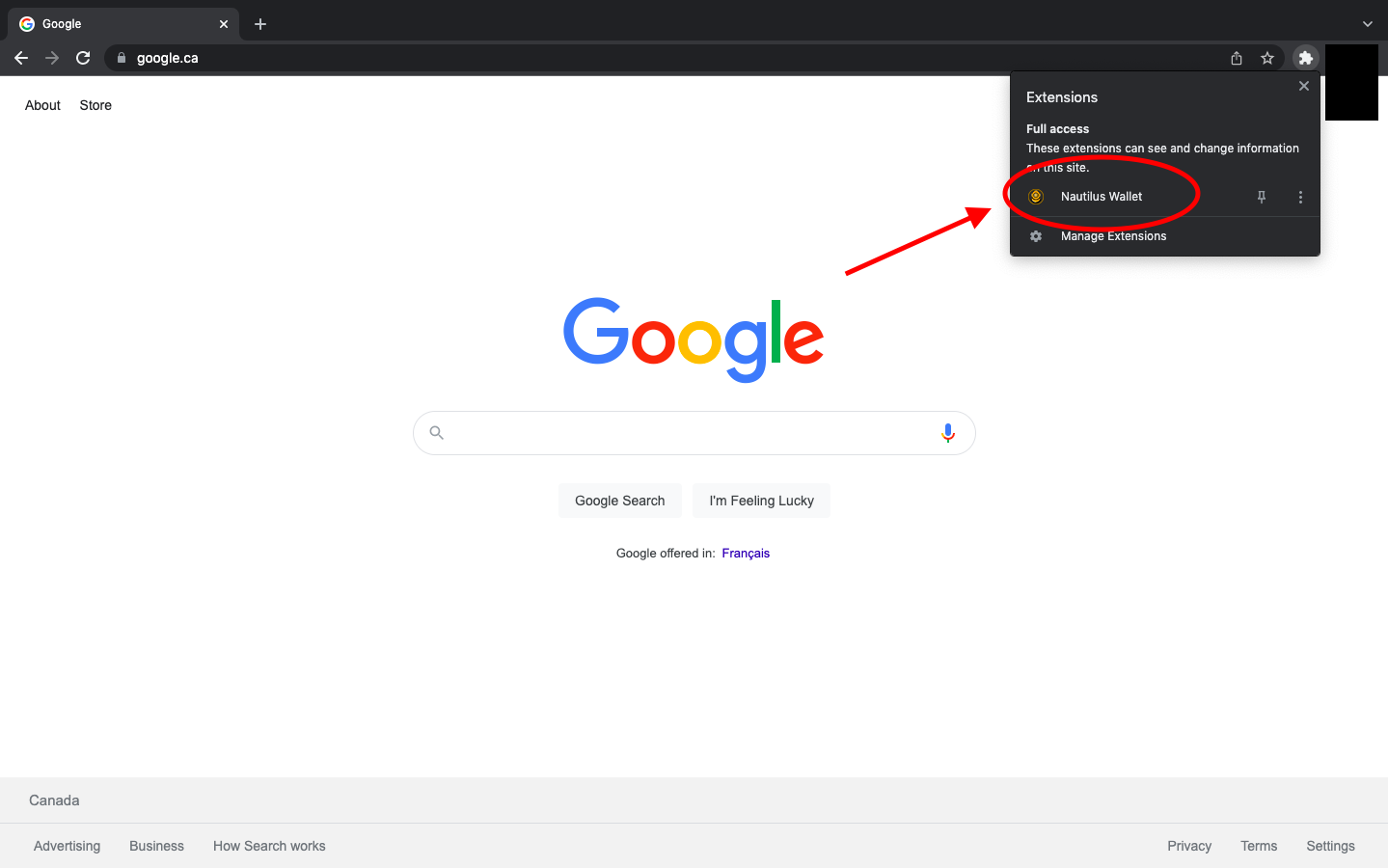
- Haz clic en Nautilus Wallet.
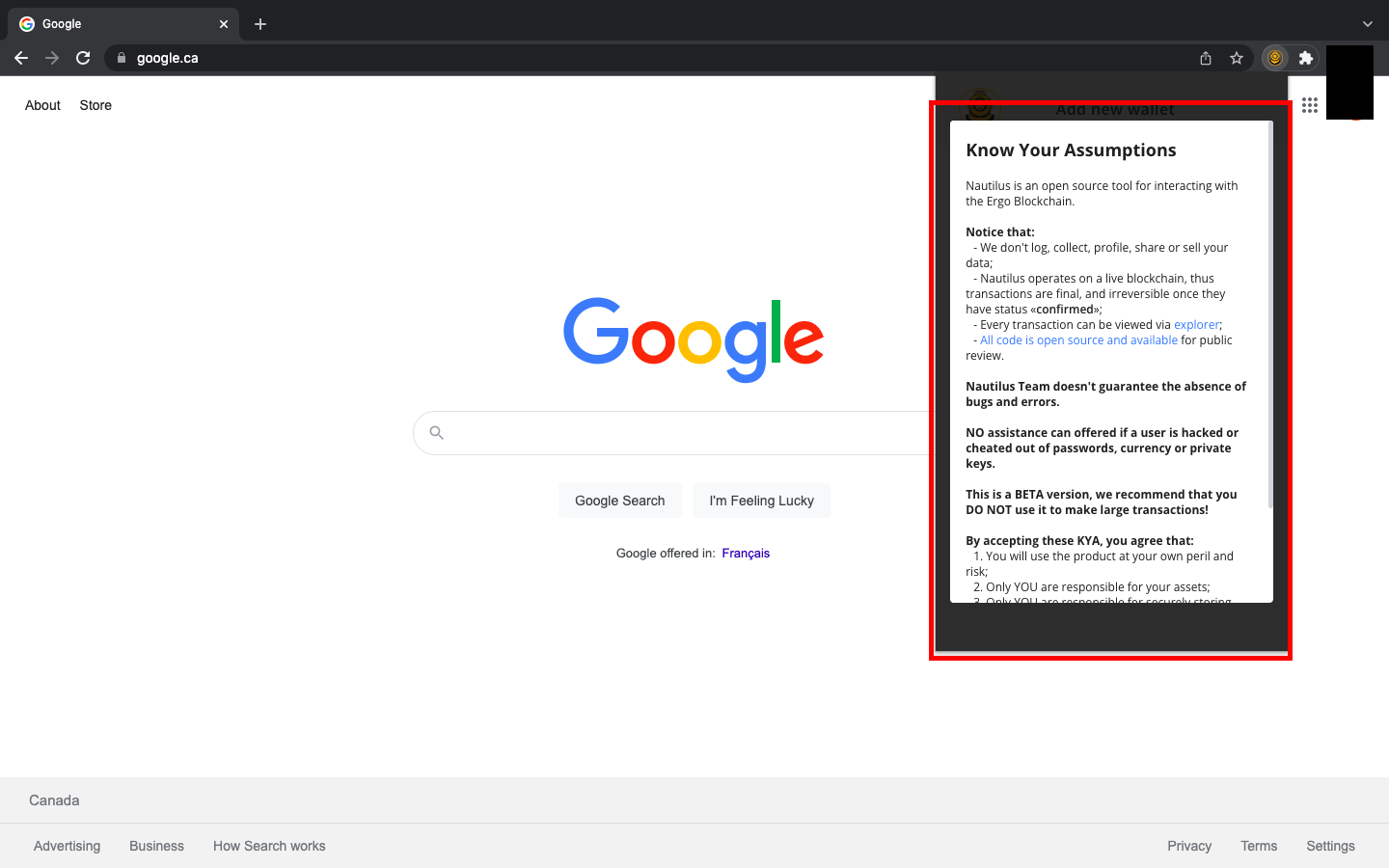
- Al abrir Nautilus Wallet por primera vez, se te pedirá que leas y reconozcas el KYA - Conoce tus Suposiciones.
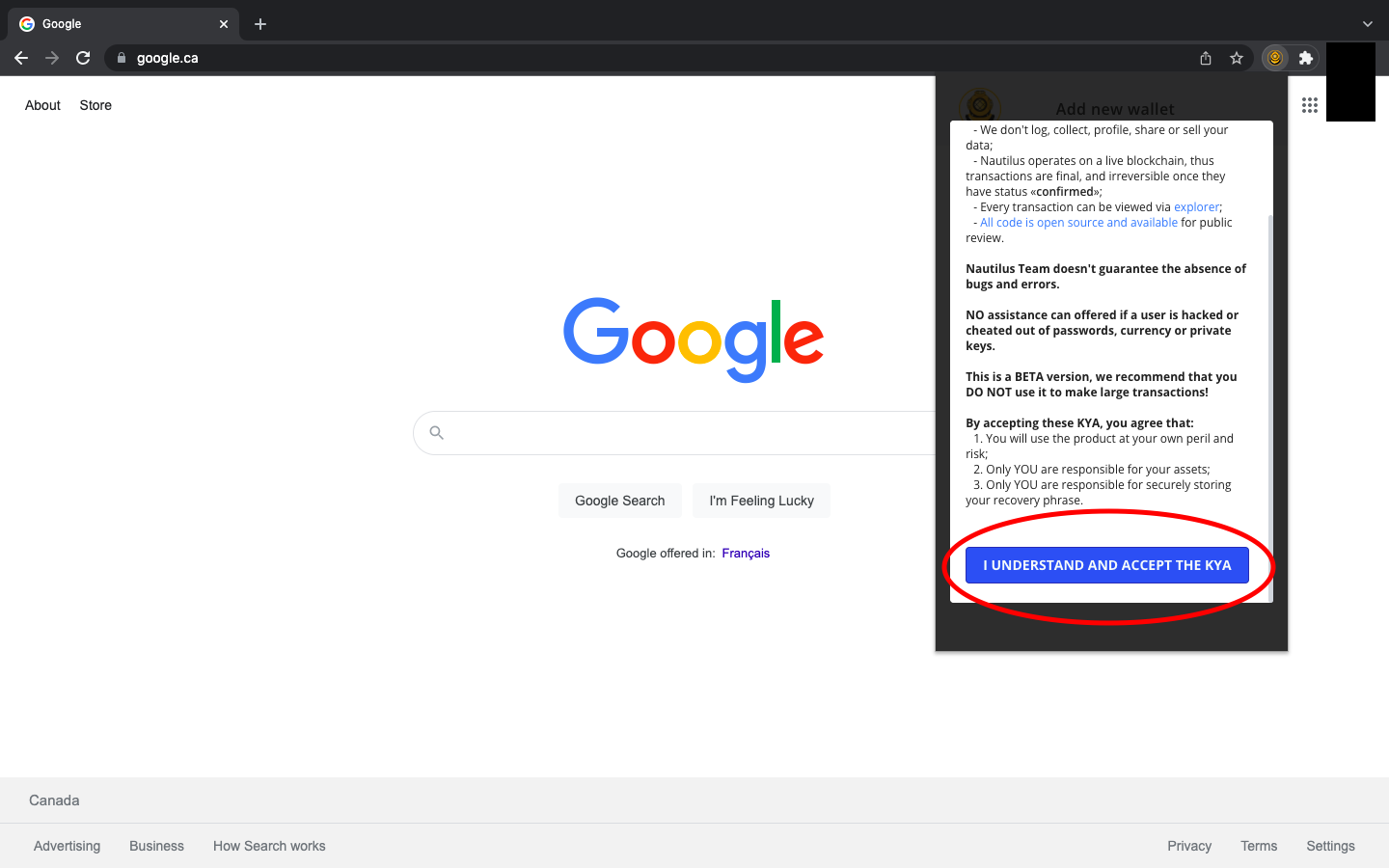
- Desplázate hasta la parte inferior del KYA y selecciona ENTIENDO Y ACEPTA EL KYA.
- Una vez que hayas aceptado el KYA, se te mostrarán tres opciones:
- Crear Billetera
- Restaurar Billetera
- Cargar Billetera de Solo Lectura
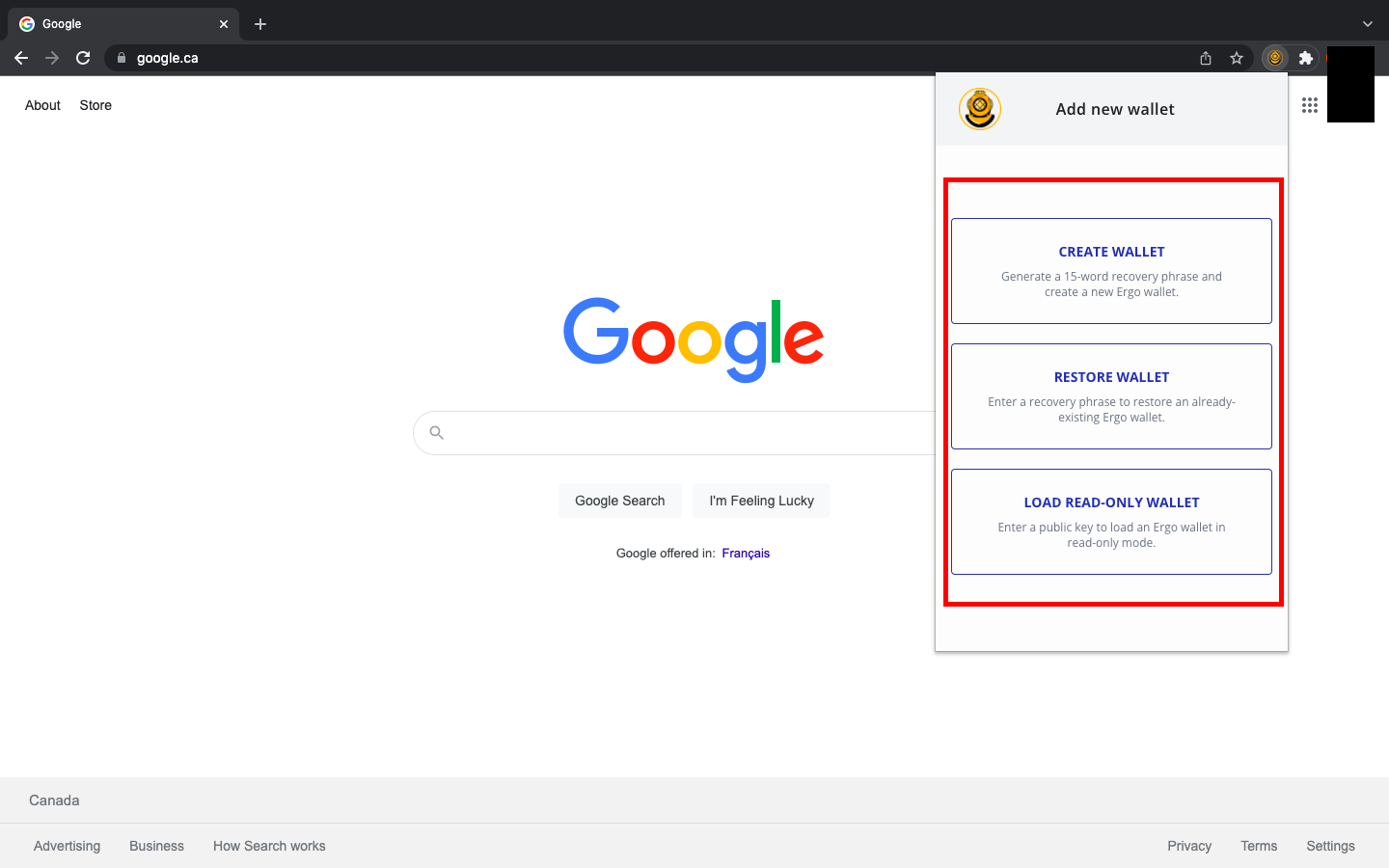
Si tienes experiencia previa con billeteras de Ergo, puedes restaurar tu billetera en Nautilus con tu frase semilla. Si tienes alguna billetera de Ergo preexistente, también puedes decidir usar Nautilus como una billetera de solo lectura ingresando tu clave pública. Si es tu primera vez usando una billetera de Ergo, entonces seleccionarás Crear Billetera.
Creando una Billetera y Entendiendo las Características
Al crear una billetera por primera vez, hay algunas reglas de seguridad importantes que practicar. Lo más importante es escribir tu contraseña y frase semilla solo en papel. No almacenes esta información digitalmente y no tomes fotos de ella. Tu frase semilla es tu línea de defensa contra actores maliciosos. Si alguien logra acceder a tu frase semilla, podría tomar control de tu billetera y de todos los activos que hayas almacenado en ella.
Después de seleccionar Crear Billetera, verás una pantalla donde puedes nombrar tu billetera, crear tu contraseña y escribir tu frase semilla de recuperación. Se verá así:
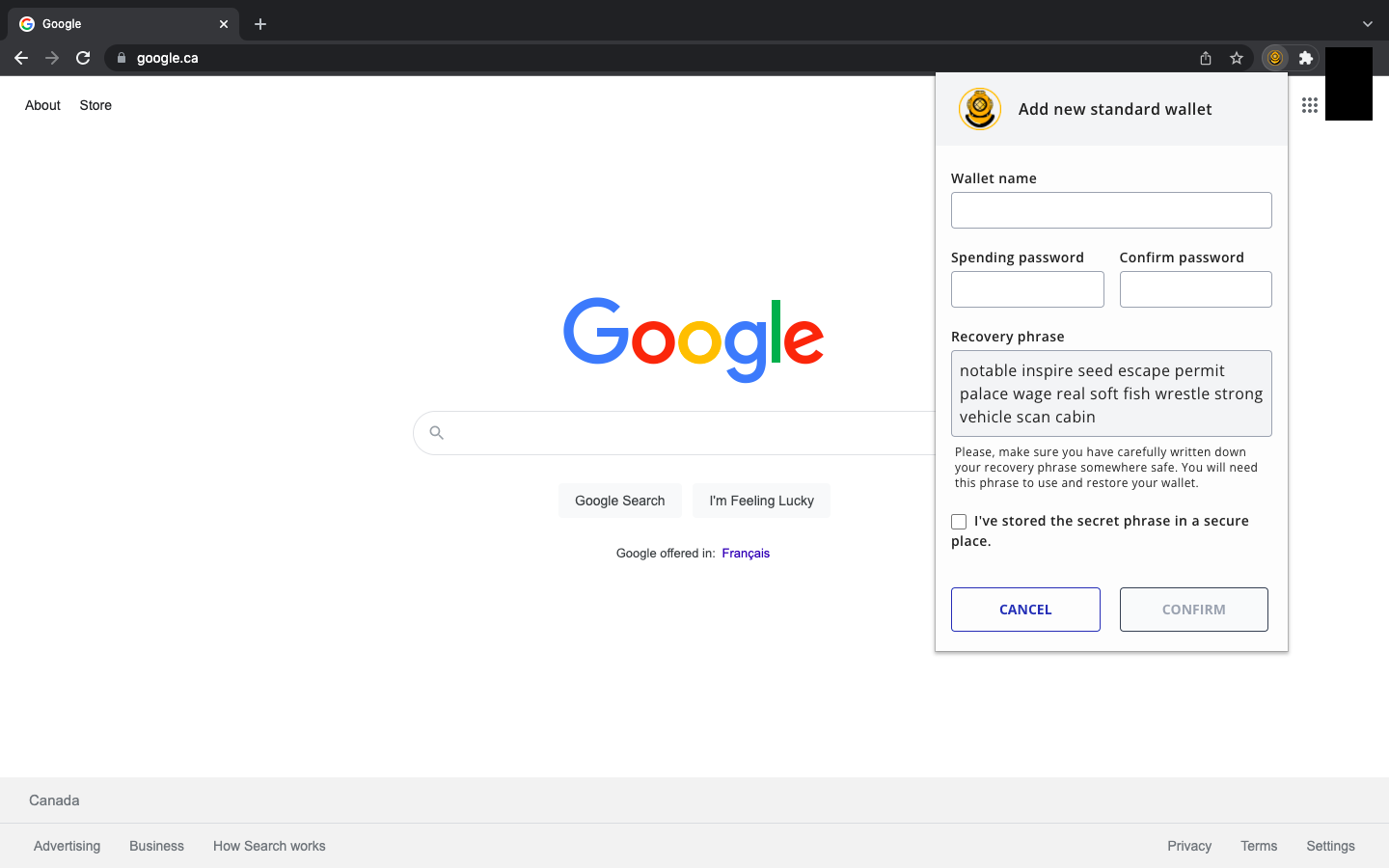
Puede parecer obvio, pero tu frase semilla será diferente de la que ves en la imagen anterior.
RECORDATORIO: Escribe tu frase semilla y contraseña en papel. Puedes hacer varias copias y almacenarlas en lugares seguros.
Después de crear tu contraseña y almacenar tu frase semilla de recuperación, seleccionarás Confirmar y verás lo siguiente:
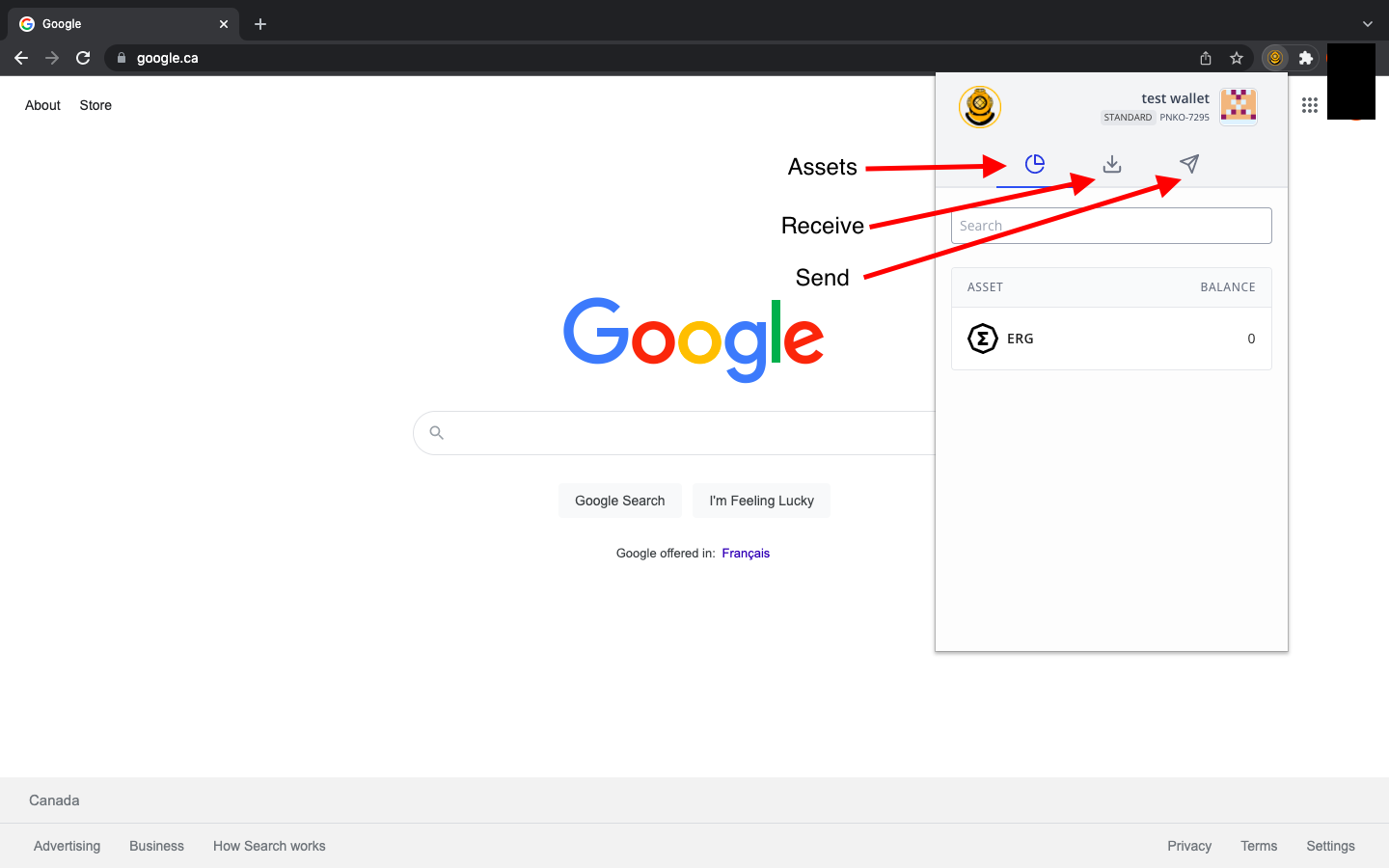
- La pestaña Activos mostrará tu ERG, NFTs y otros tokens nativos.
- La pestaña Recibir mostrará la dirección que compartes para recibir cualquier activo de Ergo.
- La pestaña Enviar te permitirá ingresar una dirección de recepción para que puedas enviar activos/pagos de Ergo a otra billetera.
Al prepararte para recibir activos, verás la siguiente pantalla después de seleccionar la pestaña Recibir:
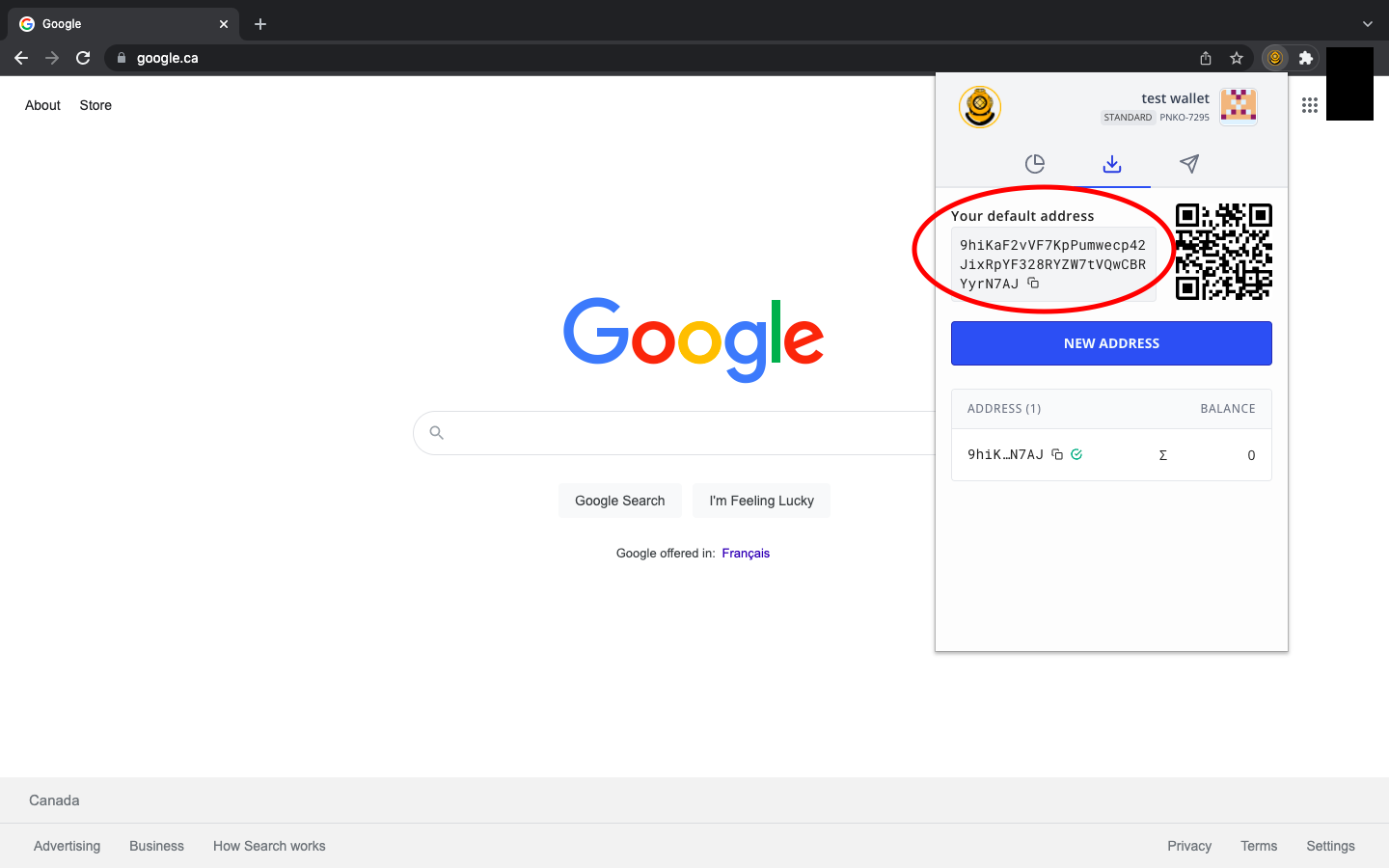
Tu dirección de recepción aparecerá como una serie de números y letras, similar a la dirección en la imagen anterior. Si es tu primera vez usando una billetera de Ergo (o cualquier otra billetera de cripto), ten en cuenta que tu dirección será completamente diferente de la que ves en la imagen.
Si estás compartiendo tu dirección de recepción, simplemente la copias en el portapapeles de tu computadora y se la envías a la persona o contrato inteligente con el que estás interactuando. Puedes copiar fácilmente la dirección haciendo clic en los dos cuadrados superpuestos al final de la dirección.
Al enviar activos a una persona, intercambio o contrato inteligente, verás lo siguiente:
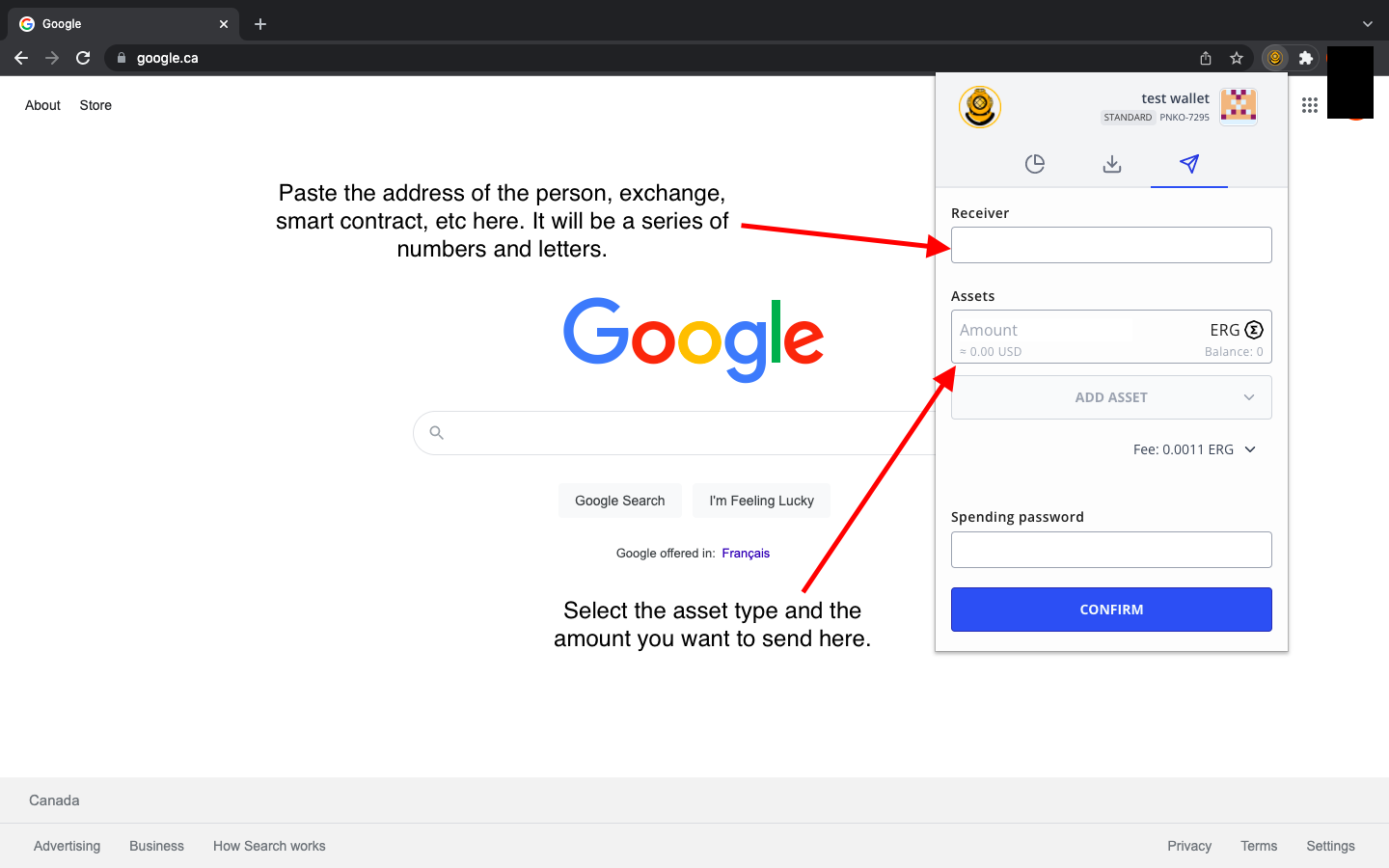
Ingresarás la dirección de recepción de la persona, intercambio, contrato inteligente, etc. Luego, seleccionarás el activo (puede ser ERG, un token nativo, un NFT, etc.) e ingresarás cuánto estás enviando. Para completar la transacción, escribes tu contraseña de billetera y luego seleccionas Confirmar. ¡Eso es todo! Así es como envías y recibes activos en la Nautilus Wallet.
Hay algunas características más que debes conocer a medida que te familiarizas más con la interfaz de la billetera. Puedes acceder a más opciones haciendo clic en el nombre de la billetera en la esquina superior derecha de la aplicación.
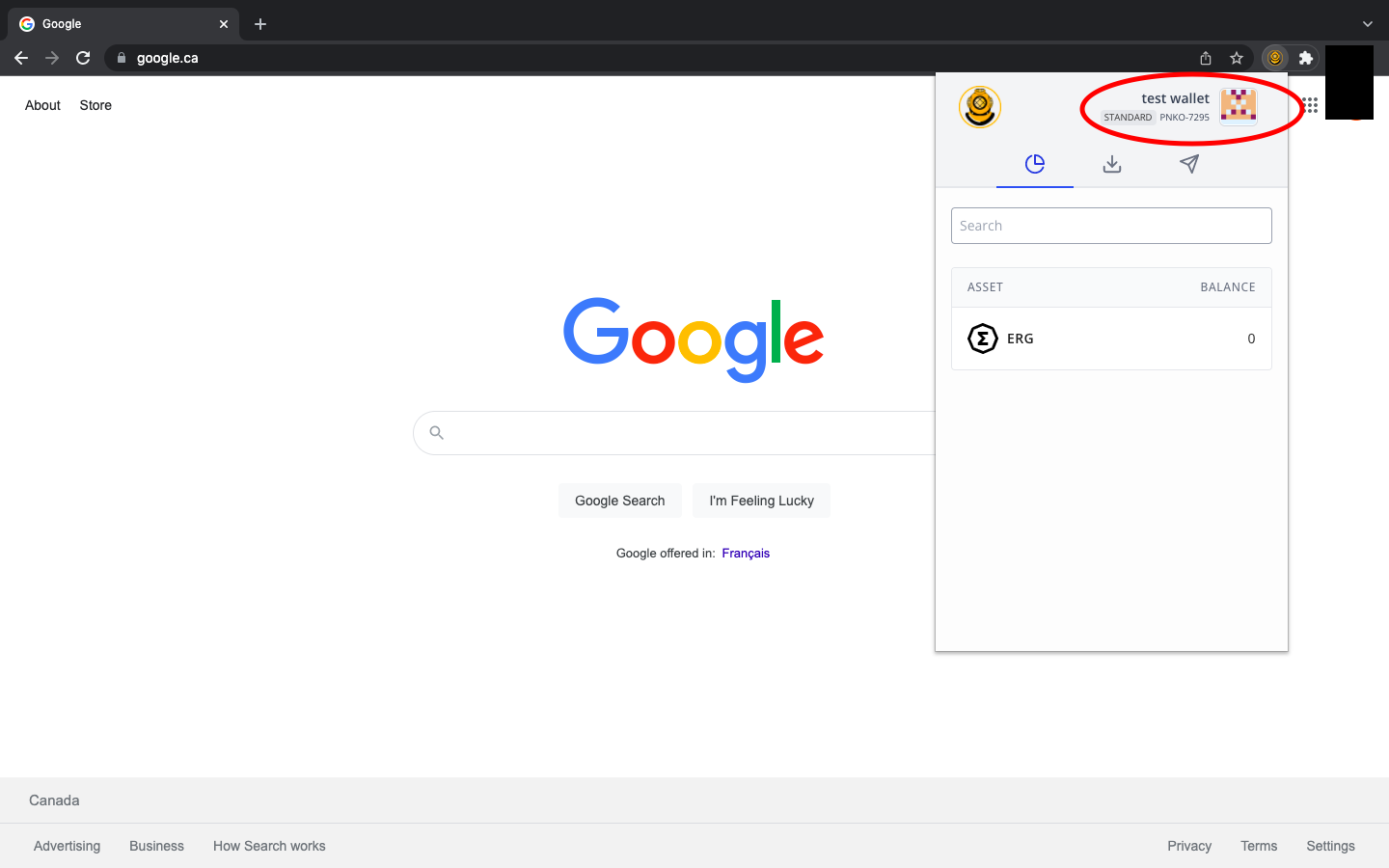
Después de hacer clic en el nombre de la billetera, inicialmente tendrás cuatro (4) opciones:
- Agregar nueva billetera - simplemente te permite agregar billeteras adicionales de Ergo
- Expandir vista - te permite ver la aplicación como una página web completa
- Configuraciones - configuraciones adicionales que discutiremos a continuación.
- Acerca de - proporciona información de la aplicación y una dirección de recepción de billetera de Ergo para contribuir con apoyo financiero al desarrollo continuo de la billetera.
Si usas esta billetera para interactuar con cualquier aplicación descentralizada (dApp), verás una quinta opción (dApps Conectadas) que te permitirá controlar qué dApps están conectadas a tu billetera.
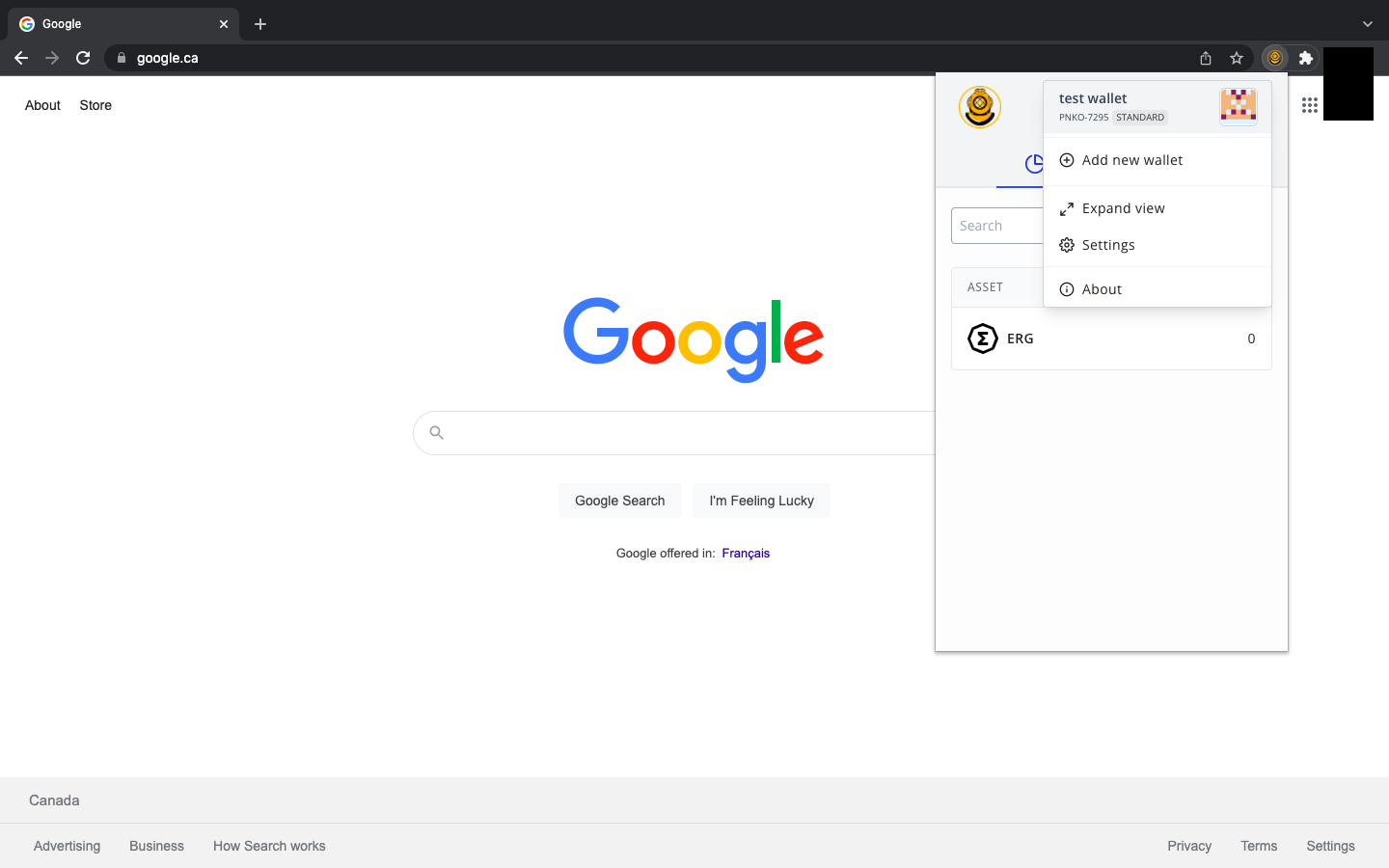
Echemos un vistazo a la opción Configuraciones. Como se mencionó anteriormente en esta guía, la Nautilus Wallet tiene algunas características de privacidad únicas.
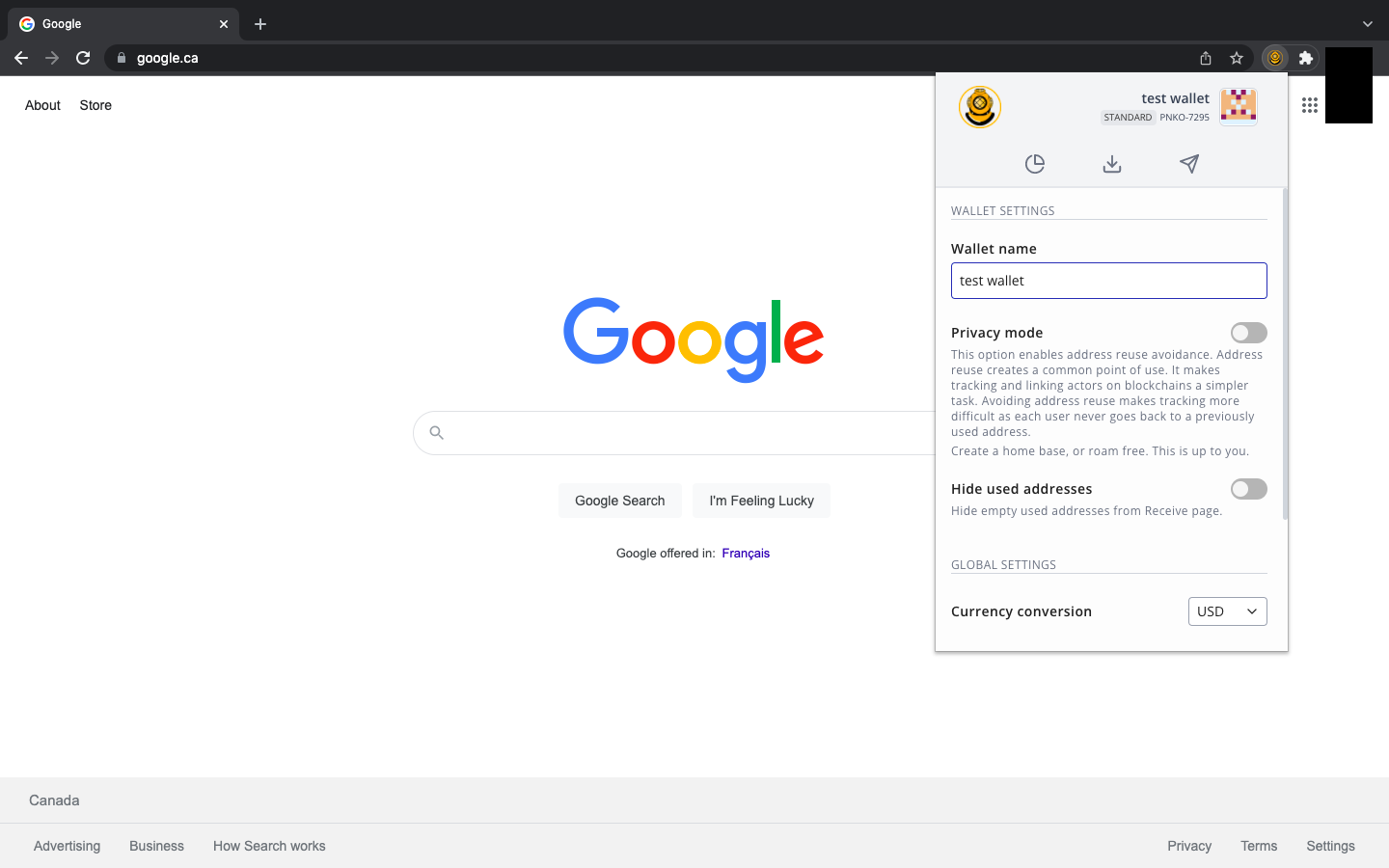
Como puedes ver en la imagen anterior, hay una opción de Modo de Privacidad. Cuando activas esta función, tu billetera creará una nueva dirección de recepción para cada nueva transacción. En otras palabras, cada vez que recibas activos, la próxima vez que vayas a copiar tu dirección de recepción, (bajo la pestaña Recibir) se te proporcionará una dirección completamente nueva. Esta función dificulta que actores maliciosos o entidades invasivas rastreen tu actividad en la blockchain. Habilitar esta función ofrece más privacidad con respecto a tus finanzas.
Características adicionales te permiten ocultar direcciones de recepción utilizadas previamente y ajustar la conversión de ERG a tu moneda fiat preferida.
¡Bien hecho! Has configurado tu Nautilus Wallet y has explorado todas las características integradas en este producto. Con esta billetera, puedes interactuar fácilmente con varias dApps en el ecosistema de Ergo, incluyendo** ErgoPad, la Casa de Subastas NFT, ErgoDEX, y SigmaUSD.**
Share post
13 de agosto de 2025
12 de agosto de 2025

9 de julio de 2025

12 de mayo de 2025

9 de febrero de 2022

8 de febrero de 2022
5 de febrero de 2022
1 de febrero de 2022

27 de enero de 2022
20 de enero de 2022
18 de enero de 2022
6 de enero de 2022
4 de enero de 2022

30 de diciembre de 2021

28 de diciembre de 2021
23 de diciembre de 2021