Cómo configurar y configurar un nodo completo de Ergo
2 de diciembre de 2019

Este tutorial explica cómo instalar y ejecutar un nodo completo de Ergo. No cubre la minería.
Seguridad del nodo
Hay algunos aspectos importantes del uso del nodo de los que depende la seguridad de tu billetera y dinero:
- Un nodo de Ergo requiere almacenar parámetros críticos de seguridad en el archivo de configuración. Nunca debes hacer público este archivo.
- Un nodo de Ergo proporciona una API REST para interactuar con la billetera integrada. Los métodos sensibles de la API requieren un token de seguridad, que nunca debe enviarse a través de canales no confiables.
- El acceso a la API REST de Ergo debe restringirse a hosts conocidos. En particular, la API no debe ser accesible desde Internet.
Requisitos previos
Para ejecutar un nodo de Ergo necesitas tener instalada la versión JRE >= 8. Una forma de instalarlo es usar la implementación de Java de Oracle.
El siguiente paso es descargar el último archivo jar de lanzamiento del cliente Ergo y crear un archivo de configuración del nodo.
Ten en cuenta que en lugar de descargar el jar, puedes clonar el repositorio y crear el jar tú mismo usando SBT emitiendo el comando sbt assembly.
Denota por ergo_folder la carpeta donde se guarda el jar.
Ejecutando el nodo por primera vez
Crea un archivo de configuración ergo.conf con el siguiente texto en ergo_folder.
ergo {
    directory = ${ergo.directory}"/.ergo"
    node {
        mining = false
    }
    wallet.secretStorage.secretDir = ${ergo.directory}"/wallet/keystore"
}
El parámetro ${ergo.directory} apunta al directorio desde el cual se ejecutará el jar.
Abre un símbolo del sistema y cd a ergo_folder. Luego emite el siguiente comando para ejecutar el nodo por primera vez:
java -jar ergo-<release>.jar --mainnet -c ergo.conf
El nodo comenzará a sincronizarse inmediatamente después de esto. Espera unos minutos para que la API comience y pasa al siguiente paso.
Nota: Puedes usar cualquier nombre para el archivo en lugar de ergo.conf. Todos los parámetros de configuración deben pasarse a través de este archivo y solo necesitas reescribir los parámetros que deseas cambiar de los valores predeterminados. El archivo de configuración anterior tiene en realidad los valores predeterminados.
Calcular el hash de tu secreto
Primero, selecciona un secreto para proteger tu API.
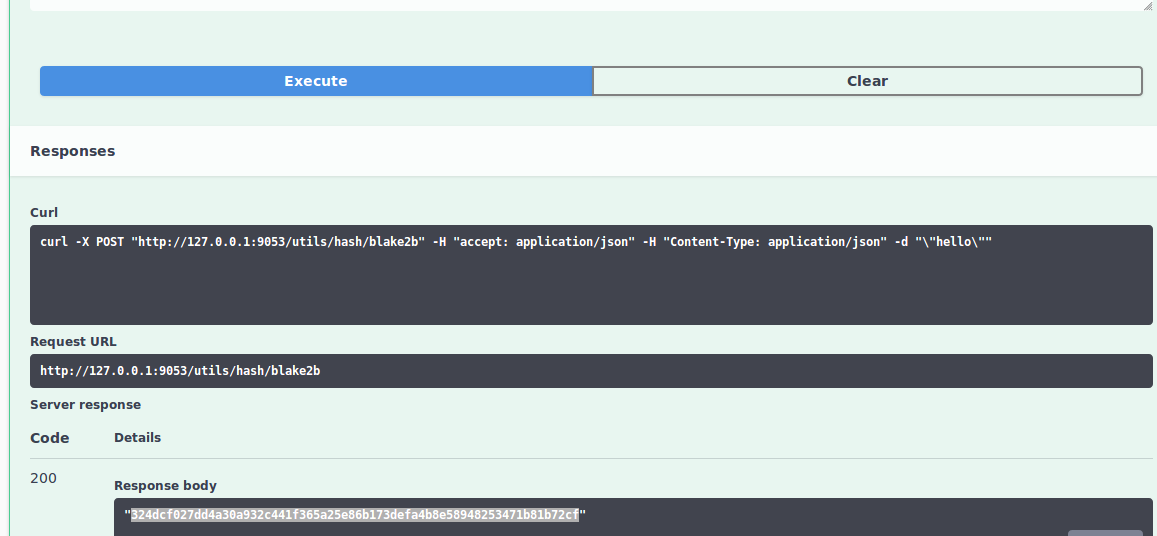
Luego ve a http://127.0.0.1:9053/swagger#/utils/hashBlake2b y llama a la API para calcular el hash de tu secreto. Consulta la imagen a continuación.
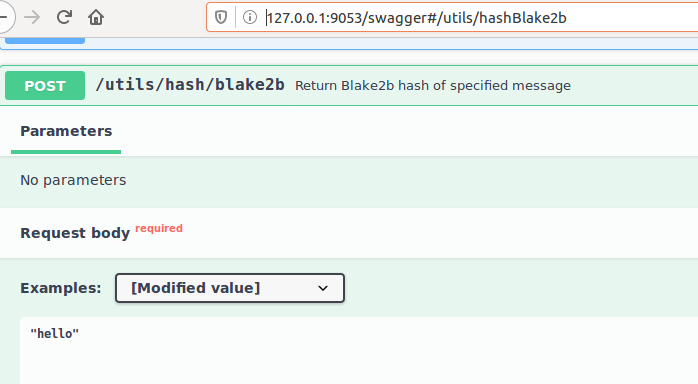
Copia la respuesta que contiene el hash para usar en el siguiente paso (ver imagen a continuación). En nuestro ejemplo, el secreto es hello cuyo hash corresponde a 324dcf027dd4a30a932c441f365a25e86b173defa4b8e58948253471b81b72cf.
IMPORTANTE Debes usar un secreto diferente y fuerte.
Actualizar el archivo de configuración con el hash de la clave API
Edita el archivo de configuración ergo.conf y pega el hash copiado en el paso anterior. El archivo debería verse como sigue:
ergo {
    directory = ${ergo.directory}"/.ergo"
    node {
        mining = false
    }
    wallet.secretStorage.secretDir = ${ergo.directory}"/wallet/keystore"
}

scorex {
    restApi {
        # Hash Blake2b256 codificado en hex de una clave API.
        # Debe ser una cadena Base16 de 64 caracteres de longitud.
        # a continuación se muestra el hash de la cadena 'hello'
        # reemplaza con tu hash real
        apiKeyHash = "324dcf027dd4a30a932c441f365a25e86b173defa4b8e58948253471b81b72cf"
    }
}
Inicializar billetera
Reinicia el nodo y ve a http://127.0.0.1:9053/panel para acceder al panel. Luego establece el secreto de la clave API del paso anterior. Ten en cuenta que debes establecer el secreto y no el hash del archivo de configuración. En nuestro ejemplo, esta es la cadena hello.
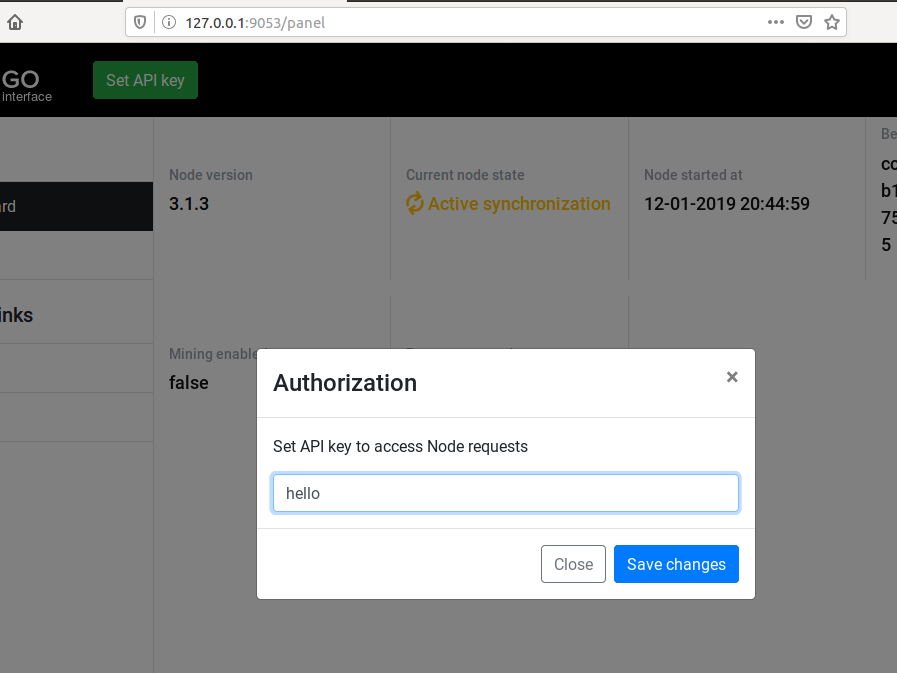
Finalmente, haz clic en inicializar billetera:
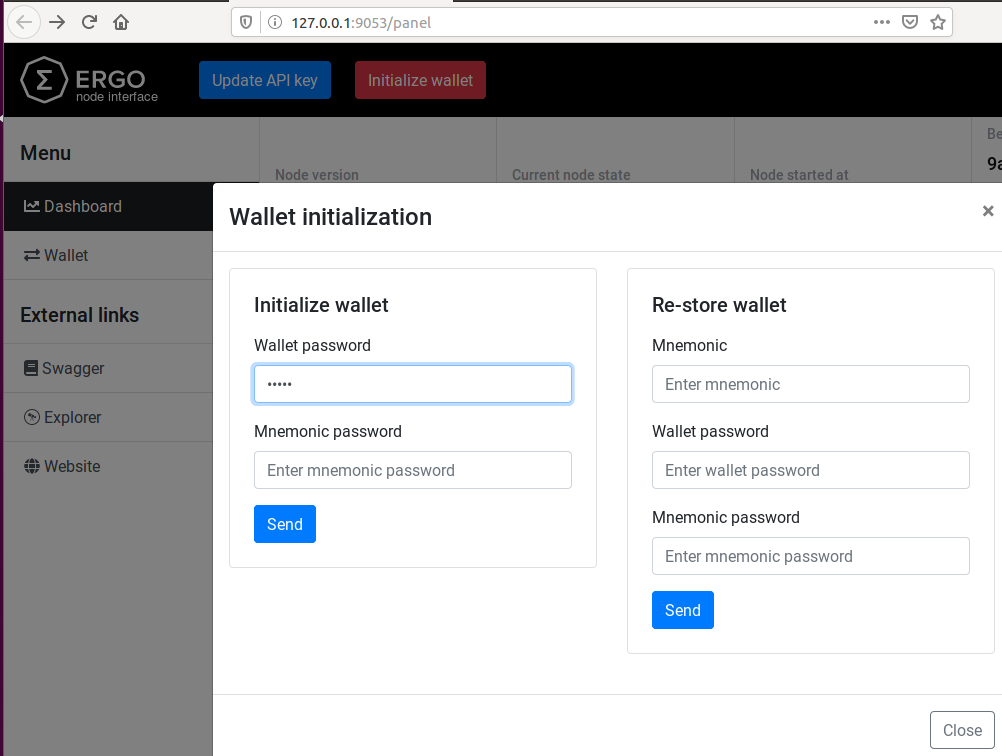
En el pop-up que se abre, debes ingresar una contraseña para la billetera. La contraseña mnemotécnica es opcional. Después de hacer clic en enviar, la billetera devolverá una frase mnemotécnica como se muestra a continuación.
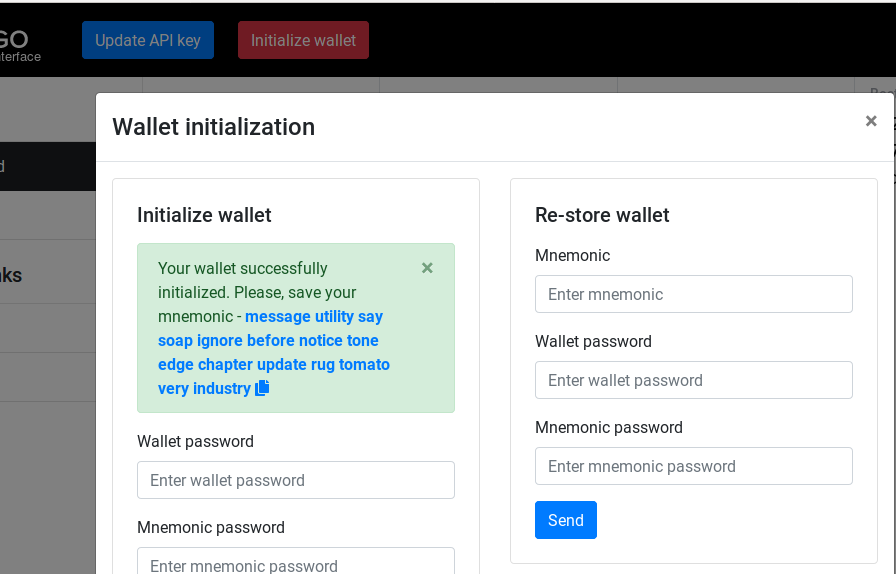
Debes copiar esta frase y guardarla en un lugar seguro. Esta frase será necesaria para restaurar la billetera en otra computadora.
Obtener direcciones de billetera
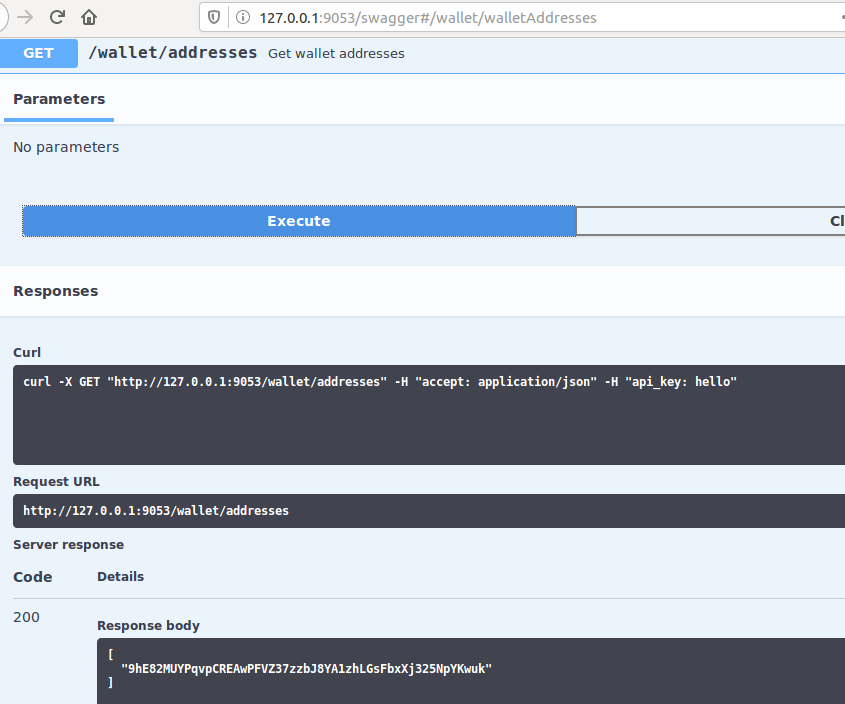
Esta es una prueba para asegurarte de que has configurado el nodo correctamente. Devolverá las direcciones actuales en la billetera.
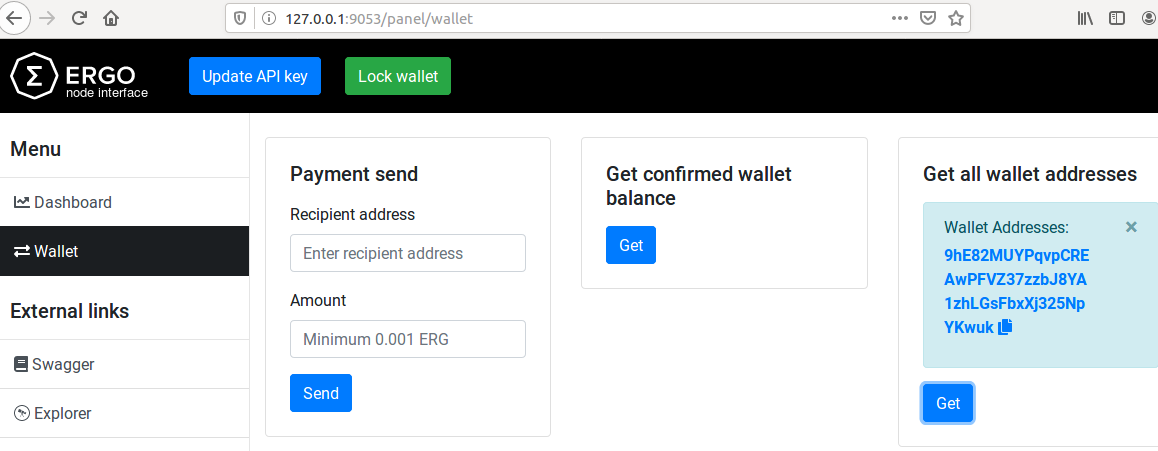
En el panel en http://127.0.0.1:9053/panel haz clic en la pestaña Wallet a la izquierda y luego en Get all wallet addresses para ver las direcciones que actualmente mantiene la billetera. Debería devolver al menos una dirección si el nodo está configurado correctamente.
Usar la interfaz de Swagger
Una interfaz de Swagger está disponible en http://127.0.0.1:9053/swagger. Ya la habías utilizado anteriormente para calcular el hash de tu secreto.
También puedes usar esta interfaz para hacer llamadas a la API para operaciones avanzadas que no están (todavía) disponibles en el panel. Algunos ejemplos de esto son:
- Crear transacciones no estándar con registros y variables de contexto.
- Crear transacciones que emiten tokens.
- Crear transacciones que utilizan ciertas cajas como entradas.
Un artículo futuro discutirá cada una de estas operaciones en detalle.
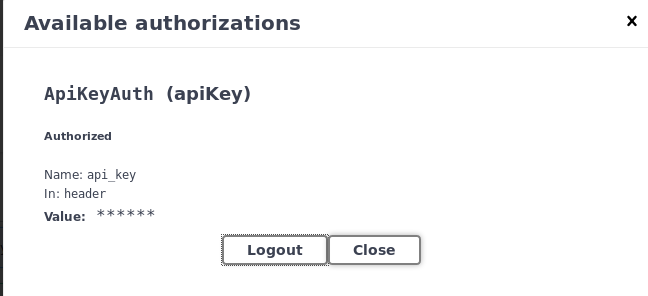
Ten en cuenta que la mayoría de los métodos en la API están protegidos y necesitarías usar tu secreto (del anterior) para acceder a estos métodos. Las siguientes imágenes muestran el proceso de establecer este secreto en la interfaz de Swagger.
Navega a la parte superior de la página y haz clic en el botón "Authorize". Ingresa tu secreto en el formulario que aparece como se muestra en la figura a continuación.

Después de ingresar la contraseña y hacer clic en "Authorize", se te mostrará el pop-up a continuación:
Ahora navega a http://127.0.0.1:9053/swagger#/wallet/walletAddresses y haz clic en "Try it out". Deberías ver la misma lista de direcciones que viste anteriormente en el panel.

Share post

13 de agosto de 2025
12 de agosto de 2025



9 de julio de 2025

12 de mayo de 2025



9 de febrero de 2022

8 de febrero de 2022

5 de febrero de 2022
1 de febrero de 2022

27 de enero de 2022

20 de enero de 2022
18 de enero de 2022

6 de enero de 2022

4 de enero de 2022


30 de diciembre de 2021

28 de diciembre de 2021

23 de diciembre de 2021